软件排行榜单
+TeamViewer安卓版
v15.81.247

232M /

其他软件
查看闪电龟游戏盒子官方版
vv2.7.3

40M /
其他软件
查看滴滴车主9.0.10版
v9.3.9

127M /

社交通讯
查看Win10模拟器
v2.3.5

72M /

学习教育
查看Chatbox手机版
v1.21.1

31M /
办公工具
查看像素蛋糕官方安卓版
v1.3.7

1276M /

拍照摄影
查看水木社区清华社区
v3.5.7

19M /
社交通讯
查看草图大师手机版
v5.5.2

135M /
学习教育
查看抖音app最新版
v37.1.0

316M /
拍照摄影
查看快手极速版
v14.5.40.11615

103M /
影音播放
查看同类软件
更多软件介绍
Microsoft Authenticator是一款微软官方推出的多重身份验证工具,主要用来给重要账户增加一道登录验证。平时在输入密码之后,还需要通过该应用再确认一次,这样就算密码被别人知道了,也不容易直接登录进去。它支持 Microsoft 个人账户、工作账号和学校账户,绑定之后登录时会更稳妥一些。刚开始使用需要先下载应用并用微软账户登录,再按提示输入绑定的电子邮箱,收到验证码后填进应用里就能完成验证。后续如果重新登录,也可以按类似步骤继续操作。
1、绑定过程中会向邮箱发送验证码,收到后直接在应用里填写,步骤比较清楚,跟着提示走就能完成。
2、更新到 v6.2406.4052 版本后,包含若干小错误修复和性能优化,平时使用时的状态会更稳定一些。
3、登录确认放在应用内完成,密码输入之后再补一次验证,整个过程按照应用里的提示操作就行。
1、作为微软官方推出的工具,主要面向账户登录验证,和 Microsoft 账号配合使用,操作入口比较直接。
2、验证方式以应用内确认为主,流程不复杂,输入密码后按提示做二次验证,平时登录时比较容易上手。
3、支持个人、工作和学校账户,平时使用不同账号时,都可以按邮箱验证码的方式完成验证,熟悉后操作会更快。
Microsoft Authenticator操作介绍
1、下载并打开本应用,使用你的微软账户登录;
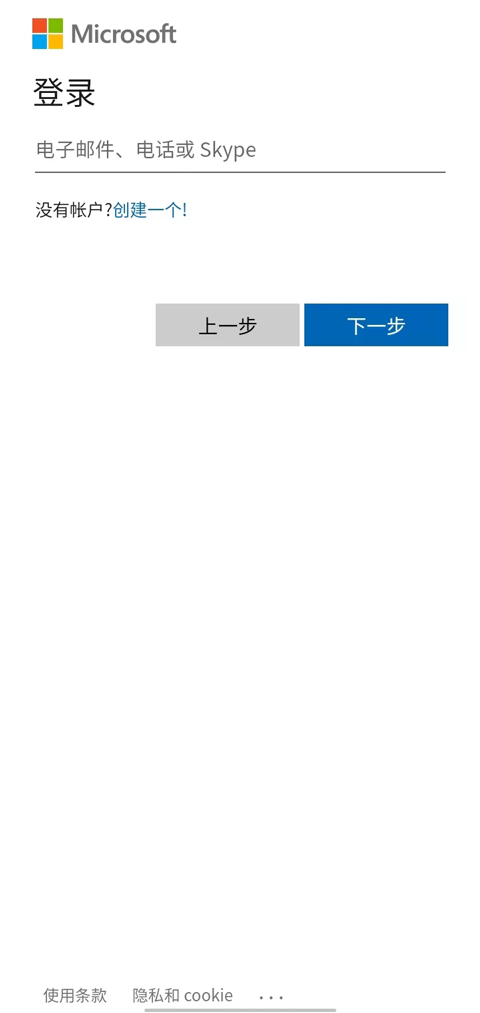
2、输入绑定的电子邮箱地址,点击“发送验证码”;
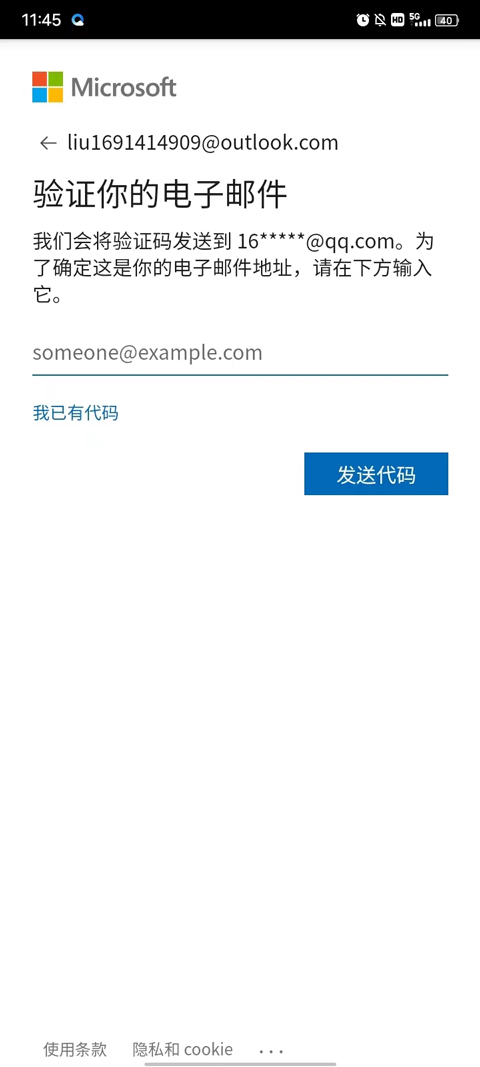
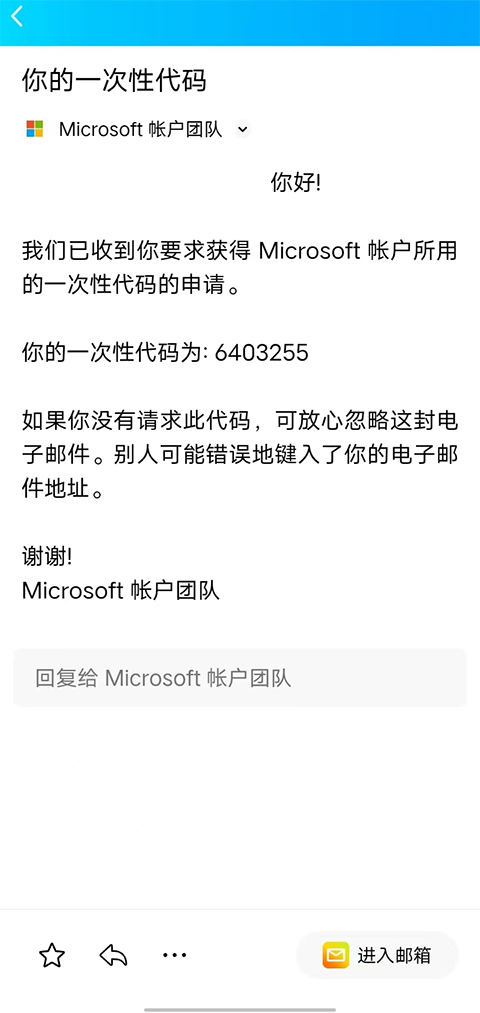
3、在应用中输入收到的验证码,完成验证流程。
Microsoft Authenticator更新日志
v6.2406.4052版本
包含若干小错误修复和性能优化。建议立即安装或更新至最新版本,以获得最佳使用体验!
1、登录时先输入原来的密码,再用应用完成二次验证,重要账户多了一层确认,安全性会更高一些。
2、支持 Microsoft 个人账户、工作账号和学校账户,平时这些账号需要验证时,都可以通过这个应用来完成。
3、验证流程围绕微软账户展开,下载应用并登录后,按提示输入邮箱、获取验证码就能完成绑定和验证。
1、第一次使用先下载并打开应用,用微软账户登录,然后输入绑定的电子邮箱地址,点击发送验证码。
2、收到验证码后在应用中填写,完成验证流程,之后相关账户登录时就可以按同样方式做二次确认。
3、如果应用提示更新,可以安装 v6.2406.4052 或更新版本,里面主要包含若干小错误修复和性能优化。
Microsoft Authenticator是一款配合微软账户使用的验证工具,实际用起来就是给登录多加一道确认。下载打开后先用微软账户登录,接着填写绑定的邮箱并发送验证码,收到邮件里的数字后填进应用,验证流程就完成了。平时登录个人账户、工作账号或学校账户时,密码输入之后还会再确认一次,避免别人拿到密码后直接进入。应用更新到 v6.2406.4052 版本后,修复了一些小问题并做了性能优化,保持较新版本用起来会更稳定。
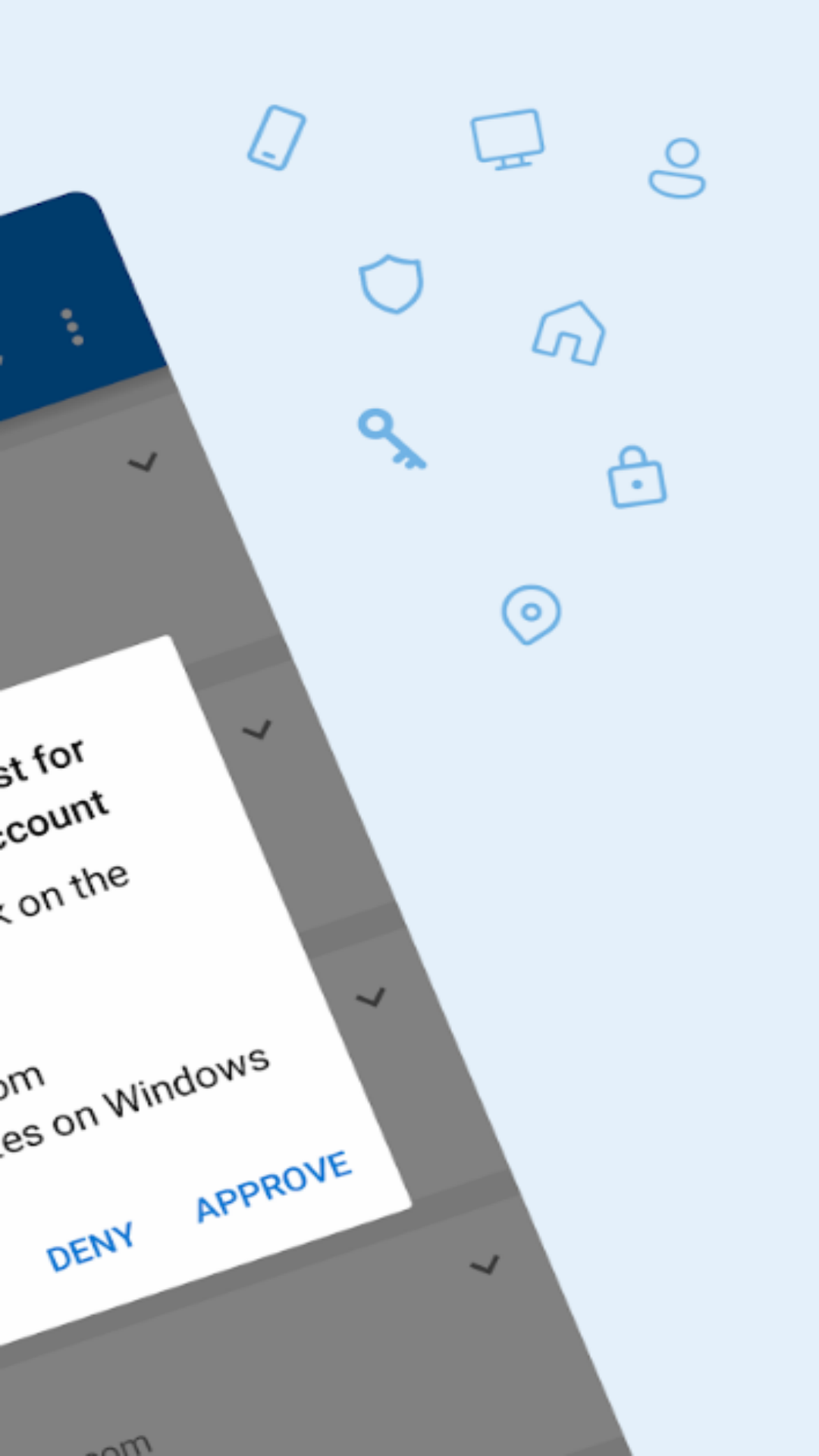
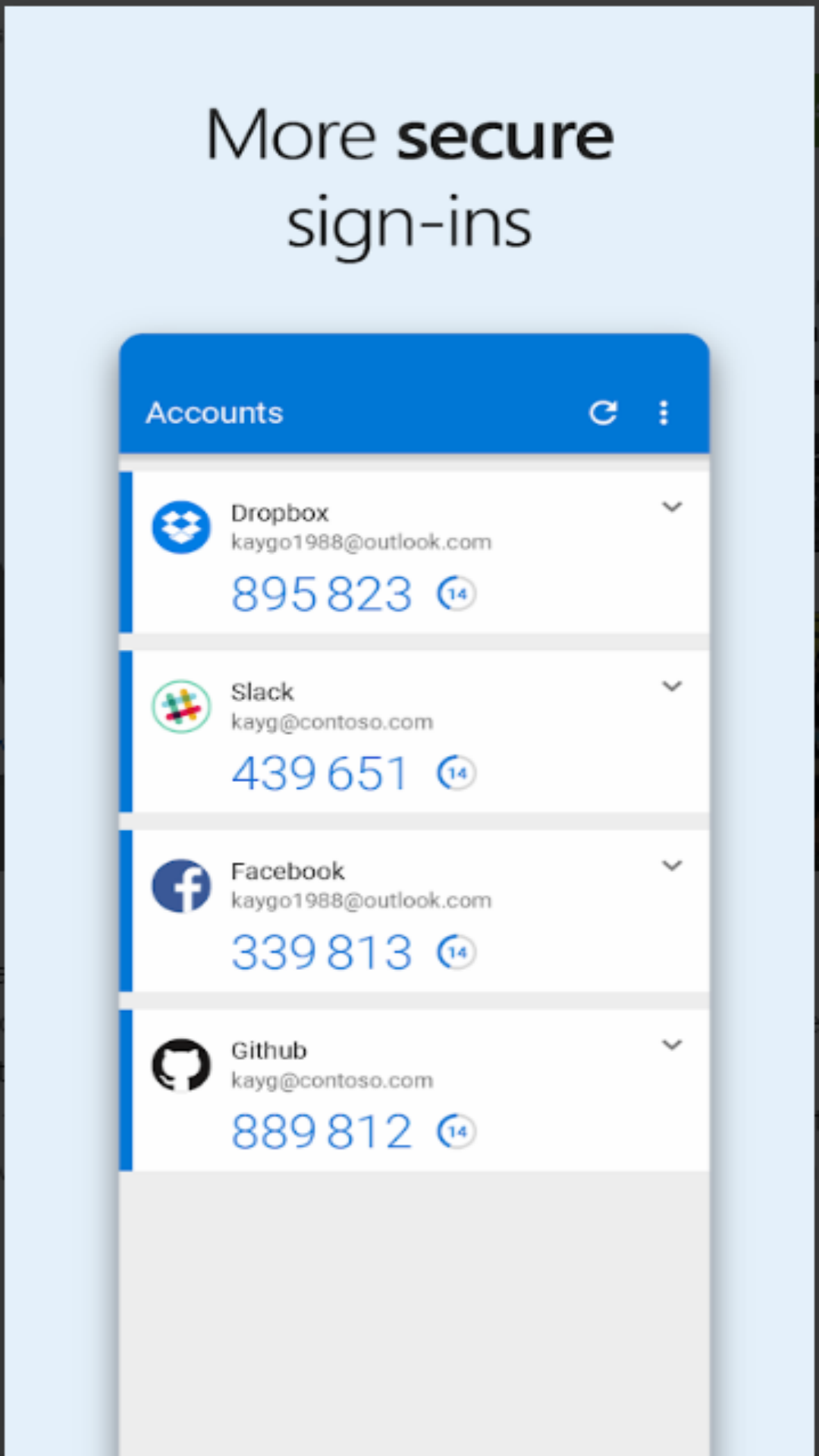
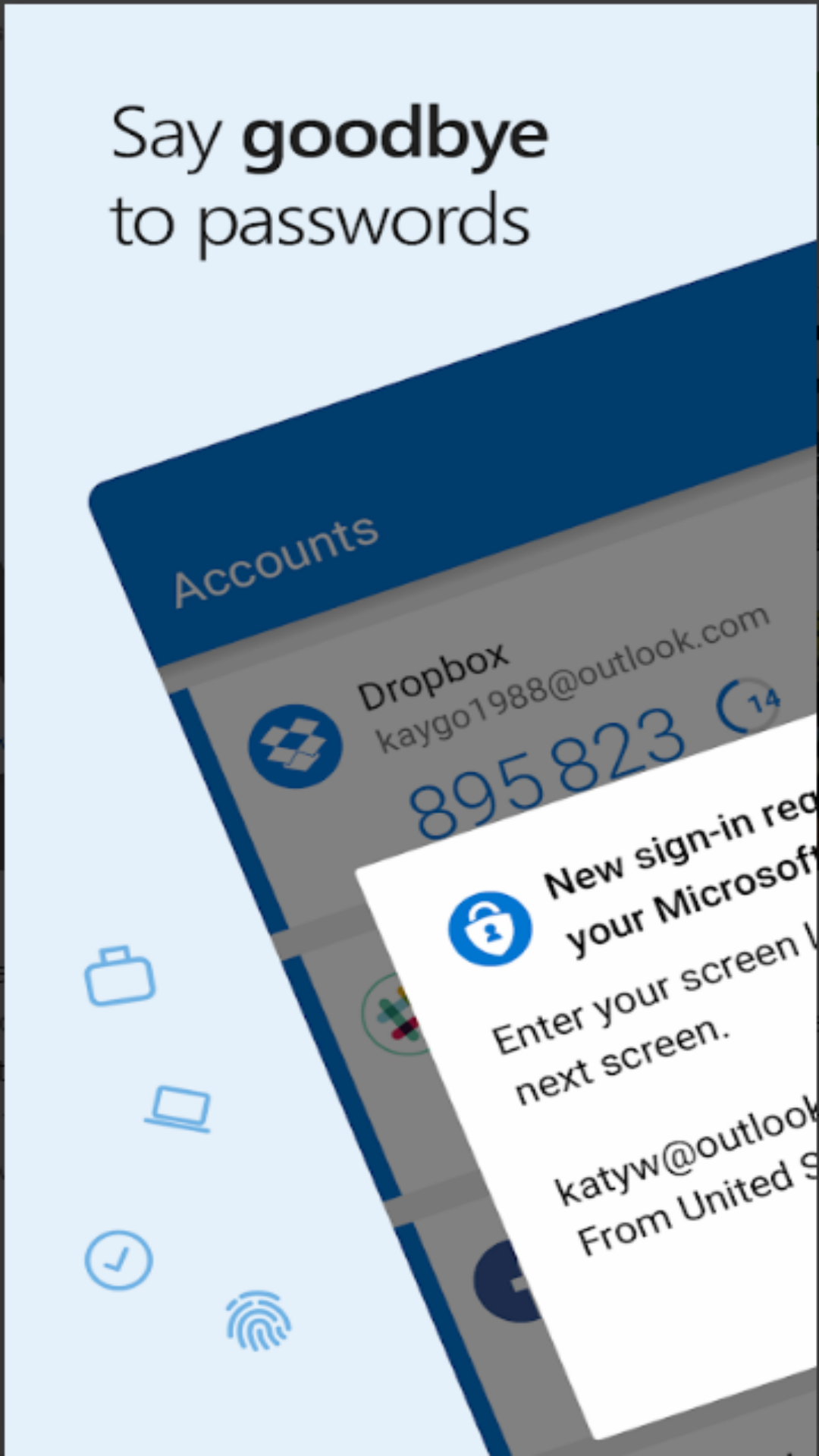
软件截图
相关教程
更多
2026-09-22 10:32:39
2026-09-22 10:31:20
2026-09-22 10:29:20
2026-09-22 10:25:07
2026-09-22 10:24:09
2026-09-22 10:22:04