软件排行榜单
+TeamViewer安卓版
v15.81.247

232M /

其他软件
查看闪电龟游戏盒子官方版
vv2.7.3

40M /

其他软件
查看滴滴车主9.0.10版
v9.3.9

127M /
社交通讯
查看Win10模拟器
v2.3.5

72M /
学习教育
查看Chatbox手机版
v1.21.1

31M /

办公工具
查看像素蛋糕官方安卓版
v1.3.7

1276M /
拍照摄影
查看水木社区清华社区
v3.5.7

19M /
社交通讯
查看草图大师手机版
v5.5.2

135M /
学习教育
查看抖音app最新版
v37.1.0

316M /
拍照摄影
查看快手极速版
v14.5.40.11615

103M /
影音播放
查看同类软件
更多软件介绍
TeamViewer安卓版是一款运行在安卓设备上的远程桌面连接工具,平时比较常用于手机或者平板远程访问电脑。连接时不受系统类型限制,Windows、Mac以及Linux的电脑设备都能接入,过程中会通过加密通信和身份验证来保护数据安全。建立连接以后,手机上可以直接查看远端电脑的实时画面,对界面进行操作、运行程序、调整设置或者调取文件。连接后的画面反馈和指令响应比较及时,操作感受跟在电脑前比较接近,所以遇到需要临时处理异地设备的情况,可以随时拿出手机上线处理。
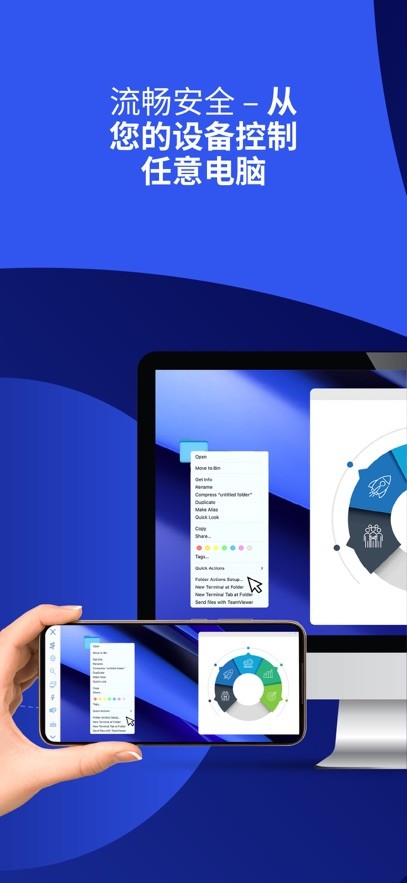
1、连接之后可以直接查看远端电脑的桌面画面,鼠标和键盘的操作在手机端也可以完成,基本不用另外再找一台电脑来接着处理。
2、手机与电脑之间的文件可以直接双向传输,不只能从电脑取文件放到手机里,手机里的资料也可以上传到远程电脑上。
3、一个设备里面可以同时保留多个远程连接,在不同电脑之间切换比较方便,也可以按照需要分别设置每台设备的操作权限。
1、连接时带有加密通信和身份验证,相当于给传输内容做了一层保护,远程查看和操作时不容易被外部截取。
2、软件能够连接多类操作系统,Windows、Mac和Linux设备都可以被放在同一个手机端进行控制,不用为了不同系统准备其他远程工具。
3、手机上的操作方式比较贴合触屏习惯,虽然远程控制的是电脑桌面,平时常用的基础操作也不会因为设备变成手机而没法进行。
1、日常使用时需要先完成身份验证,连接成功后手机上会出现对应电脑的桌面画面,后续操作都会直接作用在远端设备上。
2、过程中也可以中断当前连接,切换去处理另外一台电脑上的内容,操作流程不会受到太大影响。
3、这种连接方式比较适合临时办公和维护场景,人在外面遇到要处理的问题,不用先赶回有电脑的地方,直接通过手机查看和操作就能先解决一部分内容。
1、远程画面延迟比较低,刷新也连贯流畅,人在外面临时打开远端程序或处理文件的时候,不会出现明显的卡顿,基本可以顺利操作。
2、遇到网络波动导致连接中断时,软件会尝试自动重连,再次成功连接后也能尽量恢复到原来的操作位置,不用把所有步骤重新做一遍。
3、触控区域和快捷键不是固定的,能够按照自己的操作习惯进行调整,把一些常用指令设置成移动端容易点到的位置,用起来会更顺手。
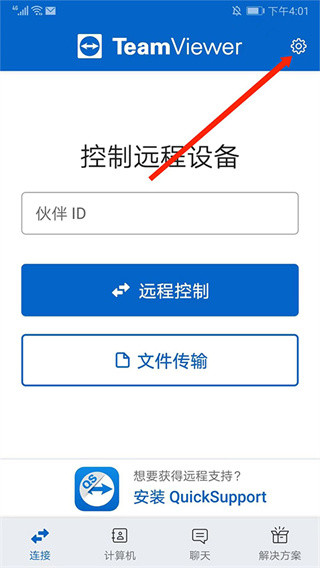
1、下载安装好软件后打开,选择右上角“齿轮”图标,
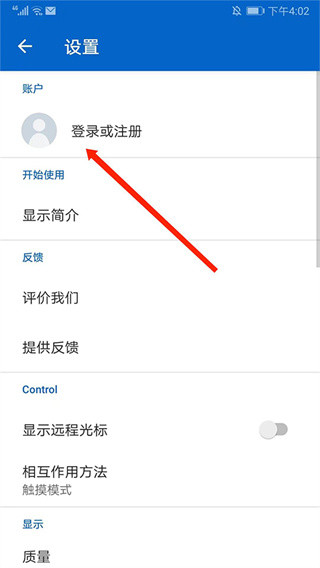
2、进入到设置界面,选择“登录或注册”选项,
3、往下滑动,选择下方“注册”选项,
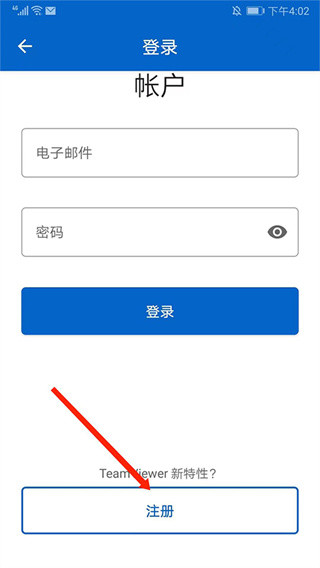
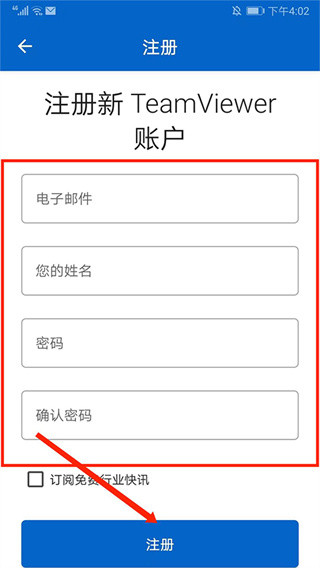
4、填写“电子邮箱”、“姓名”、“密码”和“确认密码”后,选择下方“注册”即可。
TeamViewer安卓版是一款平时用来临时处理电脑桌面的远程连接软件,实际使用时需要先确认设备身份,验证通过后就能进入远端的系统界面。网络正常的情况下,画面反应比较及时,鼠标点击、窗口切换或者文件移动都可以直接进行。软件里可以同时保留多个连接,也能按权限限制不同连接之间可以操作的范围。对于经常需要离开电脑处理工作的人来说,遇到异地设备的问题时不用专门赶回去,先打开手机连上,很多临时内容都能直接处理好。
软件截图


相关教程
更多
2026-09-24 15:30:28

2026-09-24 15:28:57

2026-09-24 15:26:42

2026-09-24 15:25:11

2026-09-24 11:34:30

2026-09-24 11:32:50