软件排行榜单
+TeamViewer安卓版
v15.81.247

232M /

其他软件
查看闪电龟游戏盒子官方版
vv2.7.3

40M /

其他软件
查看滴滴车主9.0.10版
v9.3.9

127M /

社交通讯
查看Win10模拟器
v2.3.5

72M /
学习教育
查看Chatbox手机版
v1.21.1

31M /

办公工具
查看像素蛋糕官方安卓版
v1.3.7

1276M /
拍照摄影
查看水木社区清华社区
v3.5.7

19M /
社交通讯
查看草图大师手机版
v5.5.2

135M /
学习教育
查看抖音app最新版
v37.1.0

316M /
拍照摄影
查看快手极速版
v14.5.40.11615

103M /
影音播放
查看同类软件
更多软件介绍
Microsoft Word手机版app是微软官方推出的移动文档工具,手机上也能像电脑一样编辑文档。打开后可以插入表格、图片和文本框,加粗、斜体、下划线、高亮这些基础格式都有,查找替换、超链接、段落样式、对齐方式也能用。它还自带PDF阅读器,通勤路上或者睡前都能翻看PDF文件和电子书,阅读模式会自动把文字重新排版,小屏幕上看着更舒服。
1、【协同办公】
Word与云服务深度整合,文档分享一键完成;
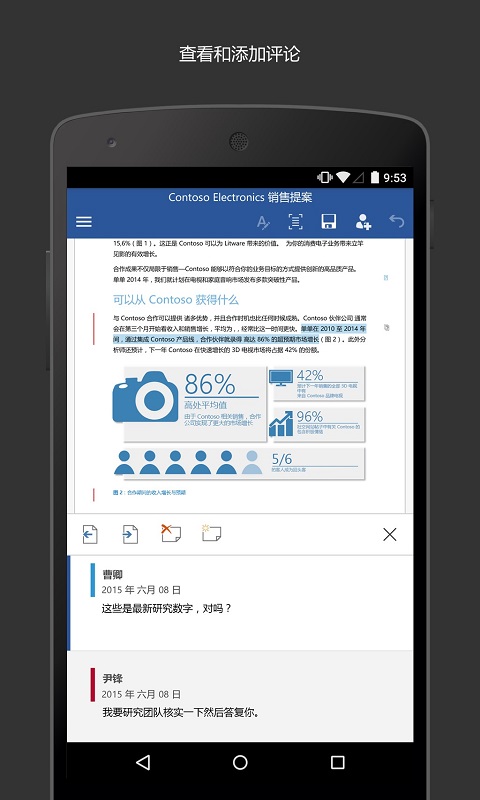
支持通过修订标记和批注功能高效审阅文档;
可直接通过电子邮件将文档发送给同事或朋友,快速共享工作成果。
2、【轻松搞定工作】
用手指轻点即可插入文本框、图表或图片,编辑从未如此直观;
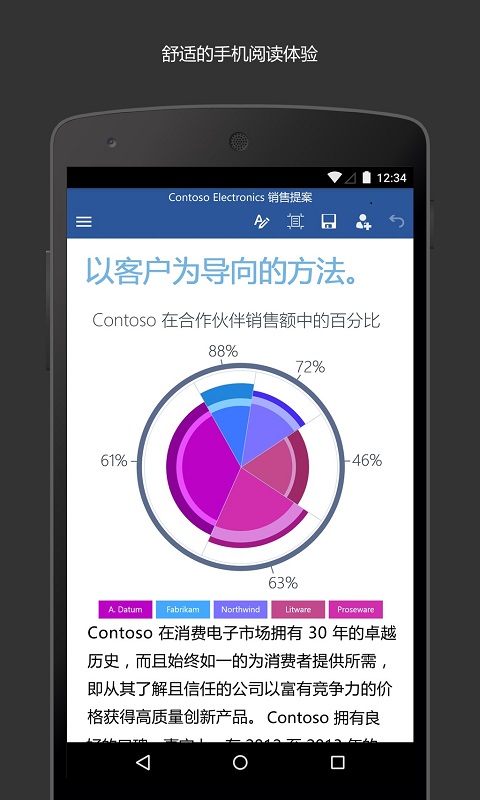
滑动屏幕即可享受类电子书的沉浸式阅读体验;
跨设备无缝衔接,随时访问并继续编辑最近使用的文档。
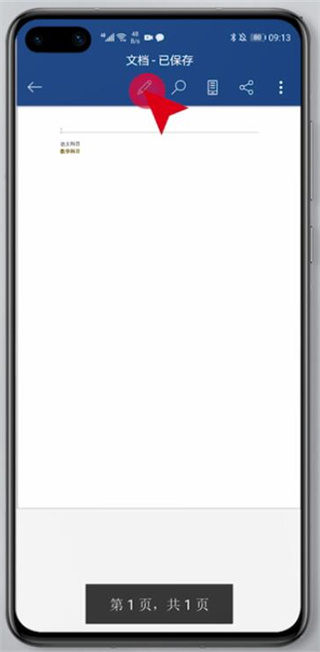
第一步
打开Microsoft Word,选择文档进入页面,点击顶部的铅笔图标进入编辑模式。
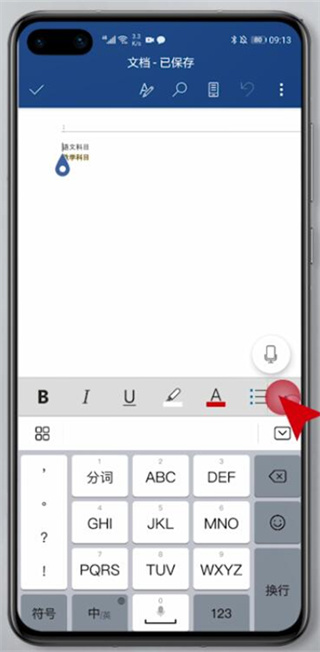
第二步
接着点击右侧的上拉菜单,选中需要调整的文字内容。
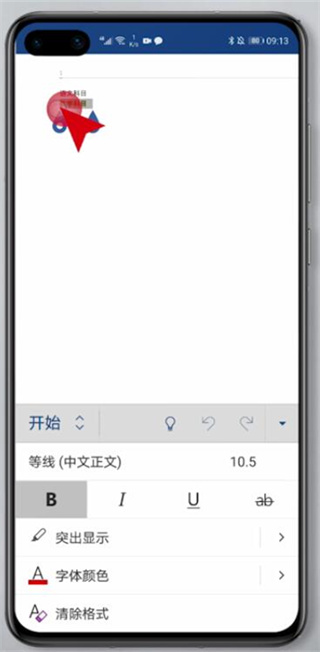
然后选择B图标,可以让字体加粗。
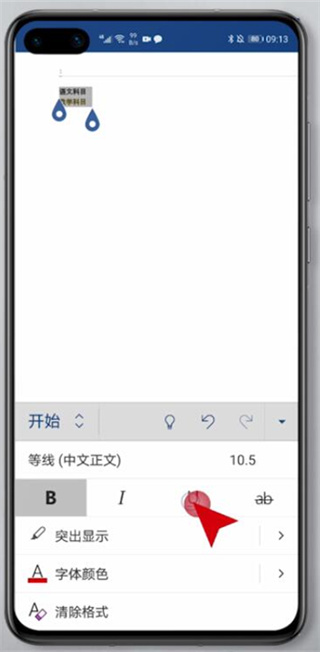
第三步
若选择U,则可以让字体加上下划线。
第四步
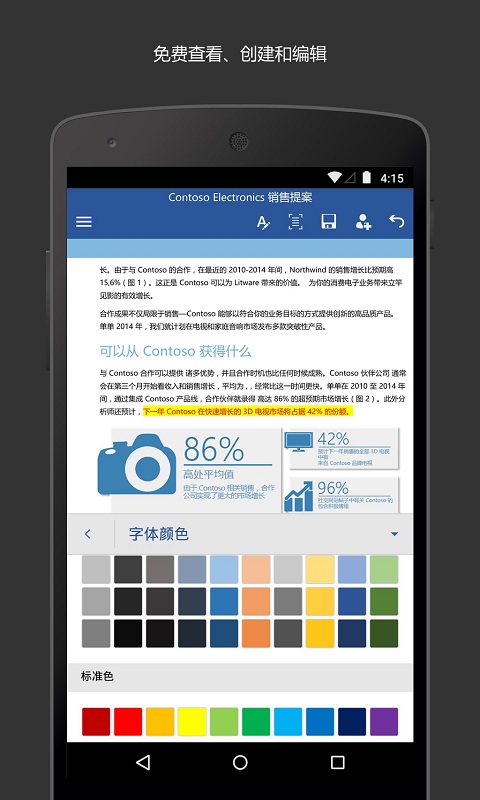
还可点击字体颜色选项,从调色板中选择所需颜色进行个性化设置。
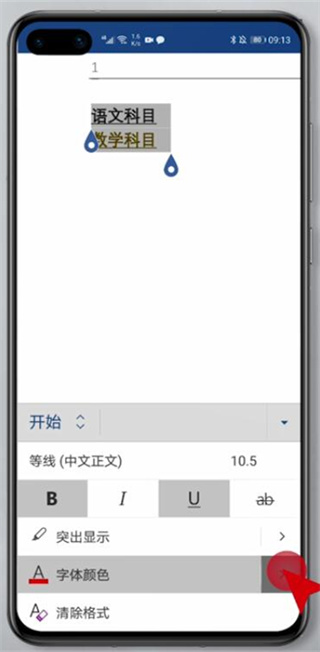
以上就是手机Word如何修改字体的详细步骤,希望对大家有所帮助。
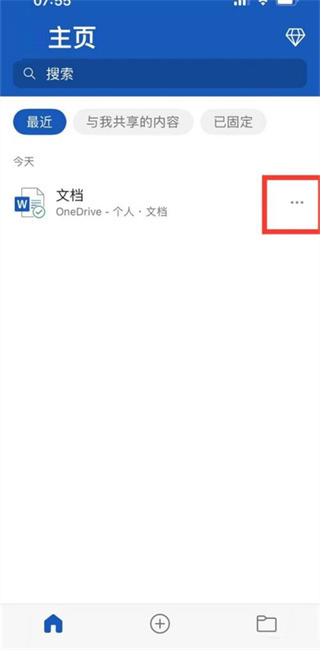
1、在主页面选择文档后面的三个点图标。
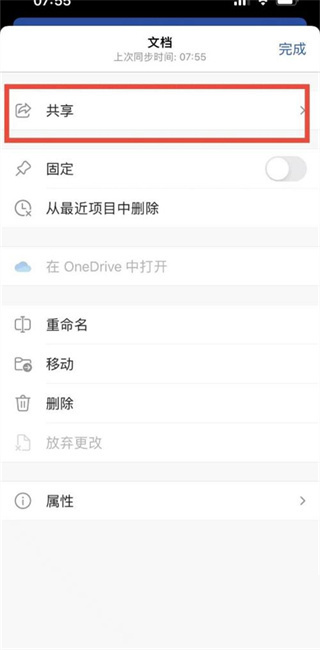
2、选择共享选项。
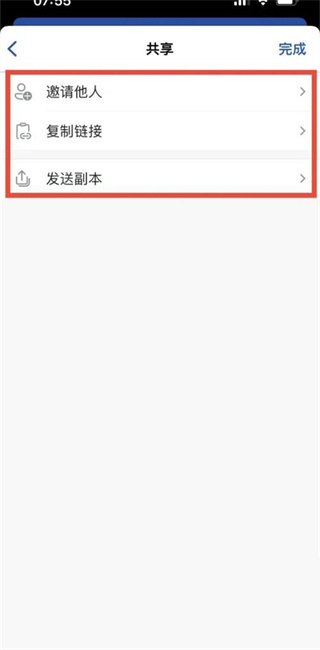
3、选择共享方式进行共享即可。
1、联机演示
与他人共享您的文档,即使他们没有安装 Microsoft Word 也能查看。只需发送链接,对方即可在浏览器中实时跟随您同步阅读。
2、对象放大
查看表格、图表、图像或在线视频时,轻点即可放大查看详情,再次点击即可恢复原尺寸,操作流畅直观。
3、新的阅读模式
文字自动在列中重新排版,优化屏幕空间,大幅提升移动端阅读舒适度。
4、回复注释
可在讨论的文本旁直接添加注释,便于多人协作时清晰追踪对话脉络。
5、简化共享
文档默认保存至 OneDrive 或 SharePoint,只需发送一个链接并设置权限,团队成员即可随时访问最新版本。
6、继续阅读
Microsoft Word 会自动记录您上次阅读的位置,无论切换到哪台设备,都能从中断处无缝续读。
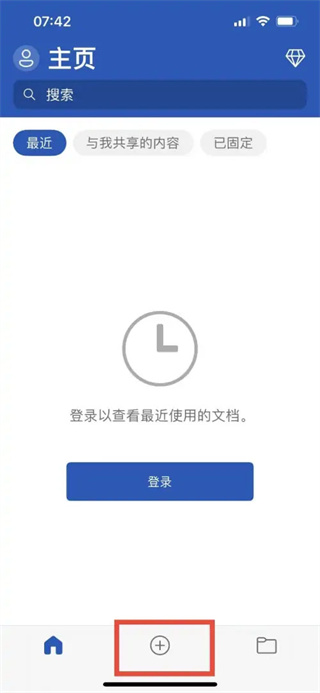
1、在主页面选择红框内的加号图标。
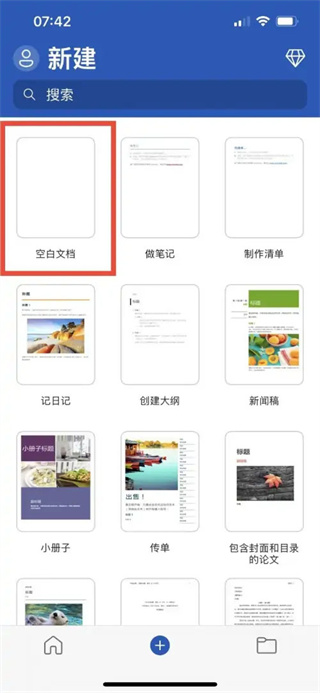
2、选择空白文档选项。
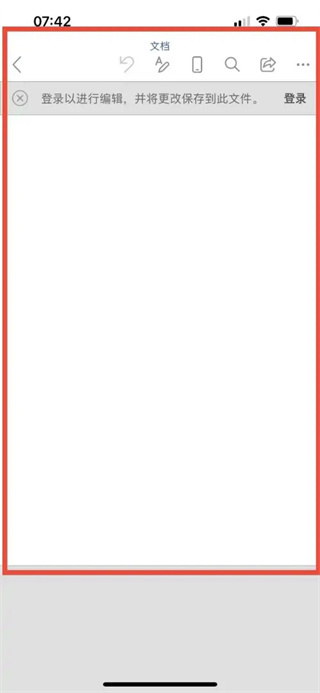
3、即可新建一个空白文档。
1、通过修订和添加批注来审阅文档。
2、无论先前使用何种设备,都能记忆您上次工作的是哪一份文档,并从您上次停止工作的地方开始。
3、当您编辑文档时,在您的电脑、Mac、平板电脑和手机等所有设备上的内容和格式都能保持一致。
4、通过字体、图片、表格、文本框、形状、脚注、页面布局等丰富格式,让您随心所欲表达您的想法。
5、通过电子邮件发送文档或超链接,即可与其他人共享您所做的工作。
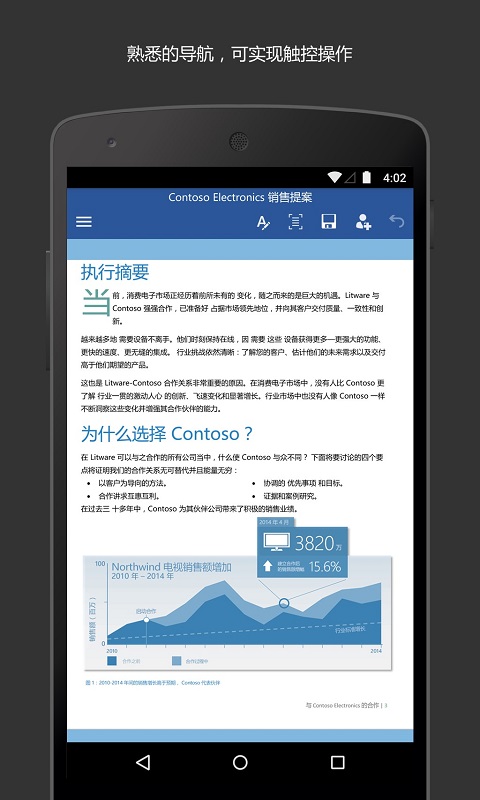
6、提供您熟悉的导航和菜单选项,实现最佳触控体验。无需使用键盘。
7、您可以从 OneDrive、Dropbox、OneDrive for Business 或 SharePoint 查看电子邮件附件并访问 Microsoft Word 文档。
Microsoft Word手机版app在协作方面也做了不少设计,文档可以共享给别人看,对方就算没装Word,收到链接后用浏览器也能跟着你同步阅读。看表格、图表或者在线视频时,轻点一下就能放大看细节,再点一下回到原来的大小。团队一起改文档时,可以直接在文字旁边加注释,方便追踪讨论内容。文档默认存在OneDrive或SharePoint里,发个链接设好权限,大家打开的都是最新版本,换设备继续看还能自动接着上次的位置。
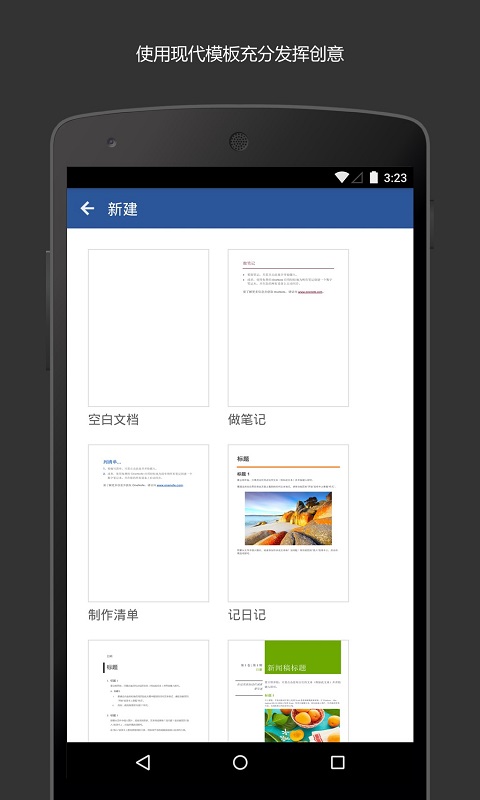
软件截图

更新于 2026-09-22 17:22:06
办公软件手机版下载大全,收录了各类免费且实用的安卓办公应用。无论是处理文档、表格,还是制作演示文稿,这些软件都能让你在手机上轻松搞定。它们大多支持多端同步,方便你随时随地查看和编辑文件,部分还集成了AI功能,能帮你润色文案、生成PPT,提升效率。对于需要移动办公的用户来说,这些软件能很好地满足日常需求。
相关教程
更多
2026-09-24 15:30:28

2026-09-24 15:28:57

2026-09-24 15:26:42

2026-09-24 15:25:11

2026-09-24 11:34:30

2026-09-24 11:32:50