软件排行榜单
+TeamViewer安卓版
v15.81.247

232M /

其他软件
查看闪电龟游戏盒子官方版
vv2.7.3

40M /

其他软件
查看滴滴车主9.0.10版
v9.3.9

127M /

社交通讯
查看Win10模拟器
v2.3.5

72M /

学习教育
查看Chatbox手机版
v1.21.1

31M /
办公工具
查看像素蛋糕官方安卓版
v1.3.7

1276M /
拍照摄影
查看水木社区清华社区
v3.5.7

19M /
社交通讯
查看草图大师手机版
v5.5.2

135M /
学习教育
查看抖音app最新版
v37.1.0

316M /
拍照摄影
查看快手极速版
v14.5.40.11615

103M /
影音播放
查看同类软件
更多软件介绍
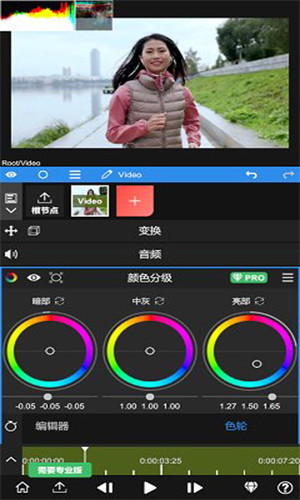
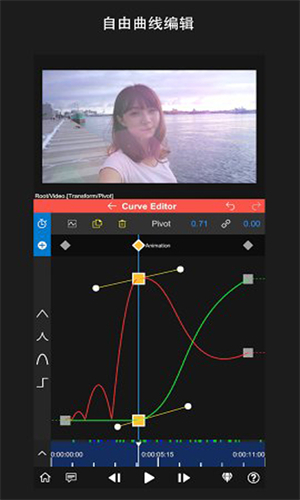
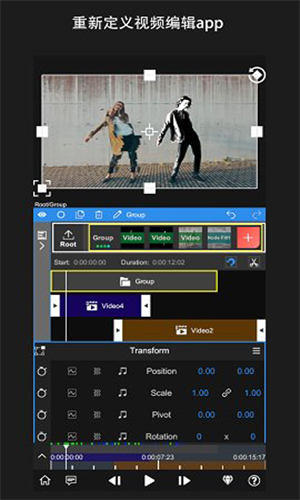
Node Video官方版是一款可以在手机上完成视频剪辑的工具,平时处理日常短视频或者简单做点素材拼接都比较方便。软件里备有文字、贴纸、背景音乐等常见资源,剪辑时可以直接往轨道上添加。操作方面没有太复杂,画面裁剪、多个视频合并、调整播放速度这些常用功能都能在里面找到。比较适合想随时用手机剪片子的人,不管是做普通记录还是想加点特效,打开软件就能开始弄。
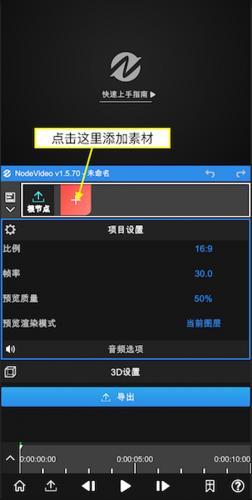
1、如何让导入素材?
启动App后,点击红色“+”号创建图层并导入素材。除了视频,图像等媒体外,还可以添加形状,填充等图层。
如下图所示:
2、如何添加属性?
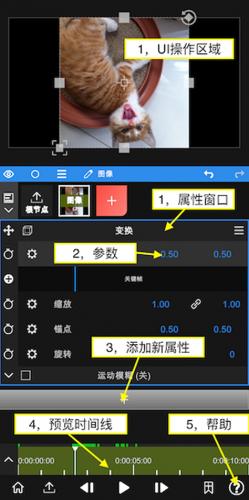
添加完素材后,可以看到上图所示的界面。
每个图层都默认带有变换属性。
拖拽UI区域可以改变它的位置。
点击变换可以更改它的打开状态,关闭后UI将不再显示。
每个属性窗口中都包含各项参数。
拖拽参数数字可以调整数值。
点击参数数字可以进入编辑模式直接输入数值。
点击参数名字可以打开关键帧栏,此时改变数值会自动打上关键帧。
点击“+”号可以添加属性(特效,遮罩,变速等)。
拖拽预览时间线可以预览素材。
点击帮助可以查看App内的帮助文档。
如下图所示:
3、如何编辑时间线?
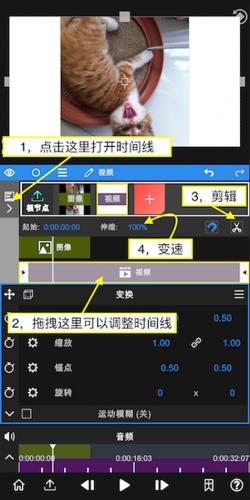
继续添加一段视频素材,然后点击根节点,此时我们可以编辑时间线。
点击左边图标打开时间线编辑器。
拖拽项目可以改变它的时间位置。
将预览游标移动到需要剪辑的位置,点击剪刀图标可以剪辑视频。
更改伸缩数值可以降低或者提高视频速度。
如下图所示:
4、如何导出视频?
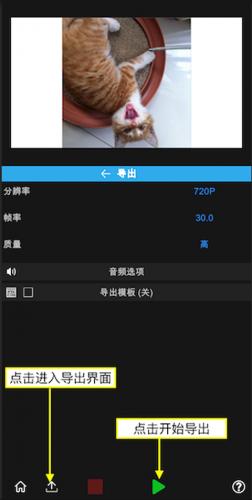
点击左下角的“导出”图标进入导出界面。
点击“三角形”图标开始导出,等待完成即可。
如下图所示:
5、如何删除图层?
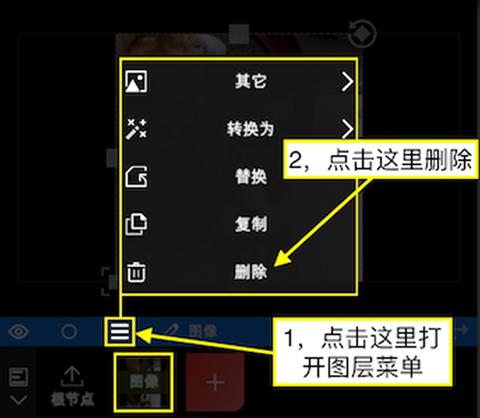
6、如何改变图层顺序?
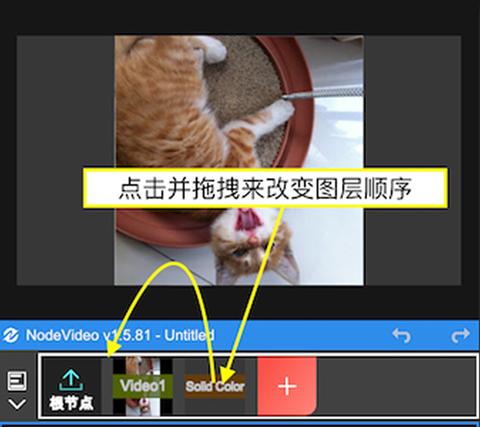
7、如何删除视频音乐?
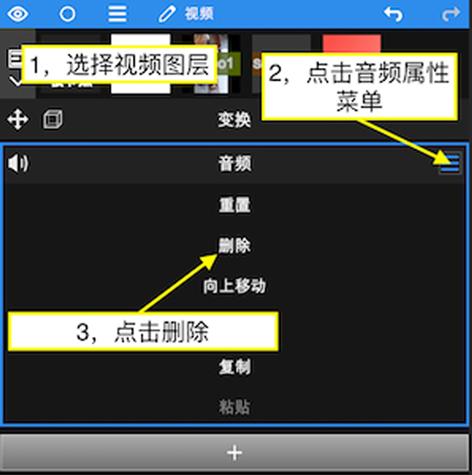
以上就是Node Video官方版的基础使用教程了,感兴趣的小伙伴赶快在本站下载体验吧!
1、视频剪辑、片段拼接和文字编辑都集中在同一个页面里,不需要为了一个作品来回切换多个工具。
2、变速和倒放这类节奏控制功能用起来比较顺手,什么时候需要调整只要在时间轴上找到对应片段就行。
3、在手机上处理视频时不容易因为运算压力直接闪退,普通裁剪加特效基本可以稳定完成。
1、剪辑的时候可以直接把视频画面精确裁到秒,多个片段需要拼在一起也能顺带合并成一条完整内容。
2、软件里放着不少背景音乐素材,平时想配乐可以直接用,也可以自己录一段配音再放进去。
3、往视频里加文字和贴纸比较方便,搞笑表情、网络热门梗都能直接放到指定位置,连文字字号和字体也可以顺手改一下。
1、想做魔幻类短视频或幻灯片时,可以直接在软件里套用火焰、魔法能量、炸弹这类特效,画面会比原本更有看头。
2、视频播放速度可以随时调整,倒放和倍速放在一起操作,想要改变某一段节奏时处理起来比较快。
3、剪好的内容可以直接存到手机相册里,平时发微信或者在抖音、快手上发布都比较省事。
1、刚开始可以先把素材导入,再把不需要的画面裁掉,多个镜头需要合并时按顺序拼接就行。
2、想要加背景音乐的时候,先从素材库试听,选中以后拖进轨道再去调节声音大小比较方便。
3、想让成片更有趣,可以在画面上添加字幕、贴纸和特效,预览确认没有问题再保存导出。
Node Video官方版是一款偏向手机端使用的视频剪辑软件,日常需要的裁剪、合并、加字幕和配乐都能在这里完成。实际操作时大部分内容围着时间轴转,视频、音乐和文字各自放在对应轨道上,哪里不对就单独处理哪里。新手可以先用基础剪切做一段简单视频,熟悉后再慢慢尝试倒放、速率调整这些功能。软件里的主要编辑功能都可以直接使用,不用额外花钱,平时做短视频会比较省事。
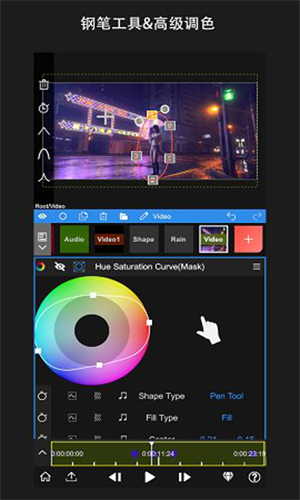
软件截图

更新于 2026-09-11 18:10:24
【好用的视频剪辑软件】平时需要进行视频剪辑,但是不知道视频剪辑最好的软件是哪个?下面小编给大家推荐一些软件。在这里视频剪辑特别的方便,软件中准备的视频剪辑功能非常丰富,轻松就可以打造高质量视频。里面的各种特效,各种模板都可以免费使用。需要来下载软件吧!
相关教程
更多
2026-06-03 17:48:42

2026-06-02 17:48:45

2026-05-31 02:32:06

2026-05-29 15:10:44

2026-05-29 15:08:50

2026-05-29 15:08:26