软件排行榜单
+TeamViewer安卓版
v1.0.0

0 /

其他软件
查看闪电龟游戏盒子官方版
vv2.7.3

40M /
其他软件
查看滴滴车主9.0.10版
v1.0.0

0 /

社交通讯
查看Win10模拟器
v1.0.0

0 /

学习教育
查看Chatbox手机版
v1.21.1

31M /
办公工具
查看像素蛋糕官方安卓版
v1.3.7

1276M /
拍照摄影
查看水木社区清华社区
v1.0.0

0 /
社交通讯
查看草图大师手机版
v1.0.0

0 /

学习教育
查看抖音app最新版
v37.1.0

316M /
拍照摄影
查看快手极速版
v14.5.40.11615

103M /
影音播放
查看同类软件
更多软件介绍
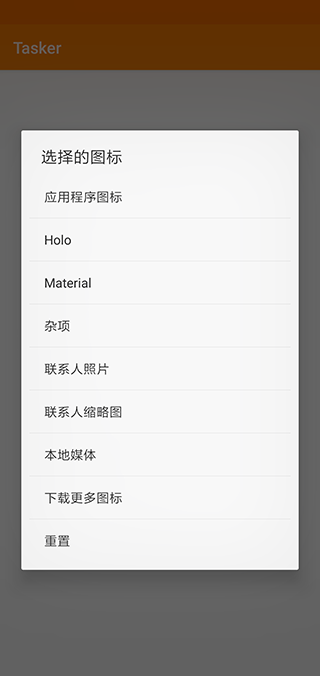
tasker(自动化工具)是一款在安卓平台上比较出名的高级自动化工具,主要用来把手机里各种重复操作变成自动完成的任务。它可以监听很多触发条件,包括具体时间、所在位置、通知消息、传感器变化等等,条件满足以后就能自动执行一系列动作,像调整屏幕亮度、切换Wi-Fi、发送短信、打开应用这些都能处理。使用过程中一般要先建配置文件,再对应设置任务,整套流程需要自己一点点搭建。最新版本还加入了AI助手,直接说“上班路上播报天气和日程”这类需求,它就能帮忙生成自动化场景。虽然刚开始接触会觉得有些复杂,不过稍微花点时间研究后,很多日常场景都能交给它处理。
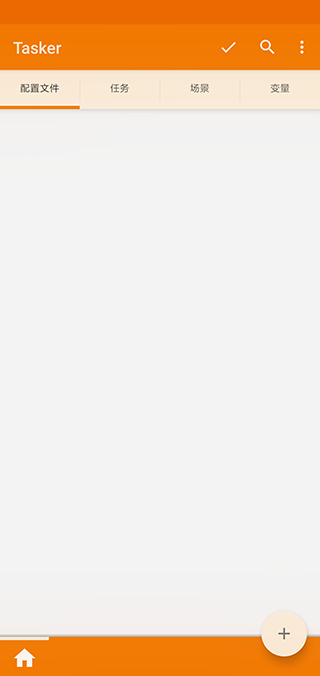
1、首次打开会进入配置文件页面,点击右下角的加号就能选择应用、时间或传感器等作为条件,设置好场景条件。
2、接着去任务页面为这个条件关联要执行的动作,像调整音量、切换网络这些都可以在里面找到。
3、把配置文件和任务关联起来后自动化就会生效,比如打开地图时媒体音量自动调高,退出地图后又会恢复成原来的状态。
1、内置的AI助手可以直接用自然语言描述想法,比如让它每天早上播报天气,后台就会自动生成对应的自动化流程。
2、通过Shizuku集成,没有Root的手机也能使用一些原本需要高权限的功能,Logcat日志功能也回归了。
3、现在还可以直接编写Java代码访问安卓原生接口,编程能力强的用户能做出更灵活的自动化任务。
1、可用的触发器类型比较多,应用、时间、位置、硬件状态、事件、快捷方式等都能作为自动化的开头。
2、系统里面带了两百多种原生操作,从音量控制、网络开关到文件处理都有,基础需求基本覆盖。
3、任务逻辑方面支持变量、循环和条件判断,有编程经验的人可以按自己的方式组织比较复杂的流程。
一、配置,设定你的情境条件
首次打开Tasker,你会进入“配置文件”页面,这里用于创建触发自动化行为的情境条件。你可以基于应用程序启动、时间点、设备传感器状态、外接设备插入、电池电量等多种维度进行设定。
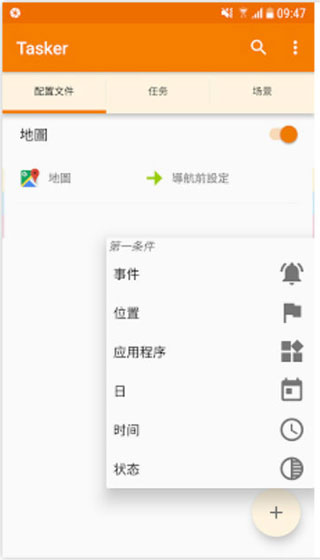
以实际案例说明:若希望在启动Google地图时自动执行某些操作,可点击右下角“+”号,选择“应用程序”,然后勾选Google地图作为触发条件。
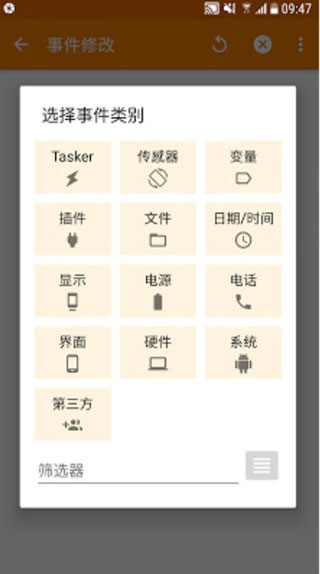
完成上述步骤后,该情境条件(即“启动Google地图”)便成功添加至配置文件列表中。

二、任务,设定要触发的动作
接下来,在“任务”页面中定义具体的执行动作。Tasker的强大之处在于几乎能操控安卓系统的全部功能,从音量控制、网络开关到系统设置修改,无所不能。
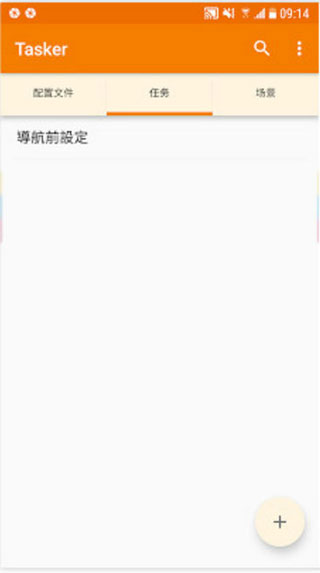
继续以上述例子为例:若希望在使用地图时自动开启媒体音量,可在任务页面点击“+”,选择“媒体音量”并设为11级。

三、把配置与任务连结在一起
当情境条件和目标任务都已创建完毕,只需将二者关联即可激活自动化流程。
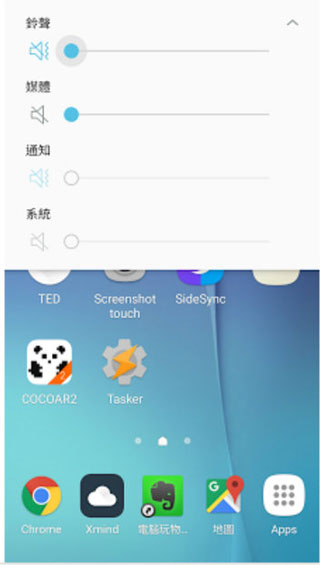
例如,将“启动Google地图”这一配置文件链接到刚刚创建的“媒体音量设为11”任务。下图展示了另一个类似场景:当打开TED视频App时,自动提升媒体音量以便清晰收听内容。

实际运行效果如下:一旦打开Google地图,媒体音量立即调整为11;退出地图后,音量又自动恢复至静音状态,全程无需手动干预。
至此,一个完整的自动化流程即告完成,极大提升了使用效率与体验。

最后请注意:为确保Tasker能及时响应触发条件,需允许其在后台持续运行,并授予必要的系统权限,否则自动化可能无法正常生效。
1、设置好之后基本不用再手动干预,比如手机进入某个区域时自动连上对应Wi-Fi,整个过程在后台就完成了。
2、到了指定时间可以自动发送短信、播放音乐或者调整设置,一些每天固定要做的事交给它处理会省心不少。
3、任务触发并不限于单一条件,时间、地点、电量、通知等都可以组合使用,环境符合预期就会自动执行。
tasker(自动化工具)是一款需要先创建配置文件再关联任务才能使用的工具,实际设置时会接触很多触发条件和动作选项。比如在配置文件里选好“打开某应用”这样的条件,再去任务列表添加具体动作,整个流程才算连接起来。刚开始可能不太容易理解“配置文件”和“任务”的关系,参照几个例子操作一次就能慢慢明白。使用过程中需要让它常驻后台并授予必要权限,否则条件触发时可能没有反应。如果只是想简单体验,可以从固定时间播报这类场景开始。
软件截图


相关教程
更多
2026-06-03 17:48:42

2026-06-02 17:48:45

2026-05-31 02:32:06
2026-05-29 15:10:44
2026-05-29 15:08:50

2026-05-29 15:08:26