软件排行榜单
+TeamViewer安卓版
v1.0.0

0 /

其他软件
查看闪电龟游戏盒子官方版
vv2.7.3

40M /

其他软件
查看滴滴车主9.0.10版
v1.0.0

0 /

社交通讯
查看Win10模拟器
v1.0.0

0 /
学习教育
查看Chatbox手机版
v1.21.1

31M /
办公工具
查看像素蛋糕官方安卓版
v1.3.7

1276M /

拍照摄影
查看水木社区清华社区
v1.0.0

0 /
社交通讯
查看草图大师手机版
v1.0.0

0 /
学习教育
查看抖音app最新版
v37.1.0

316M /
拍照摄影
查看快手极速版
v14.5.40.11615

103M /
影音播放
查看同类软件
更多软件介绍
Snapseed手机修图app是一款运行在手机上的图像编辑工具,平时给照片做调色、裁剪或者加滤镜都可以用到。它里面把常用修图功能集中在一起,不需要打开电脑就能直接处理图片,照片导入后可以调整亮度、对比度、饱和度这些基础参数,也能继续使用晕影、画笔或局部调整来修饰细节,画面效果会随着操作实时变化,方便一边改一边看效果。和很多修图软件相比,这里的操作逻辑比较直接,工具分类清楚,即使之前没接触过也能慢慢摸索明白。需要快速出片的时候,直接从相册选好照片就能进入编辑界面,处理完再导出保存,整体修图流程基本可以在手机上走完。
1、打开Snapseed后,先点一下任意位置或者在相册里选好要处理的照片,就能开始修图。
2、想调基础颜色时,点右下角的画笔图标选择调整图片,再滑动屏幕设置各项参数。
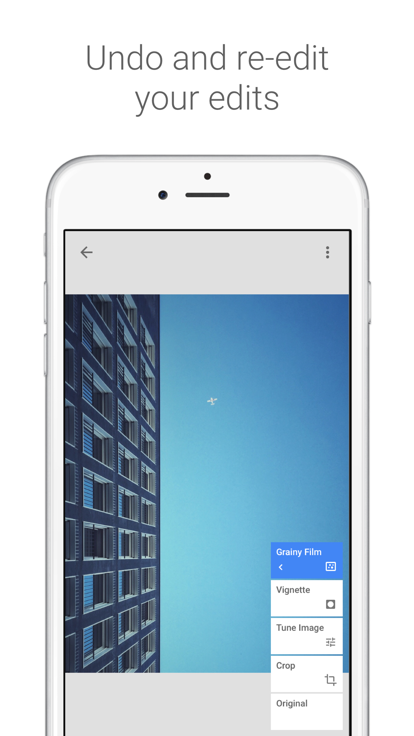
3、用过滤镜后如果想恢复一部分颜色,进入历史记录启用蒙版,放大图片擦一下就好。
1、在本站下载并打开软件,进入主界面后点击任意位置选择要编辑的照片,即可开始自定义图片样式。
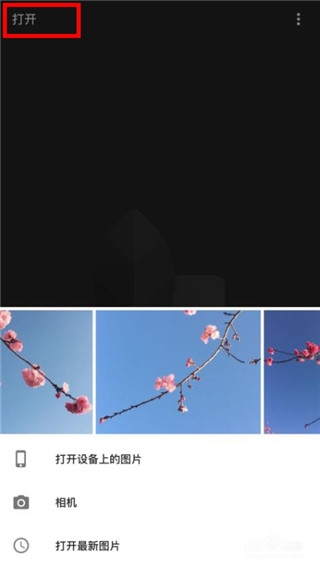
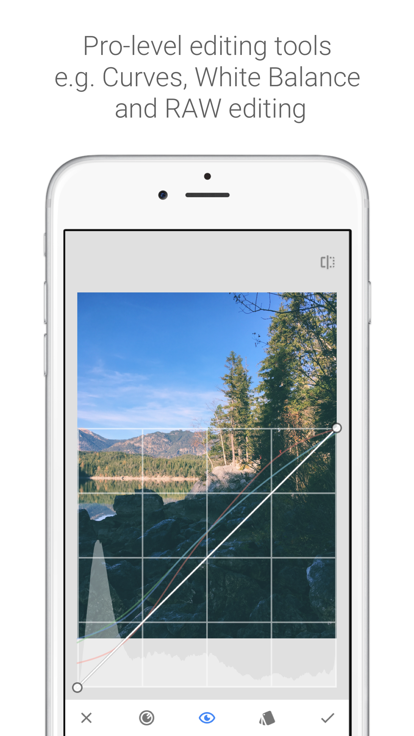
2、照片加载完成后,点击右下角的画笔图标,选择【调整图片】,即可对亮度、对比度、饱和度、氛围、高光、阴影和暖色调等参数进行精准调节。
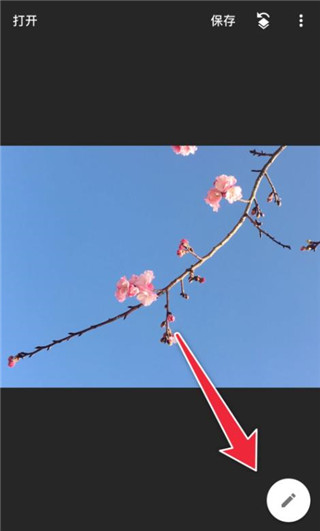
3、完成基础调整后,可根据实际需要在工具栏中选择其他功能进一步优化。例如使用【晕影】功能,调整画面边缘的明暗与柔和度,增强照片层次感。
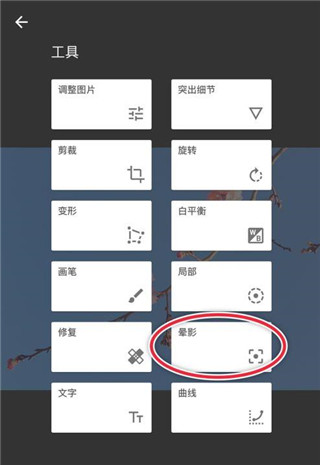
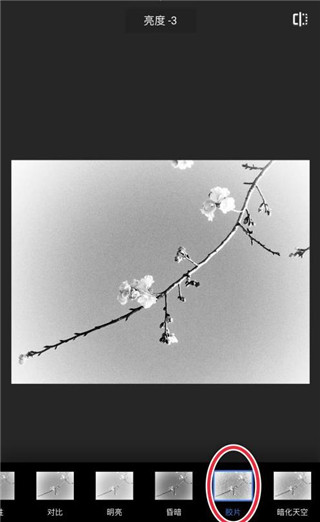
4、基础修图完成后,若希望赋予照片更多风格化效果,可尝试使用【滤镜】功能。
5、根据个人喜好和照片内容选择合适的滤镜。例如,若想营造复古氛围,可选用【黑白】类别中的【胶片】滤镜。

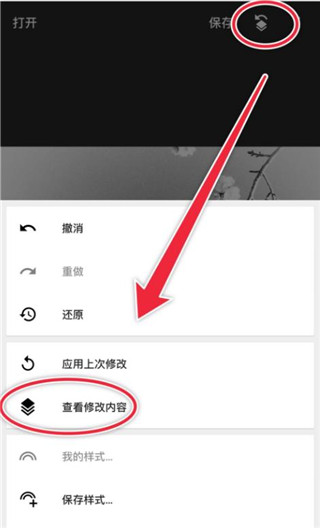
6、应用滤镜后,如需保留部分彩色区域以突出重点,可使用蒙版功能。点击右上角的历史记录图标,进入修改列表并启用蒙版。
7、使用手指在屏幕上擦拭不需要变黑白的区域,建议放大图片进行精细操作,确保过渡自然、效果精致。
8、完成上述步骤后,一张兼具创意与个性的修图作品就诞生了。具体使用哪些工具或滤镜,完全取决于你的审美与创意,以上仅为参考示范。
1、调整图片的时候,亮度、对比度、饱和度、氛围、高光、阴影和暖色调都可以手动改动,调色比较自由。
2、照片拍歪了可以直接旋转或拉直,裁剪功能也支持自由选择比例,构图时灵活很多。
3、除了基础调色,还提供晕影、画笔、局部调整等工具,能对画面不同部分分别处理。
1、局部调整功能比较实用,可以只对照片中的某个人物或物体区域进行操作,不影响整张图。
2、蒙版功能配合滤镜使用,能做出某一部分有颜色、其他部分黑白这样的特殊效果。
3、每一处修改都能在屏幕上实时看到变化,参数合不合适直接判断,不用来回反复导出。
1、污点修复工具可以快速去掉照片上的灰尘、斑点等小瑕疵,基本看不出痕迹。
2、内置的滤镜种类比较多,怀旧、复古、黑白等风格直接套用,省去找模板的麻烦。
3、修完后可以通过邮件等方式把图片分享出去,方便把成品发给别人。
Snapseed手机修图app是一款比较注重细节处理的修图软件,实际用的时候一般先选好照片再进入编辑页。常见流程是先调整基本参数,把画面亮度、颜色定下来,然后根据需要套滤镜,如果觉得整张图都变黑白太单调,还可以用蒙版把部分区域擦回来。像污点修复、局部调整这些工具也比较顺手,碰到照片上的一些小缺点可以单独处理。新手刚上手时可能不太清楚每种滤镜的具体效果,但多试几次慢慢就能知道适合哪种照片。操作上手指滑动就能控制参数大小,整体用起来比较灵活。
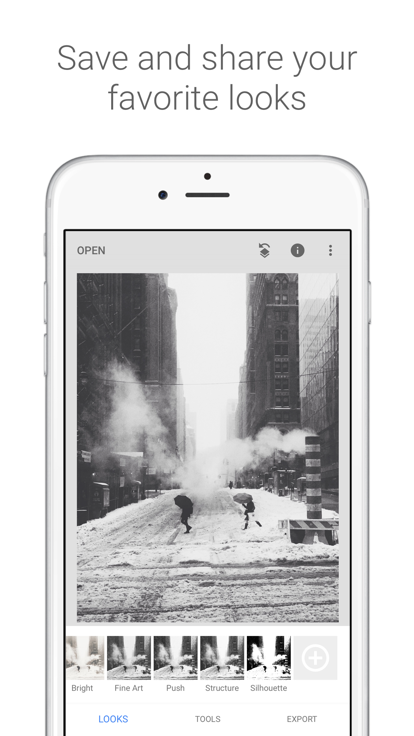
软件截图
相关教程
更多
2026-06-03 17:48:42
2026-06-02 17:48:45

2026-05-31 02:32:06
2026-05-29 15:10:44
2026-05-29 15:08:50

2026-05-29 15:08:26