软件排行榜单
+TeamViewer安卓版
v15.81.247

232M /

其他软件
查看闪电龟游戏盒子官方版
vv2.7.3

40M /

其他软件
查看滴滴车主9.0.10版
v9.3.9

127M /
社交通讯
查看Win10模拟器
v2.3.5

72M /

学习教育
查看Chatbox手机版
v1.21.1

31M /
办公工具
查看像素蛋糕官方安卓版
v1.3.7

1276M /
拍照摄影
查看水木社区清华社区
v3.5.7

19M /
社交通讯
查看草图大师手机版
v5.5.2

135M /
学习教育
查看抖音app最新版
v37.1.0

316M /

拍照摄影
查看快手极速版
v14.5.40.11615

103M /
影音播放
查看同类软件
更多软件介绍
re文件管理器美化版是一款用在安卓手机上的文件管理工具,手机里的文件夹、图片、文档都可以在里面查看和整理。拿到Root权限以后,系统分区和隐藏目录也能进去,卸载预装软件、改配置文件这些操作都能做。界面做了中文汉化,菜单和提示看起来都是中文,双栏加多标签页的方式可以同时打开几个文件夹,文件直接拖着就能移动过去。压缩包、APK、SQLite数据库和文本文件也能在里面打开,平时整理手机存储或者折腾系统文件都能用上。
1、可以给特定文件类型设置默认打开方式,也能创建桌面快捷方式指向某个文件夹,常用的目录点一下就进去。
2、集成了SMB、FTP、SFTP、SSH以及云盘客户端,局域网电脑、服务器和云端文件都能直接管理。
3、权限和功能做到了系统这一层,普通文件管理器做不了的操作这里可以进行,安卓玩家和开发者用得多。
1、双栏和多标签页可以同时打开几个文件夹,文件在不同目录之间直接拖拽就能移动或者拷贝过去。
2、文本编辑器做在软件里面,txt、conf、xml这类文件点开就能改,不用再切到别的工具去处理。
3、系统分区能按只读或者读写方式挂载,只想看看内容的时候用只读,需要改动再切换过去。
1、复制、移动、删除、重命名、多选、搜索、新建文件或文件夹这些常用操作都放在菜单里,长按列表就能选中多项。
2、第一次用可以先从整理普通文件夹开始,熟悉了菜单和按钮的位置,再去动系统分区里的内容会顺手一些。
3、平时只是找文件、解压压缩包的话,基础功能已经够用,Root相关的那部分可以放着以后慢慢试。
1、下载并安装最新版本的RE文件管理器App后,我们可以进入软件查看移动设备上的文件管理,这对用户查询更直观。
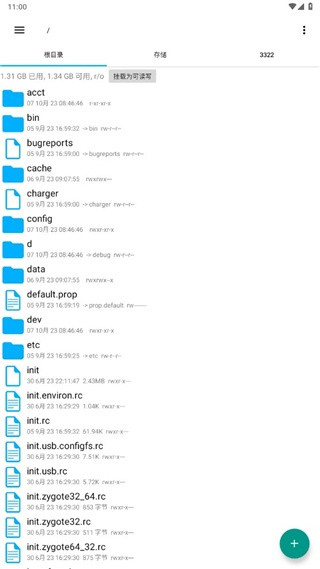
2、根据根目录、存储等分类,还支持用户创建自己的文件夹分区。
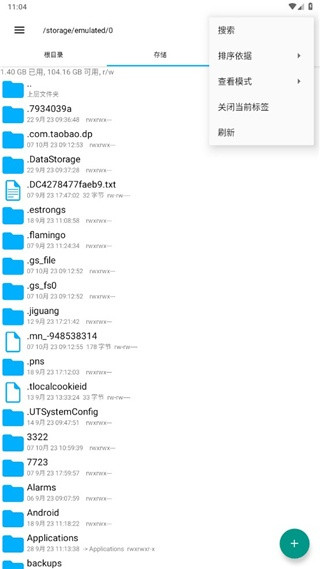
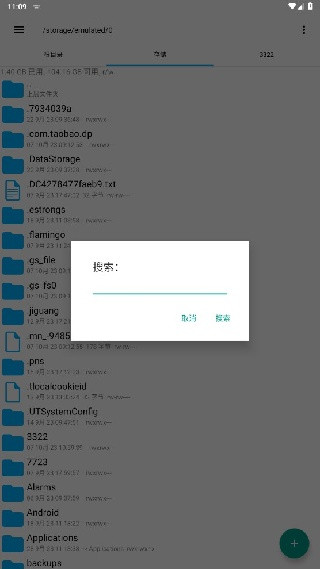
3、例如,如果我们不知道下载的资源在哪个文件夹中,我们只需要搜索相应的文件名即可进行搜索。
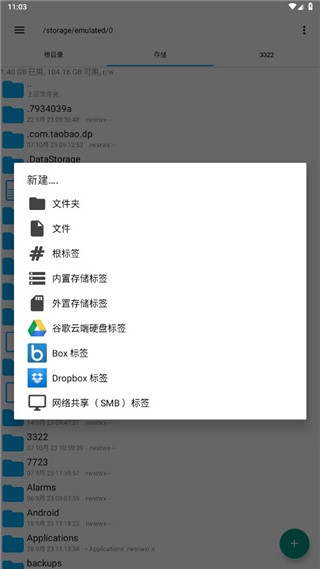
4、点击右下角的+号,创建一个新的文件夹名称,然后下载并选择该文件夹以便于搜索。它还支持创建新的内存存储标签和外部存储标签等功能。
5、同时,右上角的选项支持用户进行文件查询的排序(名称、日期、大小、类型)、查看模式等功能。
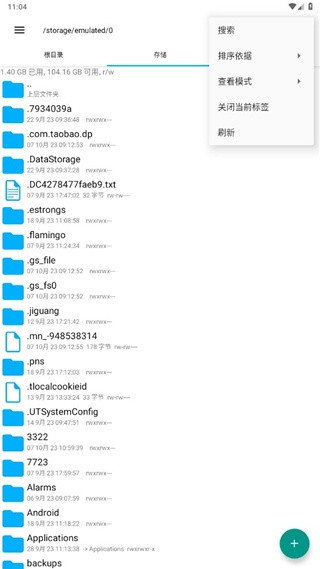
6、当然,您也可以在左侧的选项部分设置更多内容。
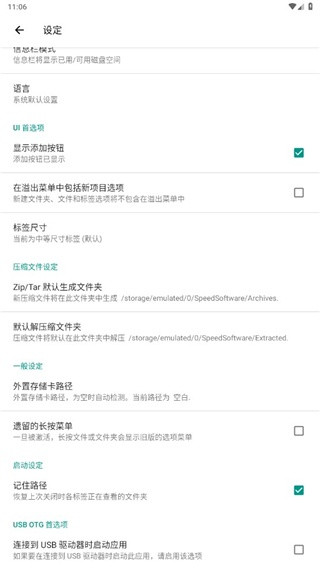
1、界面做了比较完整的中文汉化,菜单、选项和提示都是中文,操作的时候不用对着英文去猜意思。
2、拿到Root权限之后可以读写系统分区和隐藏目录,卸载预装软件、修改系统配置这些操作都能在里面完成。
3、压缩包支持创建和解压ZIP、RAR、Tar、Gzip等格式,APK图标可以直接查看,SQLite数据库也能打开编辑。
re文件管理器美化版是一款偏系统层面的安卓文件管理工具,日常整理照片、文档这些普通文件没有问题,拿到Root权限以后还能进到系统分区里,处理预装软件和配置文件。里面集成了SMB、FTP、SFTP、SSH和云盘客户端,局域网里的电脑、服务器和云端文件可以一起管理。分区可以按只读或者读写方式挂载,需要修改时再切换过去,平时爱折腾安卓系统的人用起来会比较顺手。
软件截图



相关教程
更多
2026-09-24 15:30:28

2026-09-24 15:28:57

2026-09-24 15:26:42

2026-09-24 15:25:11

2026-09-24 11:34:30

2026-09-24 11:32:50