软件排行榜单
+TeamViewer安卓版
v15.81.247

232M /

其他软件
查看闪电龟游戏盒子官方版
vv2.7.3

40M /

其他软件
查看滴滴车主9.0.10版
v9.3.9

127M /
社交通讯
查看Win10模拟器
v2.3.5

72M /

学习教育
查看Chatbox手机版
v1.21.1

31M /

办公工具
查看像素蛋糕官方安卓版
v1.3.7

1276M /
拍照摄影
查看水木社区清华社区
v3.5.7

19M /
社交通讯
查看草图大师手机版
v5.5.2

135M /
学习教育
查看抖音app最新版
v37.1.0

316M /
拍照摄影
查看快手极速版
v14.5.40.11615

103M /
影音播放
查看同类软件
更多软件介绍
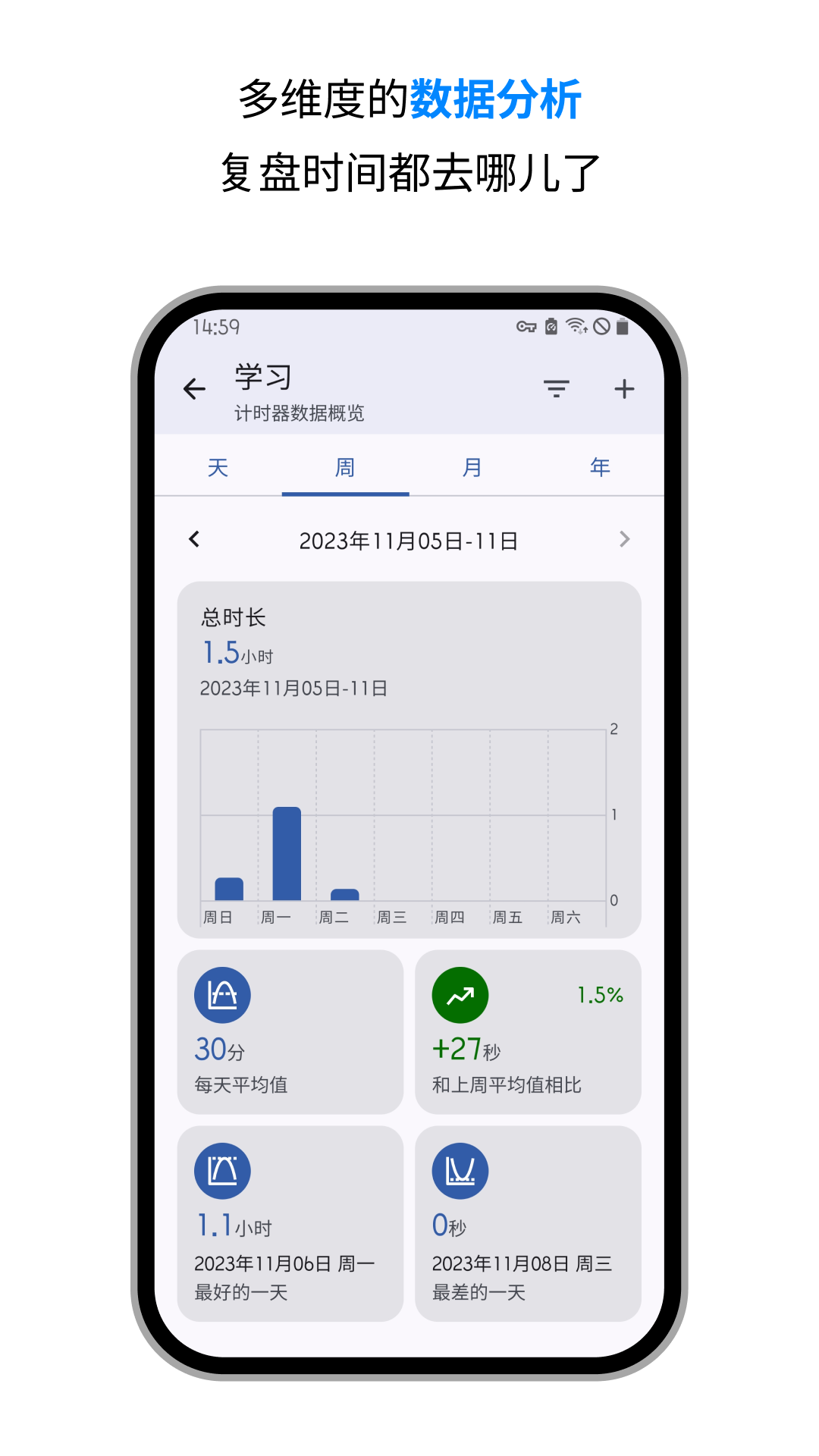
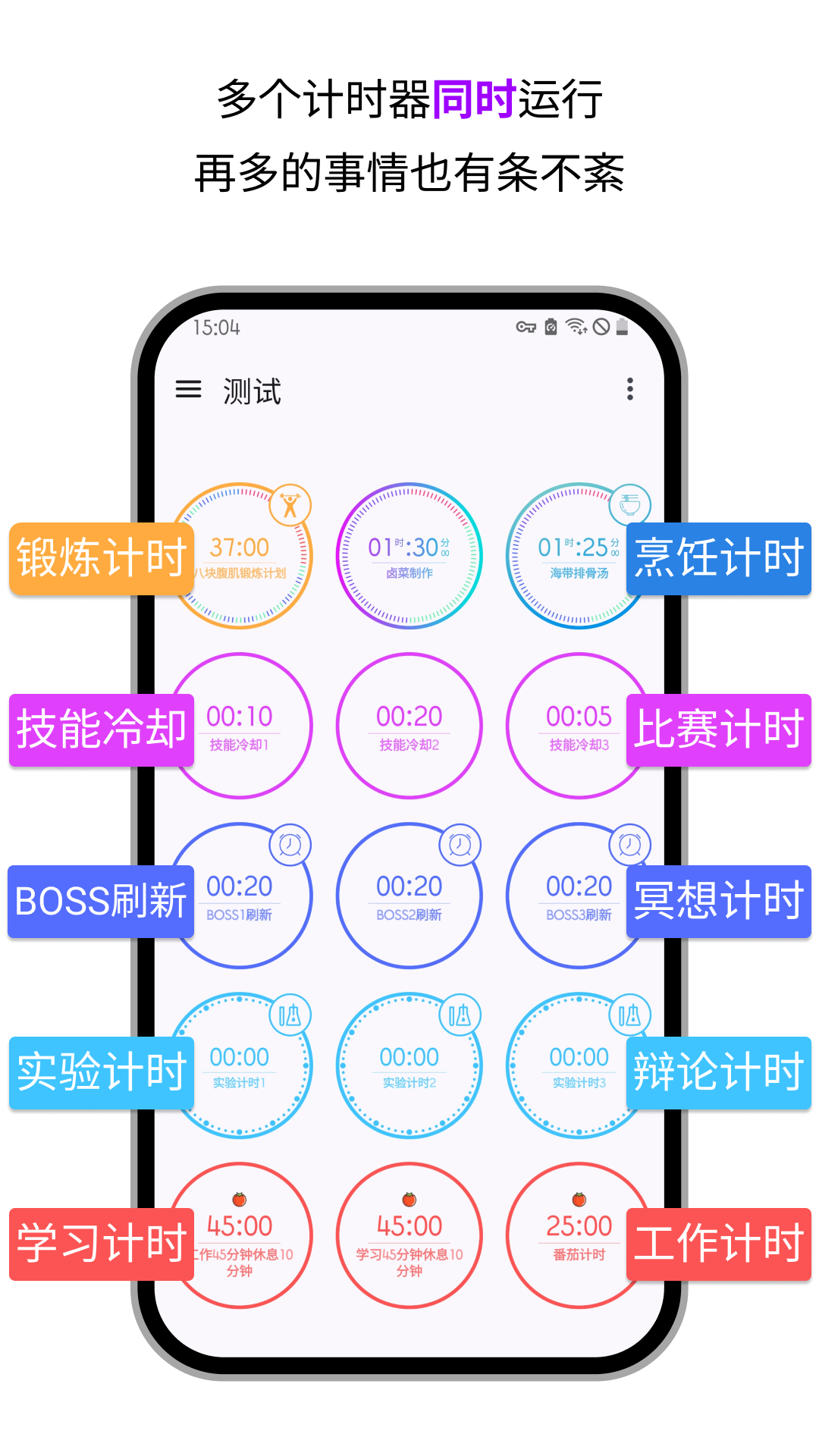
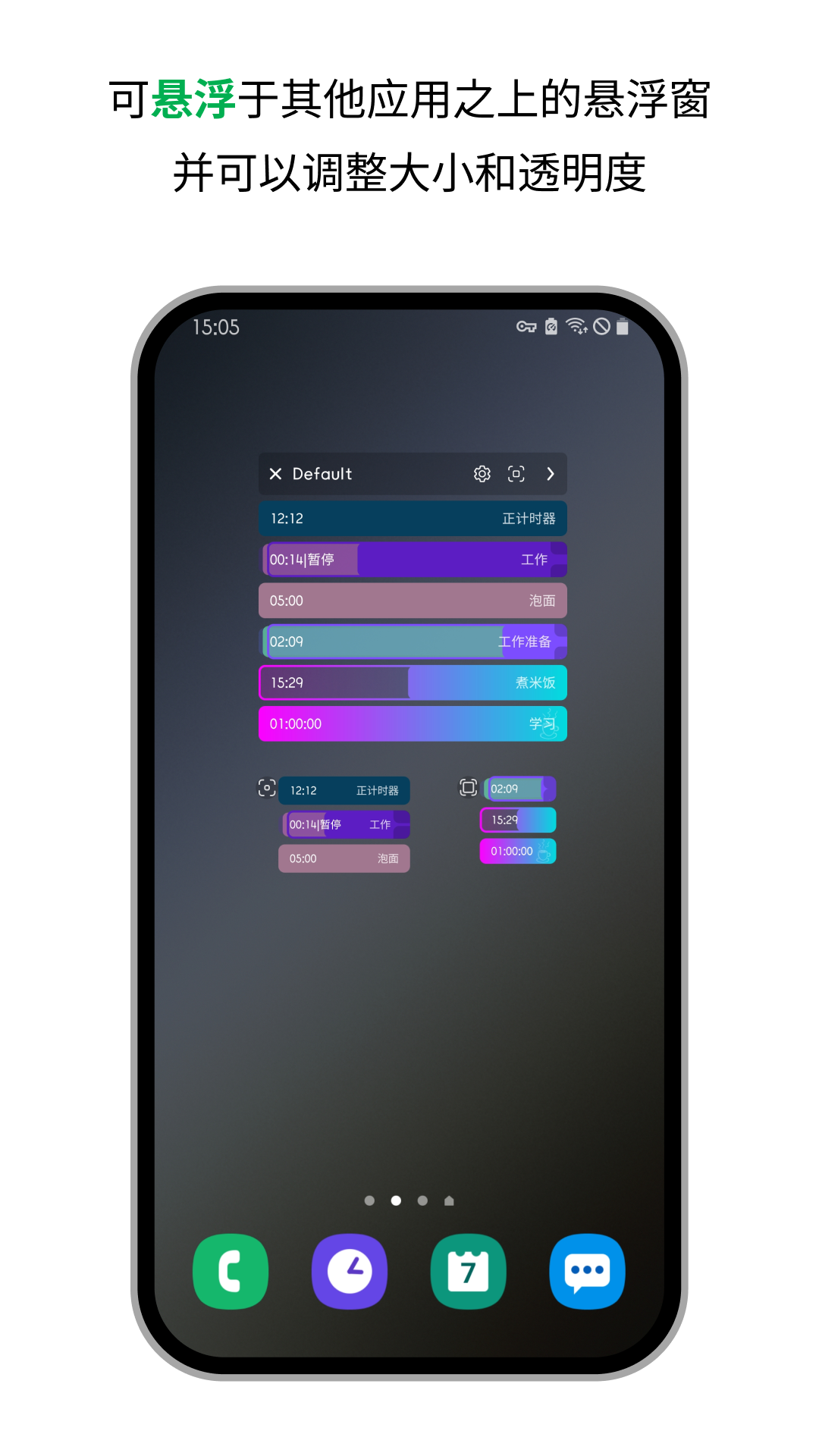
计时器倒计时app是一款简单好用的手机计时工具,想同时盯着几件事的时候可以一次开好几个计时器,每件事单独一个,互不影响;只想专心做一件事,就切到专注模式,同一时间只跑一个计时器。不同类型的任务可以分别建好对应的计时器,到点自动提醒,每次启动前先把时间设好,还剩多少一眼就能看清。
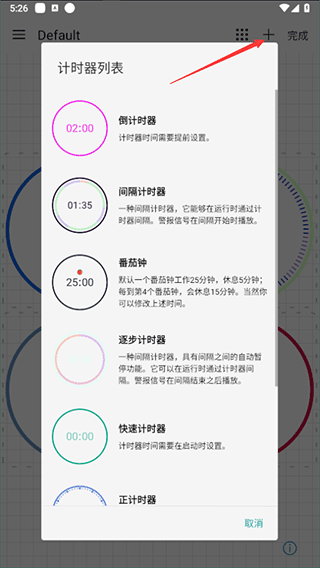
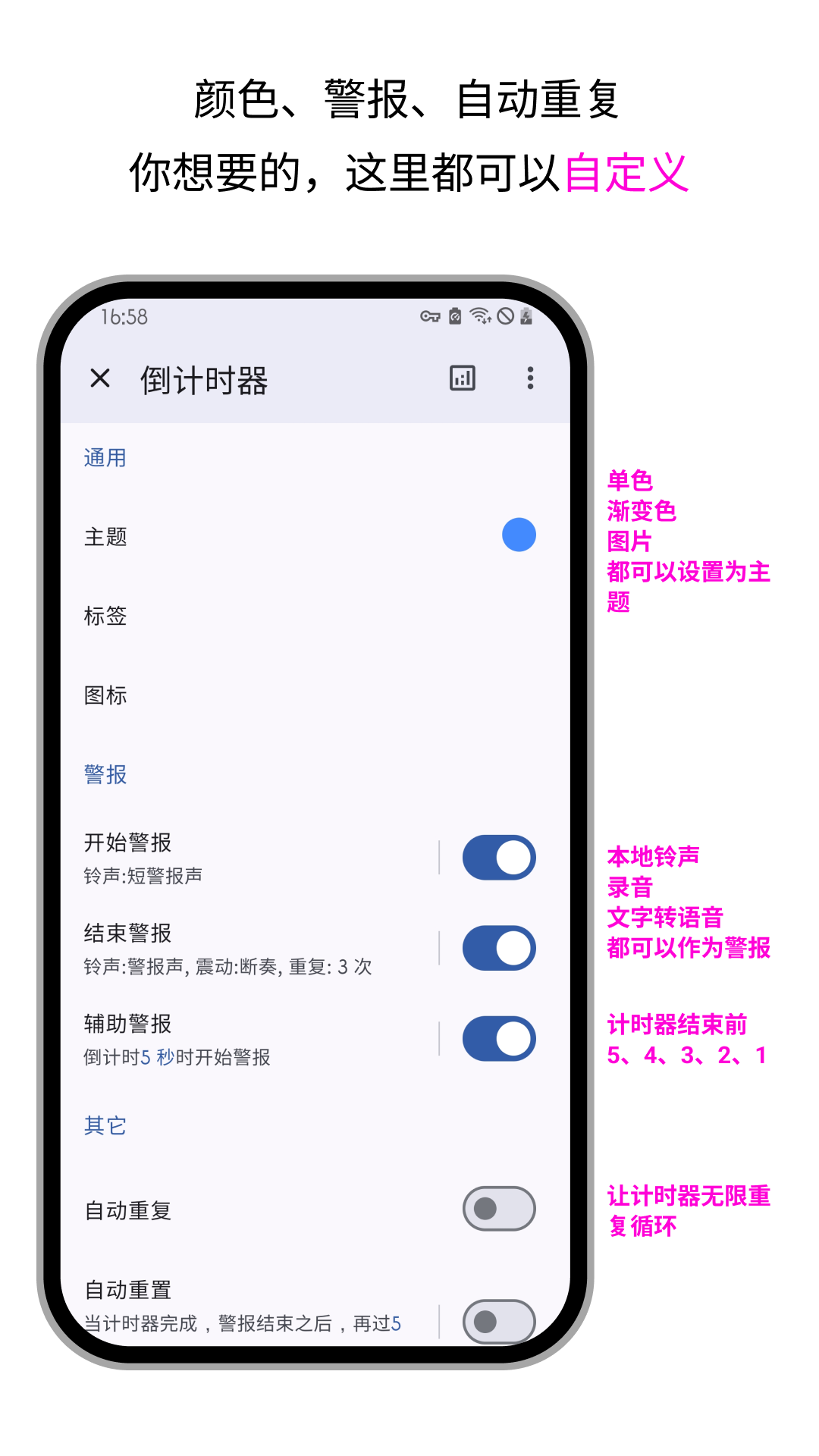
1. 倒计时器: 基本的倒计时器,可以预设计时器的时间,方便重复使用。
2. 快速计时器: 也是基本的计时器。不同的是,该计时器的时间必须在启动的时候指定。
3. 正向计时器: 用于计时,并可以在多个时刻设置通知提醒。适用于寻常需要记录时间的场景。
4. 番茄钟计时器: 融合番茄钟工作法的计时器。非常适用于工作以及学习的场景。搭配专注模式,开启白噪音,效果更好。
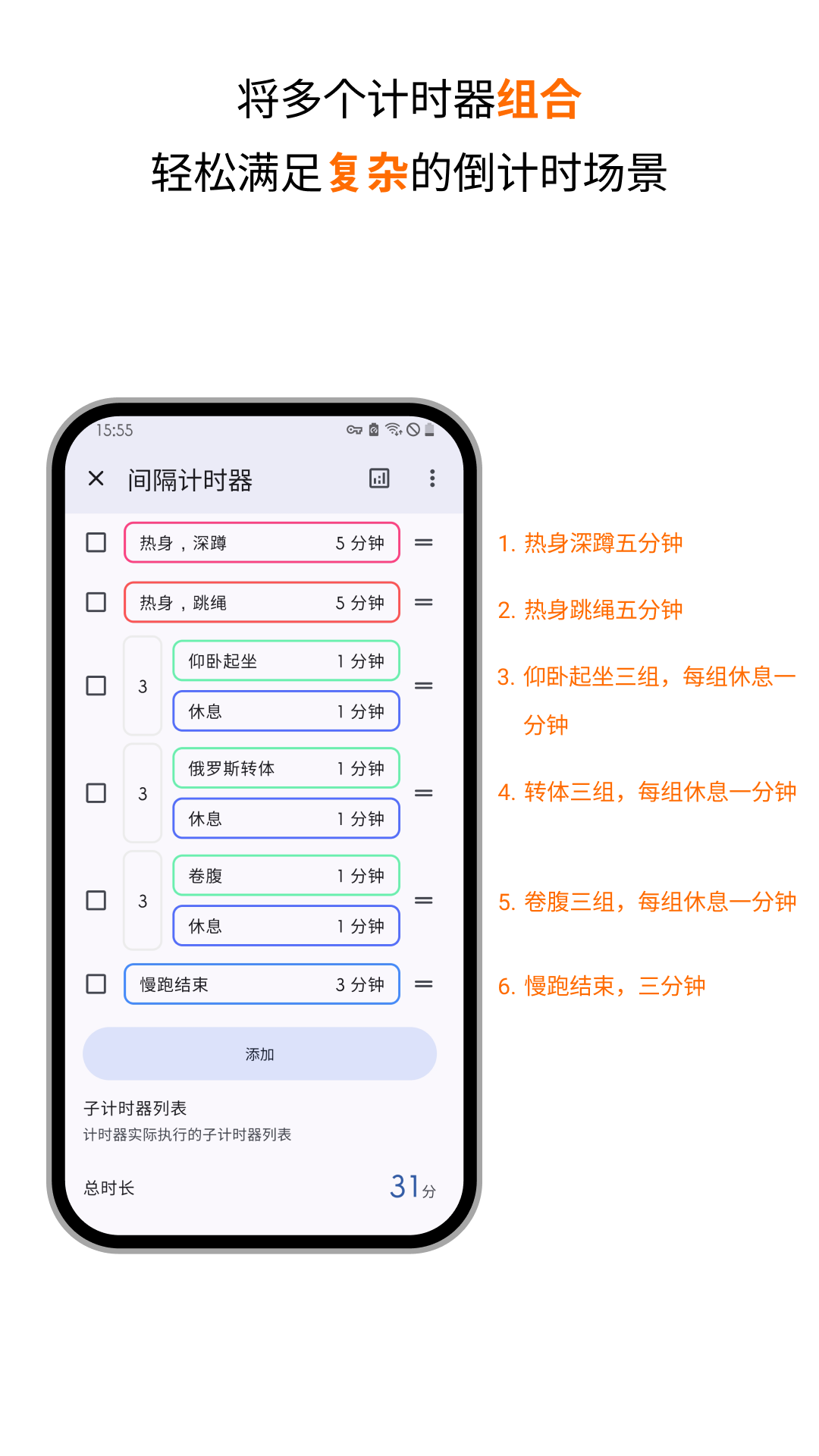
5. 间隔计时器: 将多个计时器拼接组成一个功能强大的计时器。该计时器会在每个计时器开始的时候发出警报,并在计时完成的时候,自动开始下一个计时器。该计时器时候锻炼的时候使用。
6. 逐步计时器: 将多个计时器拼接组成一个功能强大的计时器。该计时器会在每个计时器完成的时候发出警报,并暂停。下一个计时器需要用户手动启动。只需要简单的设置,即可以用于hiit训练。
7. 时钟。有全屏的翻页时钟样式,以及提供整点播报的功能。
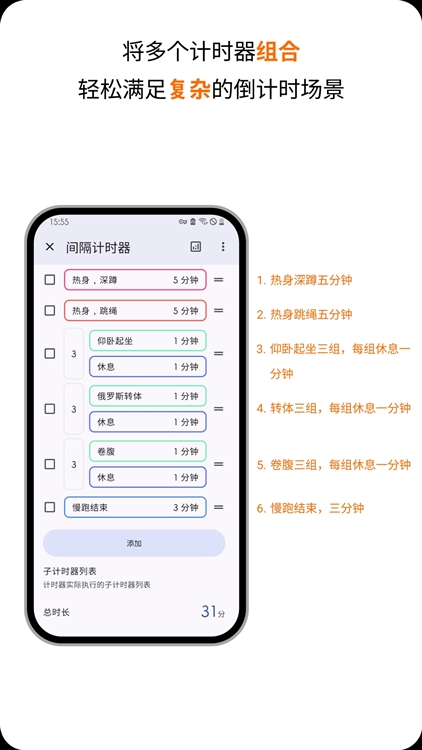
1.多计时器模式: 可以允许多个计时器同时运行,当您需要同时进行多个任务,并需要计时提醒的时候。例如在厨房同时烹饪多个菜的时候;
2.专注模式: 只允许一个计时器运行,适用于用户需要专注于一个任务的情况。例如用户在准备考研学习的时候,同一时间只会学习同一门课程,在这种情况下搭配番茄计时器,使得学习张弛有度。
模式的切换: 点击屏幕右下角的放大镜按钮即可进行切换,或者双指在某一个计时器上进行缩放的手势也可以实现快速切换。
1. 设定时间务必反复核对
设置倒计时前,一定要仔细确认所输入的小时、分钟和秒数是否准确。尤其是涉及考试、会议、航班、服药等重要事件时,建议至少核对两遍,避免因手误多按或少按一位数字而导致严重后果。部分App支持快捷选项(如5分钟、10分钟、30分钟等),使用快捷选项时也要留意是否选对了档位。
2. 选择合适的提醒方式
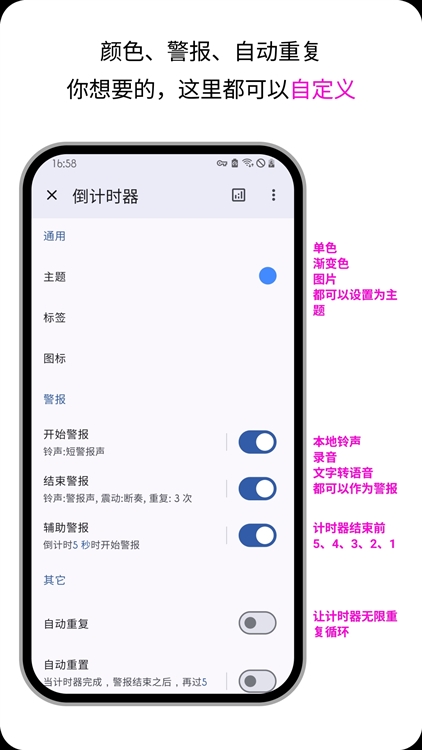
大多数倒计时App都支持声音、震动、语音播报等多种提醒方式。在安静的办公室或图书馆里,建议开启震动提醒;在嘈杂的厨房或户外,则必须确保音量足够大,否则极易错过提醒。同时注意检查手机是否处于静音或勿扰模式,这会直接导致提醒失效。
在教程开始之前,小编先来说明两个概念:
1、面板:面板是一个用于存放添加的计时器的集合。
2、计时器模板列表:在编辑模式下的最顶部,展示了可以添加的多种计时器。
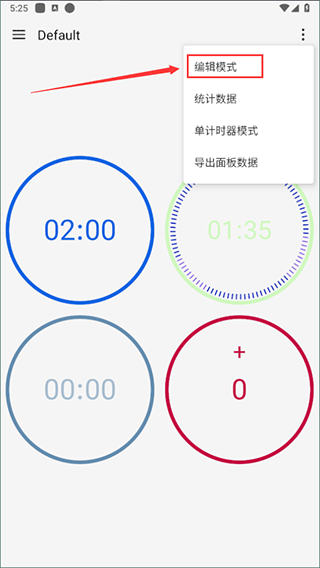
点击右上角的更多按钮,在下拉菜单中选择“编辑模式”,进入计时器编辑模式。在编辑模式下,你可以进行以下的操作:
1、添加计时器,直接点击“+”号按钮,在弹出的计时器列表中选择需要添加的计时器即可。
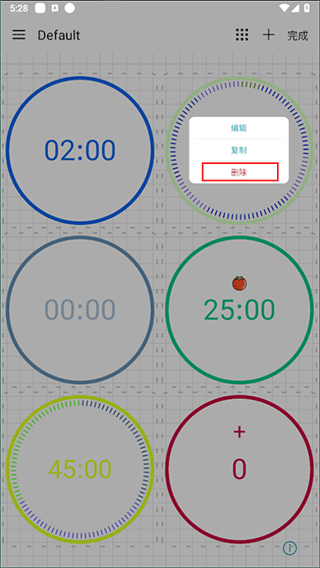
2、删除计时器。
方式一:在编辑模式下,单击需要删除的计时器,在弹窗中选中删除即可。
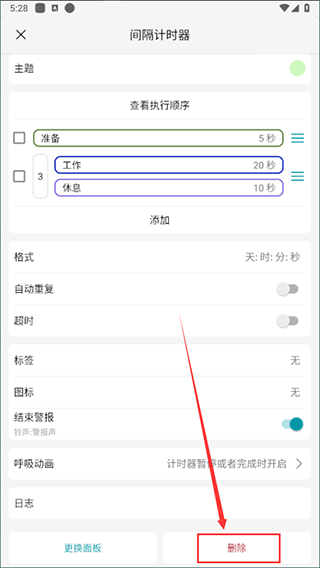
方式二:长按进入计时器设置界面,滑动到最底部,选择删除即可。
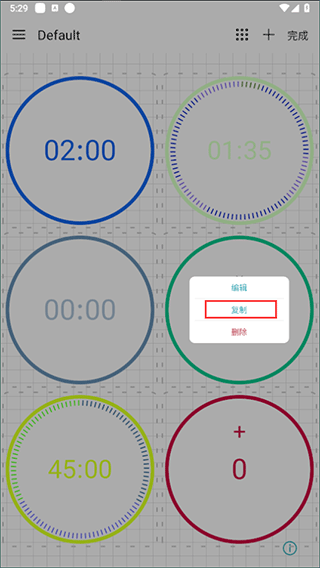
3、复制计时器,在编辑模式下,单击需要复制的计时器,在弹窗中选中“复制”按钮。
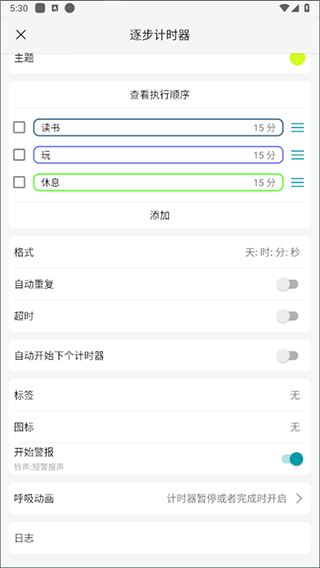
4、长按面板中的计时器,可以快速跳转到计时器的“设置界面”。
计时器倒计时app在日常中能派上不少用场,做饭、运动、学习、开会都可以靠它掐时间,桌面上还能放小组件,不用每次都点开应用。新版本对熄屏状态下的通知刷新做了优化,锁着屏幕也能按时收到提醒,小组件偶尔卡顿的问题一并修好了,番茄钟自动跳到下一个的时候也不会再把日志弄丢,闹钟触发的判断比以前更准确,语音引擎出错还能自动重启,长时间挂着用会更稳一些。
软件截图
相关教程
更多
2026-09-24 15:30:28

2026-09-24 15:28:57

2026-09-24 15:26:42

2026-09-24 15:25:11

2026-09-24 11:34:30

2026-09-24 11:32:50