软件排行榜单
+TeamViewer安卓版
v15.81.247

232M /

其他软件
查看闪电龟游戏盒子官方版
vv2.7.3

40M /

其他软件
查看滴滴车主9.0.10版
v9.3.9

127M /
社交通讯
查看Win10模拟器
v2.3.5

72M /

学习教育
查看Chatbox手机版
v1.21.1

31M /
办公工具
查看像素蛋糕官方安卓版
v1.3.7

1276M /

拍照摄影
查看水木社区清华社区
v3.5.7

19M /
社交通讯
查看草图大师手机版
v5.5.2

135M /
学习教育
查看抖音app最新版
v37.1.0

316M /
拍照摄影
查看快手极速版
v14.5.40.11615

103M /
影音播放
查看同类软件
更多软件介绍
Camera Connect app是一款连接佳能相机和手机的实用工具,能把相机里的照片、短片传到手机或平板上,方便随时查看和分享。它可以通过Wi-Fi连接相机,在手机上先看存储卡里的缩略图,再挑喜欢的传到手机里,不用一次全传,能节省手机空间。除了传照片,这个app还能把手机变成相机遥控器,在手机上看实时拍摄画面,调节各种拍摄设置,拍完也能直接整理和分享。
与佳能相机兼容的移动设备安装此程序后与支持Wi-Fi功能的EOS相机连接,就能实现遥控拍摄、图像回放及传输。Canon Camera Connect可以使智能手机成为EOS相机的强大附件。
可快速连接相机与智能手机的NFC功能:使用支持NFC功能的EOS相机和兼容NFC功能的智能手机时,只需让智能手机贴近相机即可完成Wi-Fi连接设置。比如用相机查看照片时,只要将智能手机贴近相机就可以轻松连接Wi-Fi传送照片,操作非常简单。不需要复杂的设置和操作。
1、下载并打开佳能相机app,点击轻松连接指南按钮
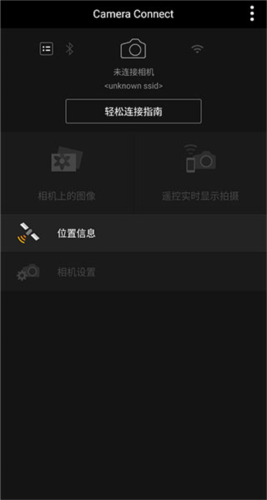
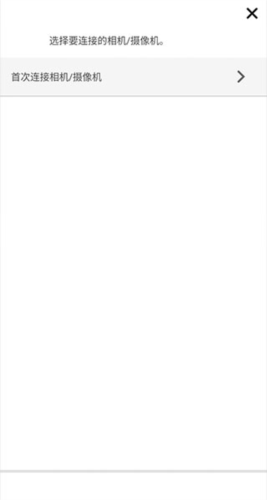
2、来到下方界面后,点击首次连接相机/摄像机按钮
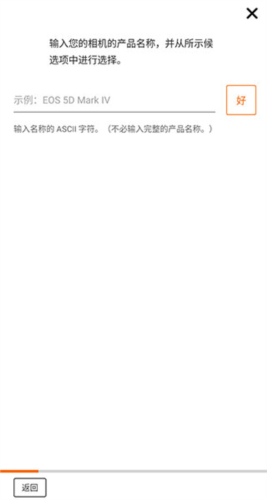
3、接着在下方界面输入我们的相机型号,一般仅需输入型号的前几个英文字母就会有选项供用户选择
4、找到自己的型号之后选择连接相机的方式
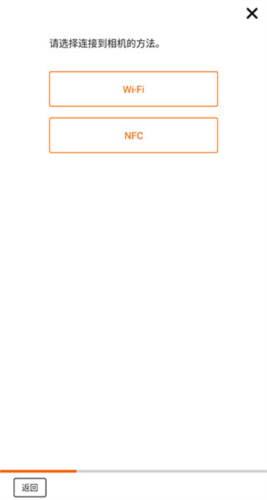
5、后面根据教程一步步操作即可
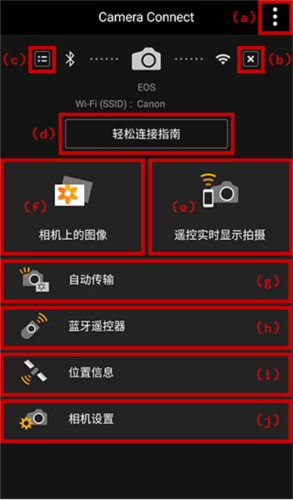
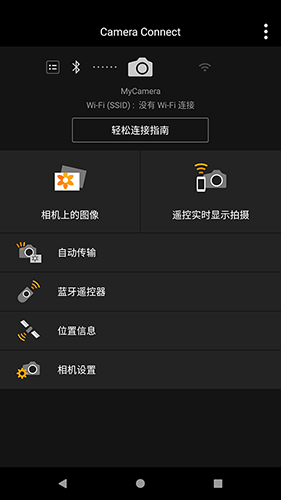
【主菜单画面说明】
(a)设置
(b)断开Wi-Fi连接
(c)蓝牙连接/配对
(d)连接相机的步骤指南
(e)实时显示遥控/遥控释放快门
(f)相机内图像浏览/图像传送保存
(g)图像自动传输至智能手机的设置(仅与兼容机型连接时显示)
(h)蓝牙遥控释放快门/背面液晶监视器图像回放
(i)位置信息
【拍摄设置操作】
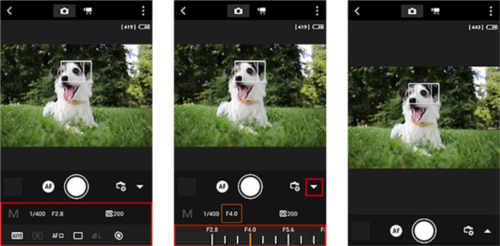
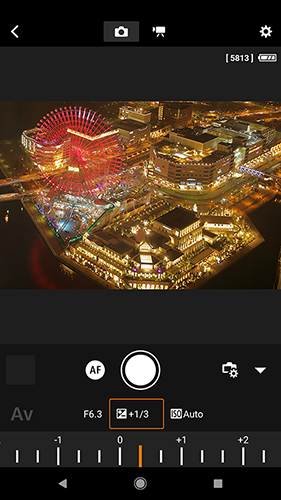
遥控拍摄的界面下方,会根据相机拍摄模式的不同,显示光圈值、快门速度、ISO感光度等,通过轻触屏幕便可直观进行拍摄设置。按下右侧三角形的拍摄设置按钮(中间图上红框部分),还可如右图隐藏拍摄设置,简化界面。
【合焦点位置放大确认和自动对焦操作】
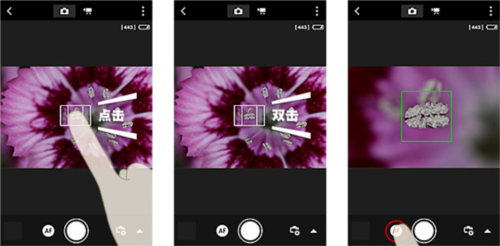
轻触实时显示画面区域,便可确定对焦位置(白色外框:放大框、白色内框:自动对焦框)。双击实时显示区域可放大显示放大框内的画面(面部+追踪模式除外)。按住自动对焦按钮便可进行自动对焦,合焦后自动对焦框变为绿色。
【实时显示旋转功能】
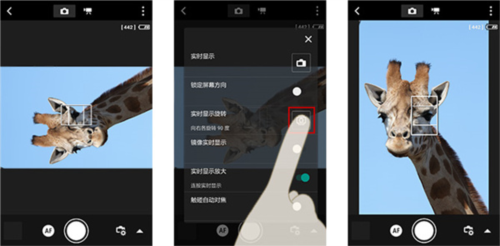
按下实时显示设置按钮,会显示出设置菜单,其中包括实时显示旋转的项目,点击项目右侧的图标就可以旋转手机上遥控拍摄的画面方向。每按一次逆时针旋转90°,可反复按直到画面方向符合自己的需要。使用此功能方便固定相机进行竖排等时的遥控取景拍摄。
【所拍图像自动传输至智能手机】
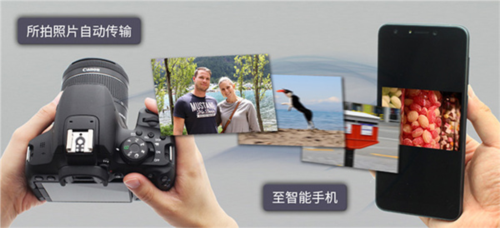
支持图像自动传输功能的机型,在与智能手机完成配对及设置后,便可在拍摄时,将所拍图像自动传输至智能手机中。省去了拍摄后手动传输图像的步骤,可便捷地使用智能手机浏览及分享图像。自动传输功能可在智能手机的Canon Camera Connect中进行设置,也可在相机菜单中进行设置。
※图像自动传输功能仅限于使用相机自身快门按钮进行拍摄的情况,遥控实时显示拍摄以及通过蓝牙遥控器释放快门进行拍摄时,不支持图像自动传输。
连接智能手机,拍摄更加乐趣多多
Canon Camera Connect可以大幅提升用户的照片体验。用佳能相机拍摄的照片、短片,都可以通过这个应用程序当场导到智能手机上,这样就可以直接在手机上进行网络分享,展示给家人和朋友。除了传输功能,这个应用程序还可以让智能手机成为相机的遥控器。智能手机上可以遥控显示相机的实时显示画面,并高效完成各种相机的拍摄设置。
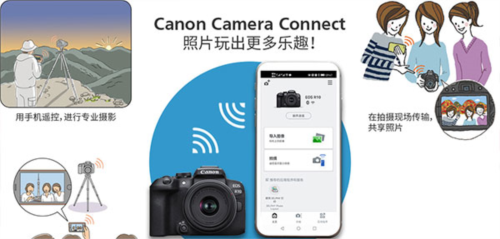
佳能相机拍出的高画质照片,提升网络分享的品质
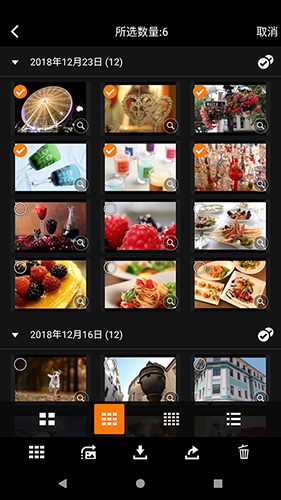
“导入图像”功能可以通过Wi-Fi将智能手机和相机连接起来,并不需要将所有照片都传输到智能手机里,就能在智能手机上查看相机存储卡中保存的照片及短片的缩略图。通过缩略图选出自己中意的照片或短片※再传到智能手机上,可以节省智能手机的存储空间提升选图效率。
导入智能手机的照片和短片,可以直接发到常用的社交应用程序上进行分享。佳能远摄镜头拍出的大特写,广角镜头拍摄的壮阔风景,还有大光圈镜头拍出的大虚化人像等高品质照片,让社交分享的照片更具魅力,更有品位。
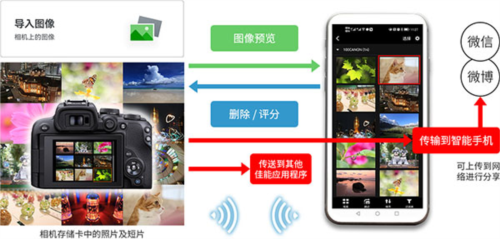
提升拍摄后整理和使用照片的效率
运用Canon Camera Connect,相机放在包里的时候,也可以在智能手机上浏览相机里的照片。可以随时删除不想要的,或给照片进行评分。这样可以在乘坐交通工具等时,利用空闲时间进行照片的整理,提升效率。此外,还可以联动DPP Express、Mobile File Transfer或SELPHY Photo Layout等其他的佳能应用程序,让照片的使用效率更高。
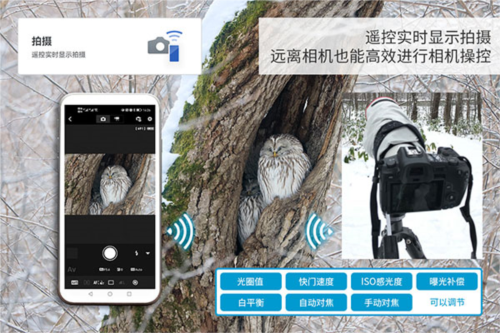
智能手机变身高性能无线遥控器
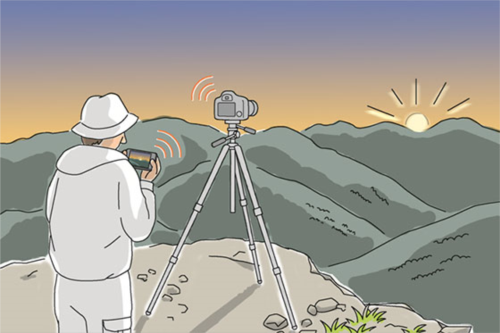
使用“拍摄”功能,可以在智能手机上查看相机的实时显示拍摄画面,并进行各种拍摄设置,实现高效的遥控拍摄。比如,拍摄鸟类或对人类比较警惕的野生动物时,或想在人不方便攀登的高处进行俯视拍摄等时,通过Canon Camera Connect进行遥控拍摄,可以完成大部分的拍摄设置,进行自动对焦或手动对焦的操作,遥控拍摄非常灵活,可随机应变,非常方便。
通过智能手机的实时显示画面,高效完成相机设置
在相机上设好Av(光圈优先自动曝光)、Tv(快门优先自动曝光)、P(程序自动曝光)、M(手动曝光)等拍摄模式后,就可以在智能手机的画面上设置光圈值、快门速度、ISO感光度、曝光补偿、白平衡等多种拍摄设置。因为智能手机和相机可以通过Wi-Fi直连,在山顶、海上等多种环境中都可以使用。
简单、便捷的蓝牙遥控
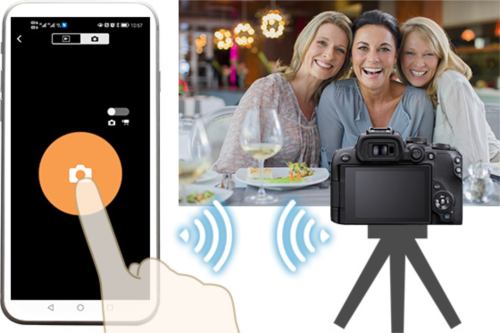
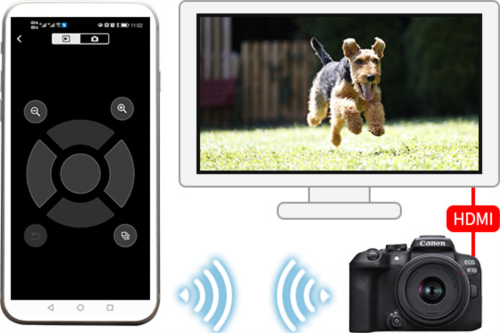
支持蓝牙的佳能相机与同样支持蓝牙的智能手机,可以配对进行遥控拍摄。这种蓝牙遥控拍摄界面非常简单,初学者也能很方便地操作。相机连到电视时,可在电视上欣赏相机上的照片和短片,此时还可通过蓝牙遥控,切换或放大缩小图像,还可进行幻灯片播放的操作。
拍摄时简单的遥控操作
仅在画面中央配置一个按钮,当做快门按钮或短片拍摄的开始/停止按钮。可进行简单的遥控操作。按钮很大,方便按压,初学者也容易使用。
在电视上便捷地回放
通过HDMI线将相机连接到电视上,可以在电视上观赏相机上的照片。这时可将相机放在电视旁边,人则可以在远离电视的位置通过蓝牙遥控,在智能手机上进行照片回放的操作。不用很长的线缆连接,观赏照片更加舒适。
Camera Connect app在拍摄过程中也能帮你完成不少操作,像拍鸟类、野生动物,或者人不方便靠近和攀爬的位置,可以用手机查看相机实时画面并遥控拍摄。支持蓝牙的相机和手机配对后,遥控界面很简单,画面中央一个大按钮就能当快门,也能开始或停止短片拍摄,新手容易上手。相机连到电视后,还能用手机蓝牙遥控回放、切换和放大照片,也能做幻灯片播放,另外可配合佳能其他照片应用一起使用。
软件截图

更新于 2026-09-23 11:46:22
拍照好看的软件专题,收录各类安卓手机拍照软件,涵盖日常自拍、滤镜调色、专业拍摄、修图美化等方向,点开就能用,随手拍也能出片,适合不同拍照习惯和审美需求。
相关教程
更多
2026-09-24 15:30:28

2026-09-24 15:28:57

2026-09-24 15:26:42

2026-09-24 15:25:11

2026-09-24 11:34:30

2026-09-24 11:32:50