软件排行榜单
+TeamViewer安卓版
v15.81.247

232M /

其他软件
查看闪电龟游戏盒子官方版
vv2.7.3

40M /

其他软件
查看滴滴车主9.0.10版
v9.3.9

127M /

社交通讯
查看Win10模拟器
v2.3.5

72M /
学习教育
查看Chatbox手机版
v1.21.1

31M /
办公工具
查看像素蛋糕官方安卓版
v1.3.7

1276M /
拍照摄影
查看水木社区清华社区
v3.5.7

19M /
社交通讯
查看草图大师手机版
v5.5.2

135M /
学习教育
查看抖音app最新版
v37.1.0

316M /

拍照摄影
查看快手极速版
v14.5.40.11615

103M /
影音播放
查看同类软件
更多软件介绍
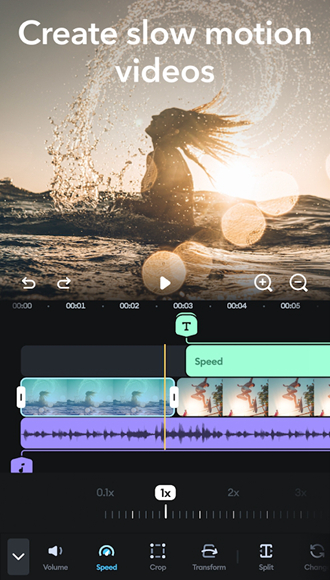
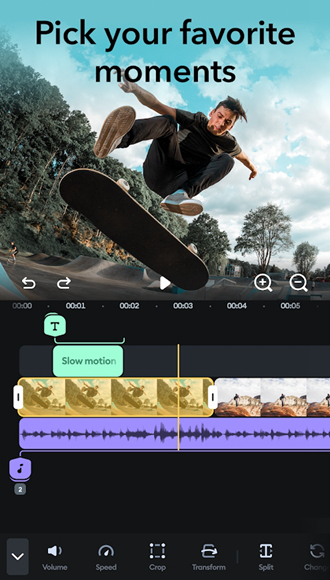
Splice视频剪辑软件安卓版是一款手机上就能完成视频剪辑的软件,用起来很省事,进入软件后可以看到清楚的界面,通过拖拽的方式就能对片段进行剪切、调整和拼接,不需要专门去学剪辑知识。软件里还准备了大量音乐、滤镜和转场素材,点一下就能套用到自己的视频上。做好的视频支持高清导出,还能直接分享到各个社交平台。软件带有时间轴功能,可以精确到一个画面一个画面地调整,让镜头之间的衔接看起来更自然。
1. 直观界面设计
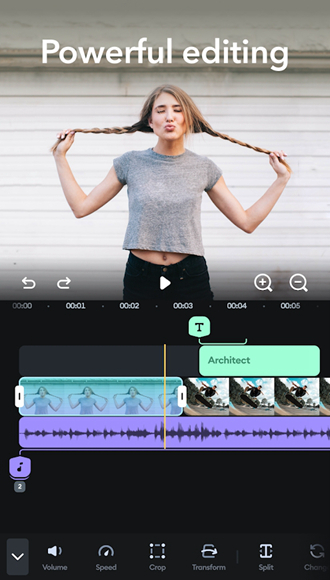
拖拽式编辑,轻松剪辑、调整、拼接,无需复杂学习。
2. 丰富素材库
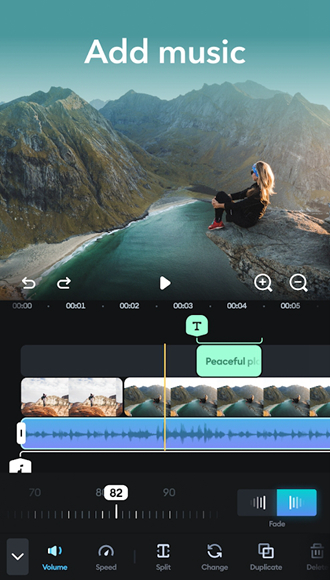
内置海量音乐、滤镜、转场动画,一键套用提升视频质感。
3. 高效导出分享
支持高清输出,快速上传至各大社交媒体平台,发布无障碍。
4. 精准时间轴控制
帧级别编辑操作,让每一个镜头衔接更流畅自然。
1. 上手快,零基础也能轻松剪辑
无需专业知识,新手也能快速制作高质量短片。
2. 功能全面,满足多样化创作需求
从基础剪辑到高级特效,Splice一站式搞定各种编辑需求。
3. 素材丰富,助力快速成片
免费提供大量音乐、滤镜与动画,快速提升作品完成度。
4. 移动便捷,随时随地创作分享
手机直接操作,无需电脑辅助,灵感到来即可立即动手制作。
1、打开Splice应用,进入首页后,点一下中间那个大大的“添加新项目”按钮,准备开始你的创作。在进入相册之前,系统会提示需要你授权访问照片库的权限,这一步是必须的,不然它可没法读取你手机里的视频和照片哦。
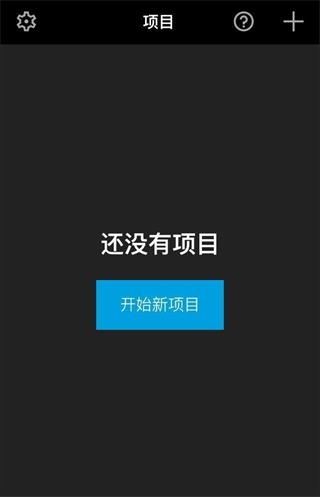
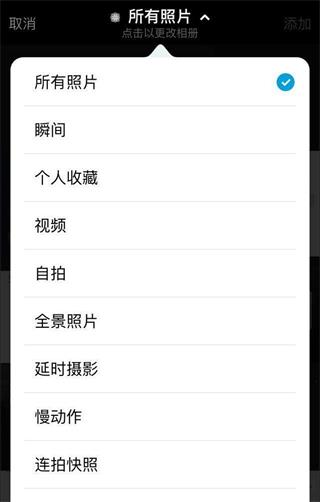
2、授权通过后,你就能看到手机相册里的所有内容了。在这里,你可以选择多张照片拼成一个视频,也可以直接编辑一段已经录好的视频。想快速找到素材的话,可以点一下上方的“所有照片”,然后滑动分类栏进行筛选,非常方便。
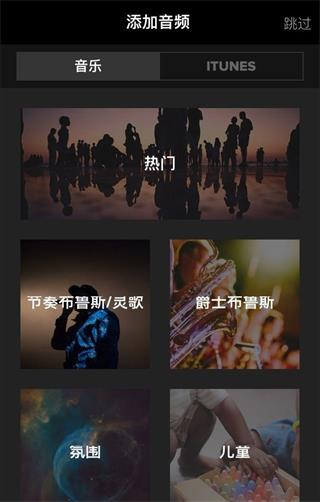
3、选好你要编辑的照片或者视频之后,就进入了音乐选择界面。你可以在这里给你的视频配上一段背景音乐。上下滑动可以浏览不同的音乐分类,点击上面的标签还可以选择你自己手机里的音乐。如果你想用自己的歌,记得要先把音乐下载到手机里。
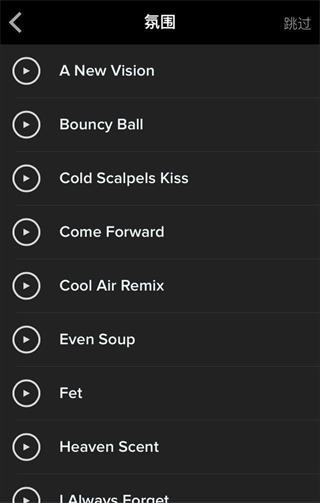
4、点开一个你感兴趣的音乐分类,就能看到里面的所有歌曲了。你可以上下滑动来浏览,点一下左边的播放按钮可以试听。当然,如果你不想要背景音乐,直接点右上角的“跳过”就行了,非常自由。
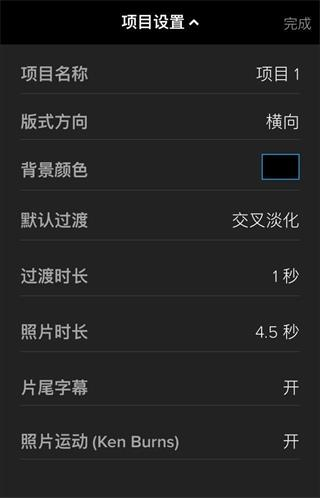
5、选完音乐,接下来就是对整个视频项目进行一些基本设置了。你可以在这里给视频起个名字,选择排版方式,点击下方的背景颜色可以更换视频的背景。如果你是用图片做的视频,还可以调整每张照片的显示时长。都设置好之后,点击右上角的“完成”按钮,就可以进入主编辑界面了。
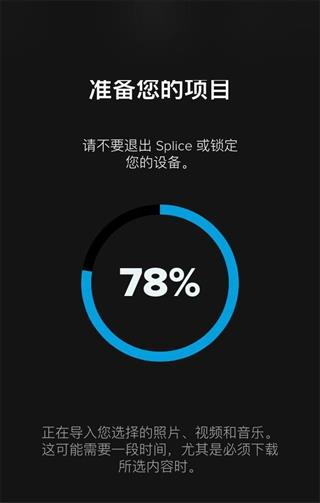
6、这时候,Splice会开始导入你选择的照片、视频和音乐。在这个过程中,最好不要退出应用或者锁屏,不然可能会导致导入失败,那就前功尽弃啦。
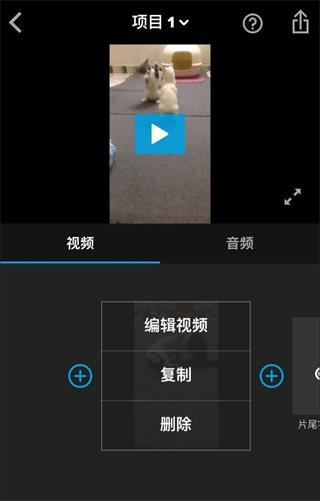
7、素材都导入完成后,你就可以在“视频”标签下对画面进行各种精细的编辑了。如果想调整声音,可以滑动到旁边的“音频”标签页进行操作。
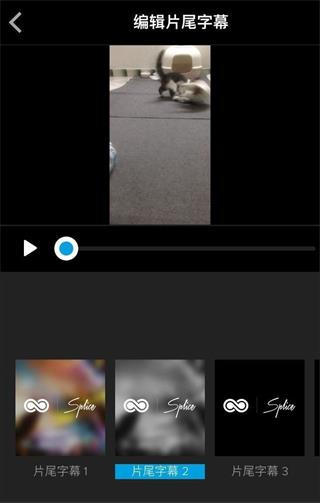
8、在视频编辑界面下方,往左边滑动工具栏,可以找到编辑片尾字幕的选项。点进去之后,可以一边拖动上面的进度条到视频末尾,一边预览下方的片尾字幕模板效果。选好你喜欢的样式,点击左上角退出就能自动保存了。
9、保存之后,点击时间轴上的任意一个视频片段,就可以进入更详细的编辑界面。在这里,你可以单独调节这个片段的音量,下方的工具栏里还有各种选项,比如调整视频的角度、方向,或者给画面添加文字等等。
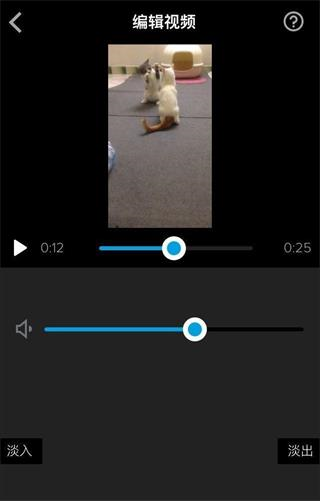
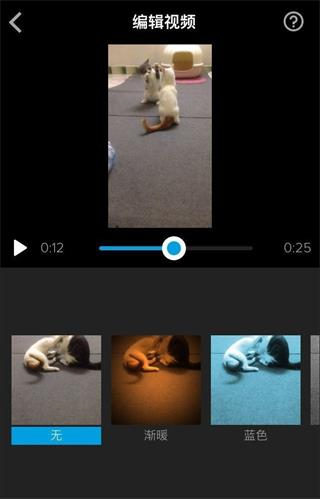
10、点击下方工具栏的第二个按钮,可以给你的视频添加各种电影级的特效。点开后滑动就能浏览所有效果,选中一个就能在上方预览。你可以点播放按钮来快速查看加上特效后的样子,觉得满意的话,直接退出就可以保存这个效果了。
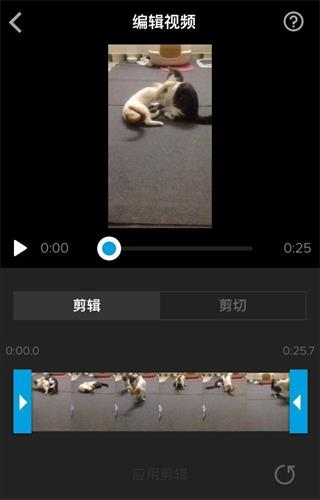
11、下方工具栏的第一个工具,是用来对视频进行精细裁剪的。你可以在这里把一个长视频分割成好几个小片段,进行删除或者重新排序。被剪掉的片段会显示在上面的剪切便签里,方便你找回或者彻底删除。如果剪错了,点一下右下角的图标就可以撤销操作。
1、为快动作或慢动作调整播放速度。
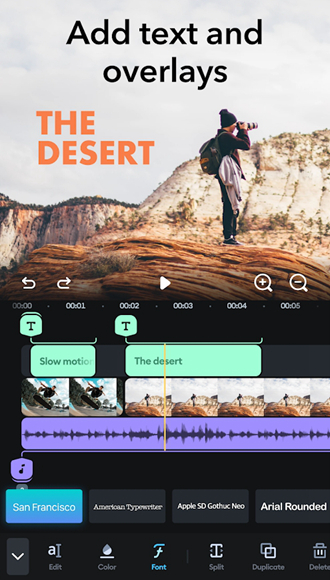
2、添加标题幻灯片、文本覆盖层和自定义片尾字幕。
3、自动按音乐的节拍同步视频。
4、通过平移和缩放效果让照片栩栩如生。
5、应用滤镜,调整背景颜色、方向等。
6、修剪、剪切和裁剪照片和视频剪辑。
7、选择过渡样式并控制过渡之间的速度。
1、剪辑过程中应用卡顿
部分旧型号手机在处理高清素材时可能出现卡顿或闪退现象。
2、音乐素材加载缓慢
在线素材库在网络状况不佳时,加载速度可能受到影响。
3、视频导出后画质下降
若未正确选择高清导出设置,成品视频可能出现清晰度降低。
4、部分功能需付费解锁
高级特效、专业滤镜等需订阅或单独购买后才能使用。
Splice视频剪辑软件安卓版在操作方式上偏向简单直接,界面布局一目了然,新手也能很快找到自己需要用的功能。日常想把几段拍摄的片段拼在一起,或者给视频配上背景音乐、加点滤镜,都可以在这上面完成,不用来回切换别的工具。它的导出速度比较快,做完之后上传到社交平台也比较方便。对于平时喜欢记录生活、偶尔剪剪视频的用户来说,这款软件上手门槛不高,功能也够用,适合当做一个常用的手机剪辑工具。
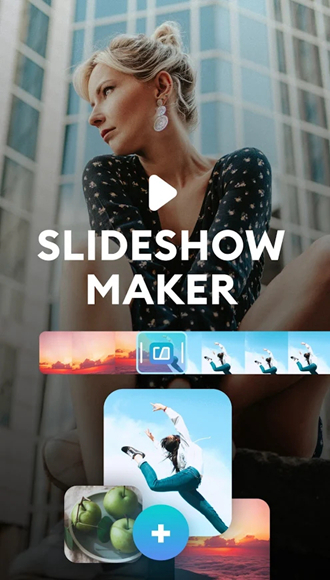
软件截图
相关教程
更多
2026-09-24 15:30:28

2026-09-24 15:28:57

2026-09-24 15:26:42

2026-09-24 15:25:11

2026-09-24 11:34:30

2026-09-24 11:32:50