软件排行榜单
+TeamViewer安卓版
v15.81.247

232M /

其他软件
查看闪电龟游戏盒子官方版
vv2.7.3

40M /
其他软件
查看滴滴车主9.0.10版
v9.3.9

127M /
社交通讯
查看Win10模拟器
v2.3.5

72M /

学习教育
查看Chatbox手机版
v1.21.1

31M /

办公工具
查看像素蛋糕官方安卓版
v1.3.7

1276M /
拍照摄影
查看水木社区清华社区
v3.5.7

19M /
社交通讯
查看草图大师手机版
v5.5.2

135M /
学习教育
查看抖音app最新版
v37.1.0

316M /

拍照摄影
查看快手极速版
v14.5.40.11615

103M /
影音播放
查看同类软件
更多软件介绍
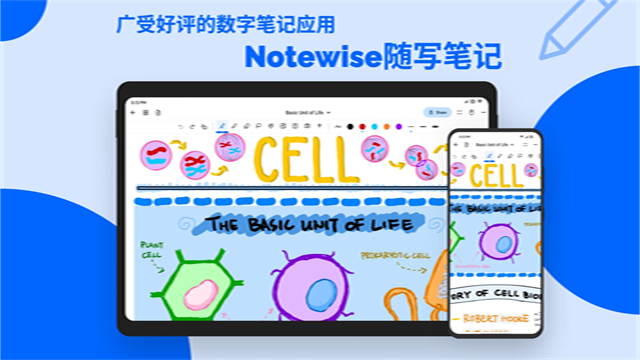
Notewise app是一款适合在安卓手机和平板上使用的数字笔记工具,打开后就能像在纸上一样写写画画,用手指或触控笔都能书写、绘图和素描,写起来延迟很低,还有防手掌误触设计,手搭在屏幕上也不容易画错。它适合学生、老师、画师以及上班族整理想法,笔记页面可以随时增加、删除、复制和拖动调整顺序,橡皮擦、形状、锁定等功能也能按自己的习惯来设置,用来记课堂内容、画草图或者整理工作思路都挺顺手。
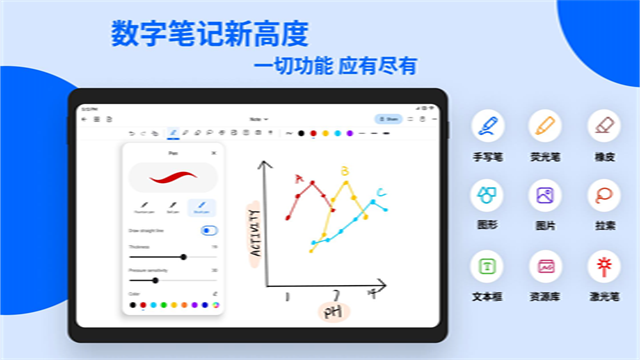
1、使用我们强大的橡皮擦以前所未有的精度校准您的创造力。
2、导入并在图像上标记以提高您的工作效率并同时美化您的手写笔记。
3、丰富您的专业笔记或用椭圆、矩形或三角形的一些完美形状装饰您的日记书法,使其更具美感。
4、在您的会议记录或学术笔记或专业备忘录中添加具有完全可定制风格的文本框。
5、使用出色的套索工具选择并修改甚至是单个笔触。重新设计您的想法从未如此简单。
6、以各种大小、比例和背景自定义您的笔记。放大以调整您的设计细节,而缩小以呈现整体幻灯片视图。
7、从大量笔记模板和颜色中进行选择,例如空白纸、直纹纸、网格纸和虚线纸。您可以在纸、笔记本甚至黑板上模拟手写场景。
一、调整橡皮擦设置
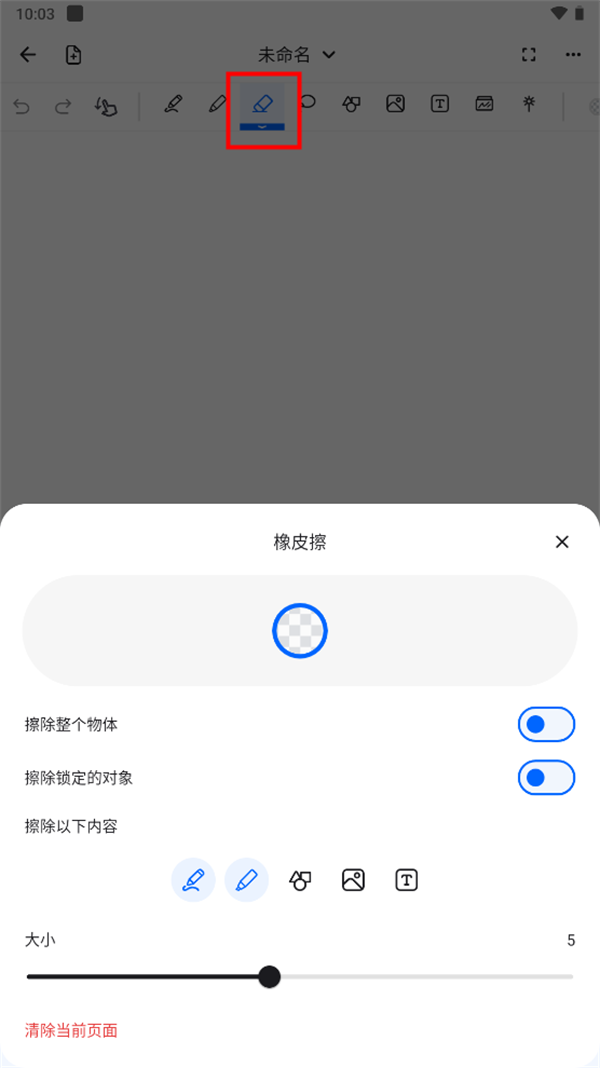
1、从工具栏中选择橡皮擦工具。
2、再次点击橡皮擦工具。
当启用“擦除整个对象”时,将擦除整个对象(例如,整个笔画)。
当启用“擦除锁定对象”时,锁定对象将变为可擦除。
您还可以调整可擦除对象的类型,默认情况下只有钢笔和荧光笔块可擦除。
二、删除、复制和重新排列页面

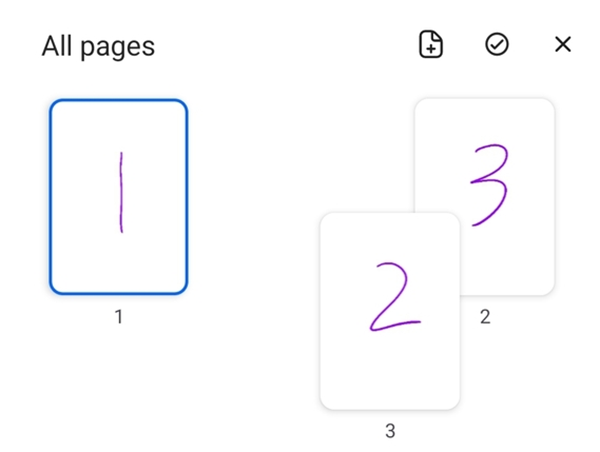
1、点击工具栏上的轮廓按钮。将显示笔记所有页面的缩略图。
2、要重新排列页面,请长按页面并将其移动到不同位置。
3、要删除、复制或导出某些页面,请点击右上角的选择按钮并选择页面。
三、添加新页面
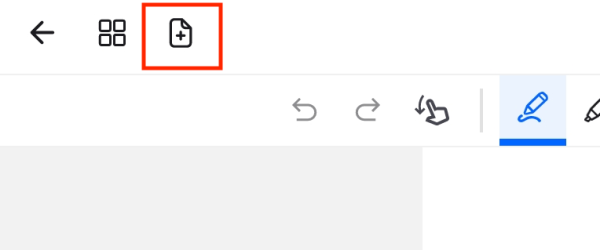
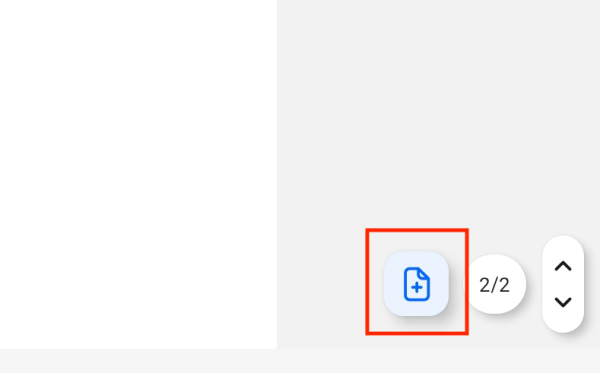
要添加新页面,您可以:
1、点击标题栏左上角的新页面按钮。
2、当滚动到页面末尾时,滚动条旁边会出现一个新页面按钮。点击以添加新页面。
3、打开笔记大纲并点击右上角的新页面按钮。
四、使用手指绘制、滚动和缩放
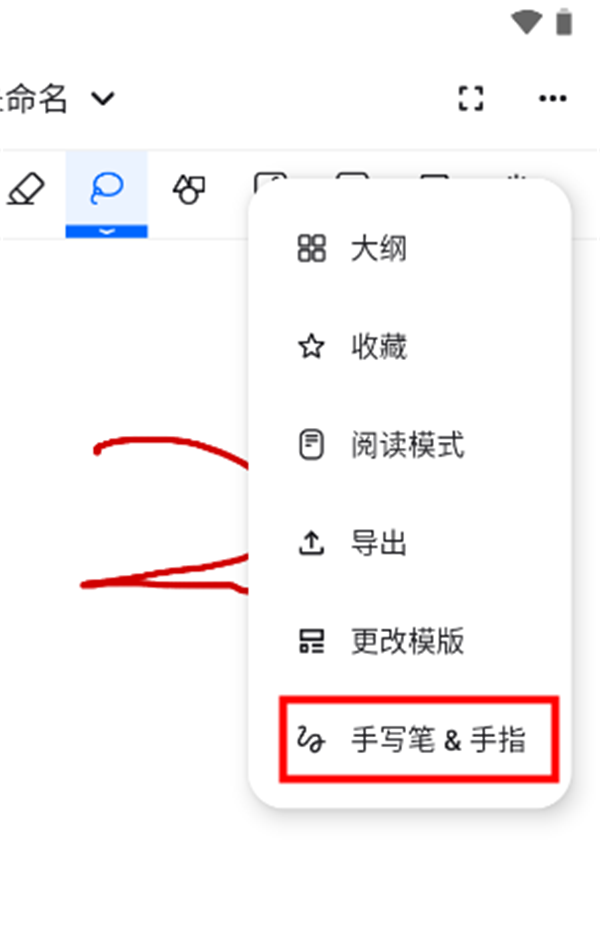
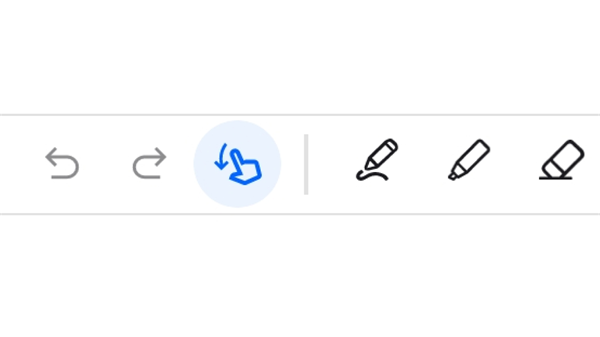
1、点击屏幕右上角的三点菜单按钮。
2、点击弹出菜单中的手写笔和手指按钮。
3、在弹出窗口中,您可以自定义手指输入的绘制、滚动和缩放行为。
尖端:
1、要快速启用滚动,您还可以切换工具栏上的滚动模式按钮。
2、使用手写笔时,如果遇到防手掌误触问题,可以将“单指”和“双指”设置为“忽略” 。
五、锁定和解锁对象
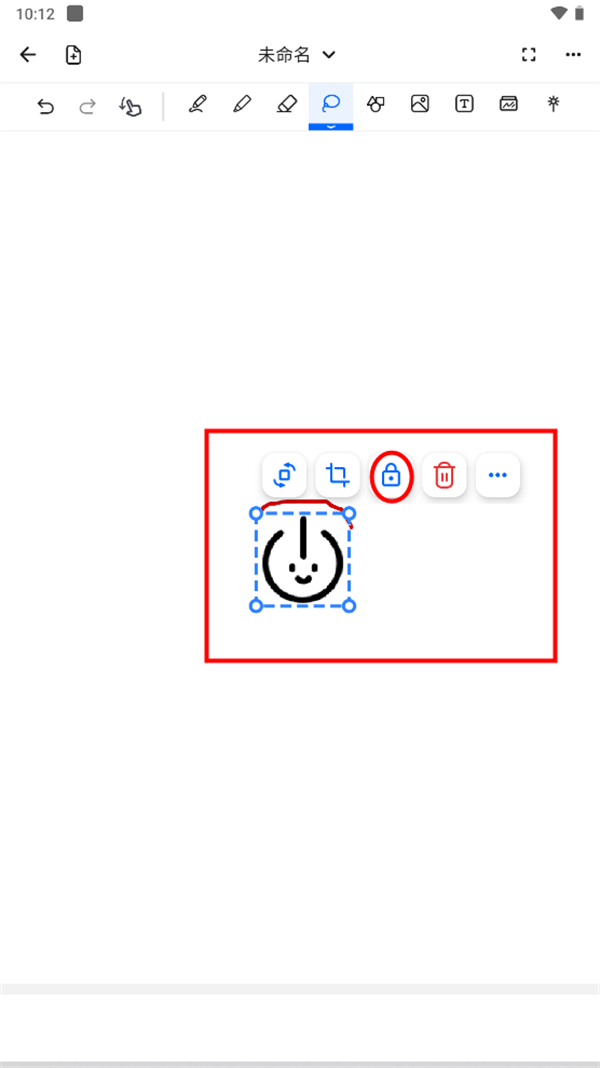
除非您启用了在套索工具中选择锁定的对象,否则套索不会选择锁定的对象。在橡皮擦设置中,您还可以切换“擦除锁定的对象”以允许/禁止擦除锁定的对象。
锁定对象:
选择套索工具。使用套索工具选择要锁定的对象。
点击锁定按钮。
解锁对象:
选择套索工具。再次点击套索工具按钮以打开套索设置。
启用选择锁定的对象。关闭套索设置。
使用套索选择要解锁的对象。点击解锁按钮。
六、创建和修改形状
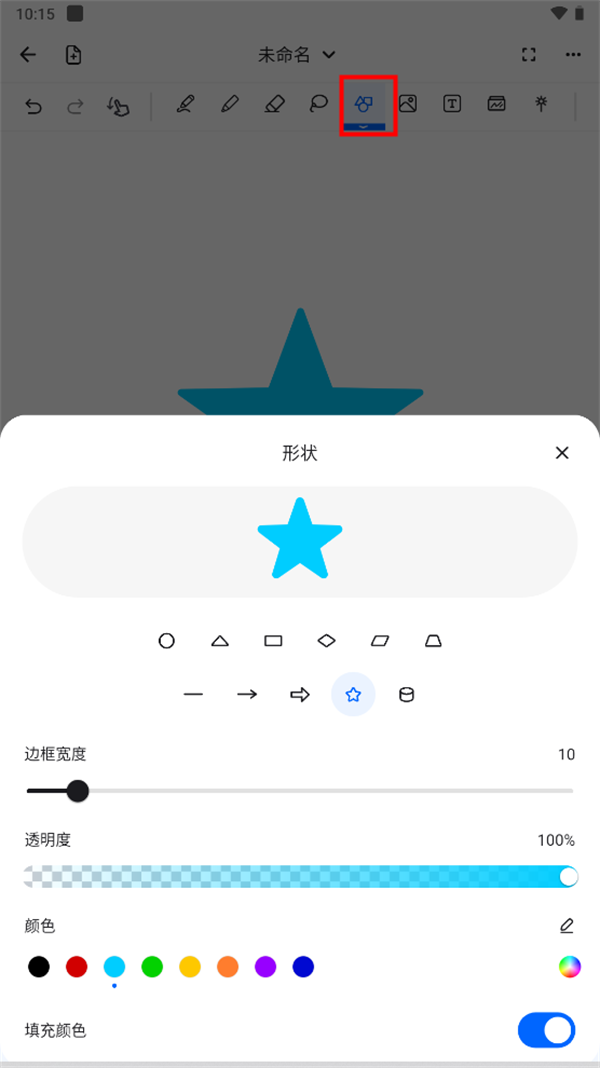
要创建新形状:
1、从工具栏中选择形状工具。
2、在画布上拖动以创建新形状,或点击现有形状以选择该形状。
3、对于支持修改的形状,将显示一些橙色控制点。拖动这些点来修改形状。
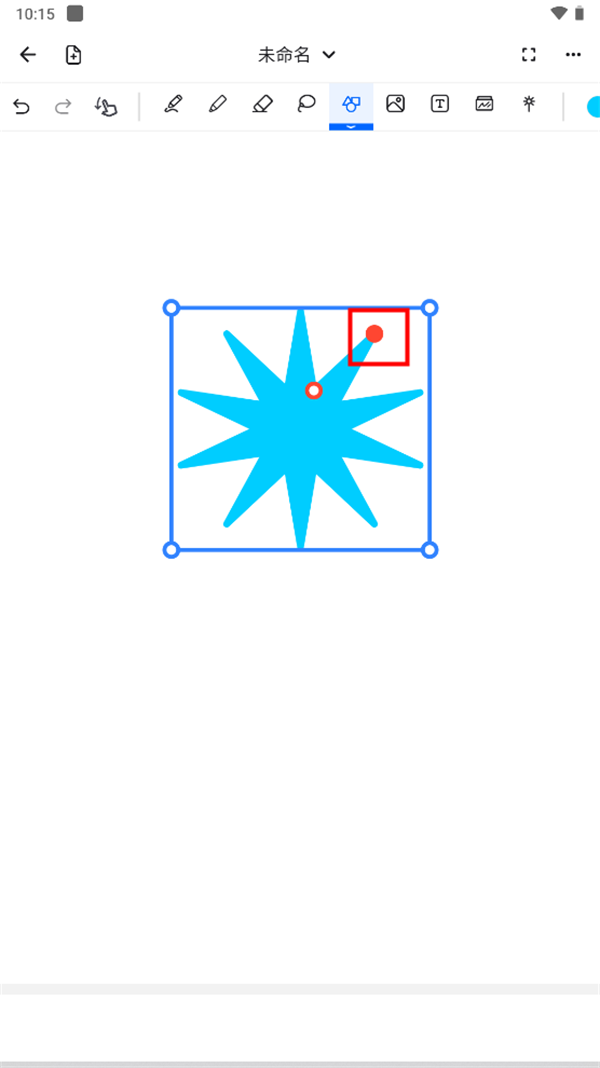
要编辑现有形状:
1、从工具栏中选择形状工具。
2、点击画布上的现有形状。
3、您现在可以开始使用橙色控制点编辑形状,或者点击弹出菜单上的套索按钮继续在套索模式下进行编辑。
Notewise app在操作上留了不少可以自己调的地方,比如手指在屏幕上到底是画还是滚动、缩放,都能在设置里单独改;橡皮擦还能选择只擦局部还是整个笔画,锁定过的内容也可以按需解锁再处理。套索工具配合锁定、解锁功能,方便把画好的部分固定住,避免误碰。形状工具画出来的图形带控制点,可以继续拖动修改。页面多了以后,通过缩略图长按拖动就能换顺序,想导出或删掉某几页也能批量选择,日常整理笔记比较省事。
软件截图




更新于 2026-09-24 14:24:35
生活服务类软件排行榜,收录各类生活服务app下载安装资源,这些软件把日常琐事搬进了手机里,点外卖、查公交、找家政、缴水电费、预约维修、回收旧物,甚至同城跑腿、查违章、买电影票,都能随手点开解决。不用东拼西凑找入口,一个专题里整理好常用工具,省去到处搜的麻烦。
相关教程
更多
2026-09-24 15:30:28

2026-09-24 15:28:57

2026-09-24 15:26:42

2026-09-24 15:25:11

2026-09-24 11:34:30

2026-09-24 11:32:50