软件排行榜单
+TeamViewer安卓版
v15.81.247

232M /

其他软件
查看闪电龟游戏盒子官方版
vv2.7.3

40M /

其他软件
查看滴滴车主9.0.10版
v9.3.9

127M /

社交通讯
查看Win10模拟器
v2.3.5

72M /
学习教育
查看Chatbox手机版
v1.21.1

31M /
办公工具
查看像素蛋糕官方安卓版
v1.3.7

1276M /

拍照摄影
查看水木社区清华社区
v3.5.7

19M /
社交通讯
查看草图大师手机版
v5.5.2

135M /
学习教育
查看抖音app最新版
v37.1.0

316M /
拍照摄影
查看快手极速版
v14.5.40.11615

103M /
影音播放
查看同类软件
更多软件介绍
谷歌app(Google Chrome)是一款由谷歌推出的免费手机浏览器,它的页面打开速度很快,可以同时开着好几个标签页也不会卡顿。登录账号之后,书签、密码和设置会在手机、平板和电脑之间自动同步,换设备也能接着看。软件里还有无痕模式,浏览记录不会被保存;遇到有风险的网站或者文件,系统会弹出提醒保护手机安全。平时查资料、看新闻、下载视频和网页都能用它完成,还能一键把整个网页翻译成中文。
核心功能
地址栏搜索:输入关键词或URL即可快速搜索或访问网站。

无痕浏览:不保存浏览记录和搜索记录的浏览模式。

多标签管理:支持多个网页同时打开并轻松切换。

书签管理:将常访问的网页保存至书签,方便下次访问。

历史记录查看:可查看曾经浏览过的网页记录。

数据同步功能
只需使用Google账号登录,Chrome即可在不同设备之间同步书签、密码、浏览记录等数据。
登录Google账号:点击菜单按钮(三个垂直点),选择“设置”,然后点击顶部的“登录”。
选择同步内容:在设置中选择“同步”选项,选择您希望同步的内容。
查看已同步设备:在“同步”页面下方,可以查看与当前账号关联的所有设备。
移动专属技巧
语音搜索:点击地址栏右侧的麦克风图标,即可使用语音搜索功能。
阅读模式:点击地址栏右侧的“A”图标,可进入阅读模式,优化文章格式,便于阅读。
快速切换标签:在屏幕上左右滑动地址栏,可以快速切换已打开的标签。
桌面版网站:点击菜单按钮,选择“桌面站点”选项,即可请求桌面版的网页。
下载管理:点击菜单按钮,选择“下载”即可查看所有的下载记录。
缩放网页:在网页上双击或双指缩放,可以放大或缩小网页。
保存网页为PDF:点击菜单按钮,选择“分享”>“保存为PDF”。
数据节省:在设置中开启“数据节省”功能,可通过Google服务器压缩网页,节省流量。
夜间模式:某些版本的Chrome支持夜间模式,可在设置中开启,保护眼睛。
安全与隐私
密码管理:Chrome可自动保存和填充密码,但建议定期在Google账号中检查并管理密码。
隐私设置:在设置中可以管理cookies、网站权限和其他隐私相关的设置。
安全浏览:Chrome自带“安全浏览”功能,可以自动检测并阻挡恶意网站。

总结
Chrome在Android上不仅提供了丰富的功能,还有众多移动专属的技巧,让浏览体验更上一层楼。
同步功能使得在多个设备间切换变得轻松无缝,安全与隐私设置也确保了用户数据的安全。无论你是新手还是资深用户,Chrome Android都值得深入探索和使用。
Google Chrome语言是以系统首选语言为准,如果此时浏览器依旧显示为英文,那么大家可以参考下方教程。
1、首先我们打开Google Chrome,并点击浏览器右上角。

2、然后在打开的拓展页中点击【settings】。

3、之后我们往下滑,找到并点击【Languages】选项。

4、然后我们点击【Chrome's language】下方修改语言。
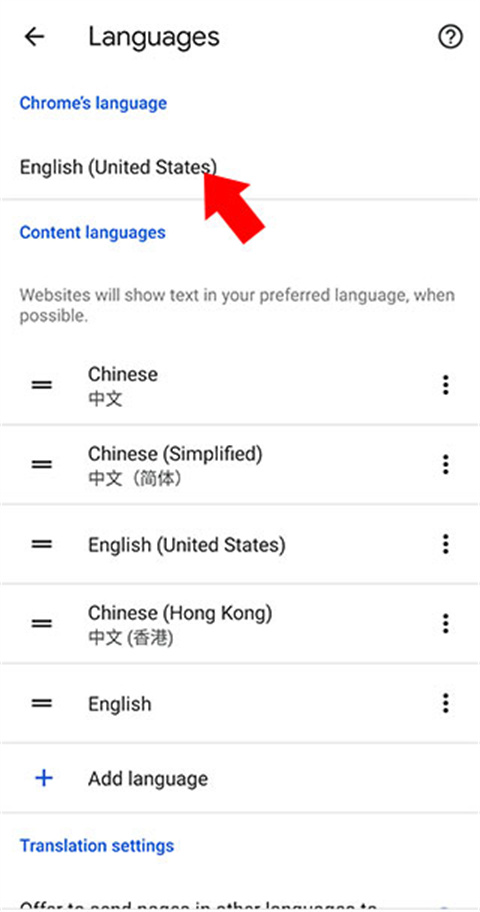
5、之后进入下方界面,我们选择Chinese即可。

6、选择后会回到上一个界面,并且下方弹出重启Chrome的提示,我们点击【Restart Chrome】即可,之后重启谷歌app,我们就可以发现软件内已经变成中文界面了。

1、速度与性能
优化渲染、快速启动时间和高效的资源管理,实现页面和标签页间的流畅浏览。
2、安全与隐私
Google Chrome 内置恶意软件和钓鱼保护、沙箱、自动更新、网站隔离和增强的隐私控制,帮助用户保持网络安全。
3、谷歌生态系统集成
原生访问谷歌搜索、谷歌翻译,并实现跨设备无缝登录,快速访问谷歌服务和数据同步。
4、用户界面与无障碍性
简洁的地址栏、直观的标签管理、手势支持,以及语音搜索和适合重启的会话恢复等易用功能。
5、数据控制与离线支持
智能数据管理选项、本地缓存策略,以及数据使用、存储和站点权限控制,以优化隐私和性能。
6、跨设备同步
在单一谷歌账户下同步书签、密码、历史记录和打开的标签页,实现统一的浏览体验。
1、快速浏览,减少输入操作
您既可从即搜即得的个性化搜索结果中进行选择,也可快速浏览之前访问过的网页。您还可使用“自动填充”功能快速填写表单。
2、无痕式浏览
您可以使用无痕模式浏览互联网 - 在这种模式下,系统不会保存您的历史记录。在您的所有设备上,您都能私密地浏览。
3、在多部设备间同步 Chrome
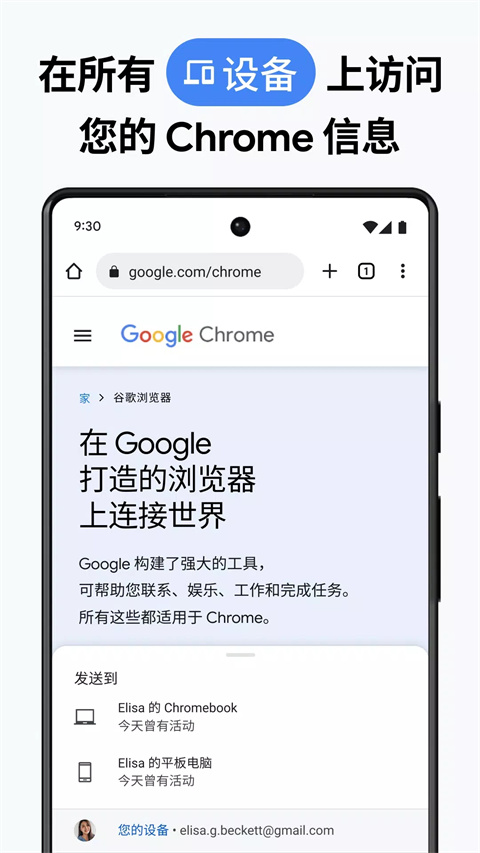
当您登录谷歌app之后,您的书签、密码和设置将会自动在您的所有设备之间保持同步。您可在手机、平板电脑或笔记本电脑上无缝访问自己的所有信息。
4、只需轻轻点按一下,即可查看您收藏的所有内容
谷歌app并非只能快速执行 Google 搜索,而是经过了精心设计,只需轻轻一按即可浏览收藏的所有内容。您可在新标签页中直接点按收藏的新闻网站或社交媒体。谷歌app还提供了“点按搜索”功能 - 该功能在大多数网页上可用。您只需在当前浏览的网页中点按任意字词或短语,即可在不离开该网页的情况下发起 Google 搜索。
5、使用 Google 安全浏览功能保护手机
谷歌app内置了 Google 安全浏览功能。当您尝试访问危险网站或下载危险文件时,该功能会向您显示警告以保护手机的安全。
6、快速下载并离线查看网页和视频
谷歌app有一个专用的下载按钮,只需轻轻一按即可下载视频、图片以及整个网页。谷歌app还设有下载内容区(就在 谷歌app内),您可以在那里访问下载过的所有内容,即使离线也无妨。
7、Google 语音搜索
谷歌app是一款真正支持语音功能的网络浏览器。您只需发出语音指令即可随时随地找到答案,无需动手输入文字。无论您身在何处,都可随时使用语音更快速地浏览和查找所需信息。
8、内置谷歌翻译
快速翻译整个网页。谷歌app内置了谷歌翻译 - 只需轻轻一按,即可将整个网页翻译成您的语言。
9、智能的个性化推荐
谷歌app可根据您的喜好为您提供个性化服务。在新标签页上,您可以看到 谷歌app根据您的以往浏览记录为您挑选的报道。
谷歌app用起来比较省事,新标签页会直接显示常去的网站,也可以放上喜欢的新闻和社交页面,点一下就能打开。它支持点按搜索,在网页里按住不认识的词就能查意思,不用再跳出去。不想打字的时候直接说话就能搜索,找答案很方便。下载过的视频、图片和网页会集中放在下载内容区,没有网络的时候照样能翻看。另外首页还会根据平时的浏览记录推荐一些报道,闲下来看看新闻也挺合适。
软件截图


相关教程
更多
2026-09-24 15:30:28

2026-09-24 15:28:57

2026-09-24 15:26:42

2026-09-24 15:25:11

2026-09-24 11:34:30

2026-09-24 11:32:50