软件排行榜单
+TeamViewer安卓版
v15.81.247

232M /

其他软件
查看闪电龟游戏盒子官方版
vv2.7.3

40M /

其他软件
查看滴滴车主9.0.10版
v9.3.9

127M /
社交通讯
查看Win10模拟器
v2.3.5

72M /
学习教育
查看Chatbox手机版
v1.21.1

31M /

办公工具
查看像素蛋糕官方安卓版
v1.3.7

1276M /
拍照摄影
查看水木社区清华社区
v3.5.7

19M /
社交通讯
查看草图大师手机版
v5.5.2

135M /

学习教育
查看抖音app最新版
v37.1.0

316M /
拍照摄影
查看快手极速版
v14.5.40.11615

103M /
影音播放
查看同类软件
更多软件介绍
华为家长助手app是一款给华为手机用户使用的家长管理工具,家长安装后可以和孩子手机绑定,随时了解孩子的位置,还能开启孩子手机上的学生模式,方便日常看护和关爱家人。它比较实用的地方是时间管理,孩子对手机依赖大的话,可以设置自动锁屏,学习、休息时不容易被打扰。锁屏后也不用担心联系不上,孩子仍然可以拨打家长电话和紧急电话,平时用来防传销、看护小孩都挺方便。
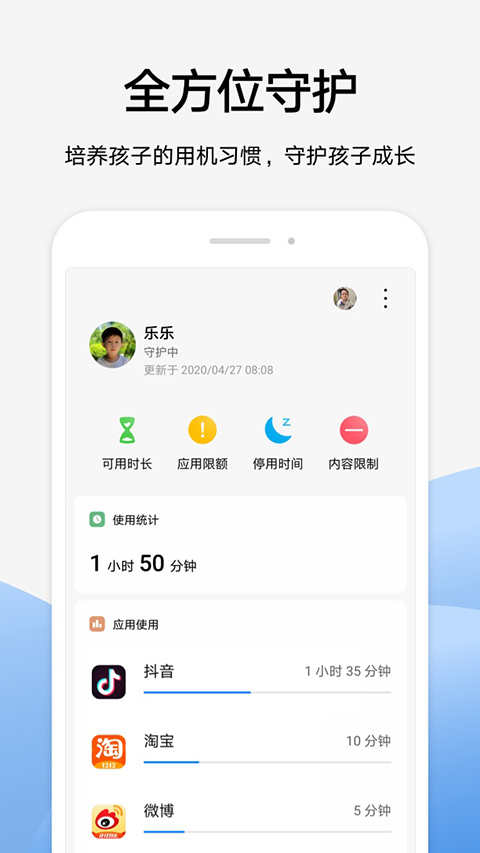
1、远程设置孩子设备的使用规则,培养孩子的用机习惯
「可用时长」:设置孩子设备的使用时间上限
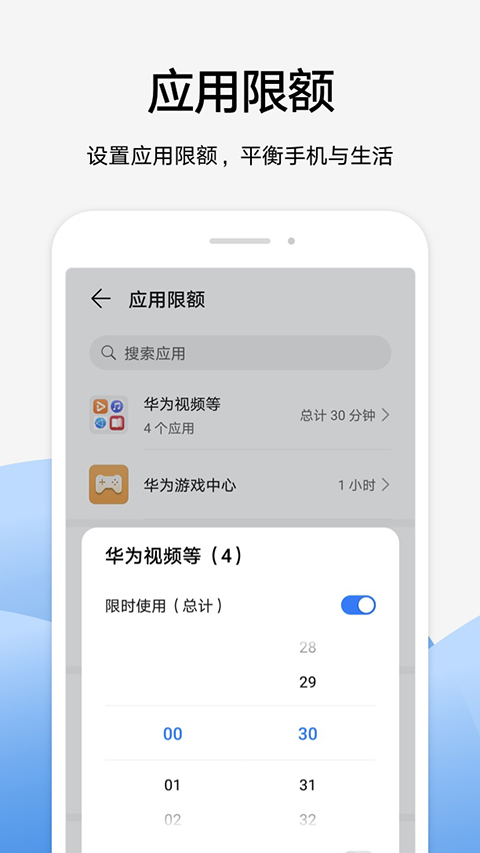
「应用限额」:通过每日应用定时器,设置应用的使用时间上限
「停用时间」:在预定时间段提醒孩子放下设备,可以设置多个时间段
「内容限制」:设定应用下载是否需要输入密码,限制部分访问网址
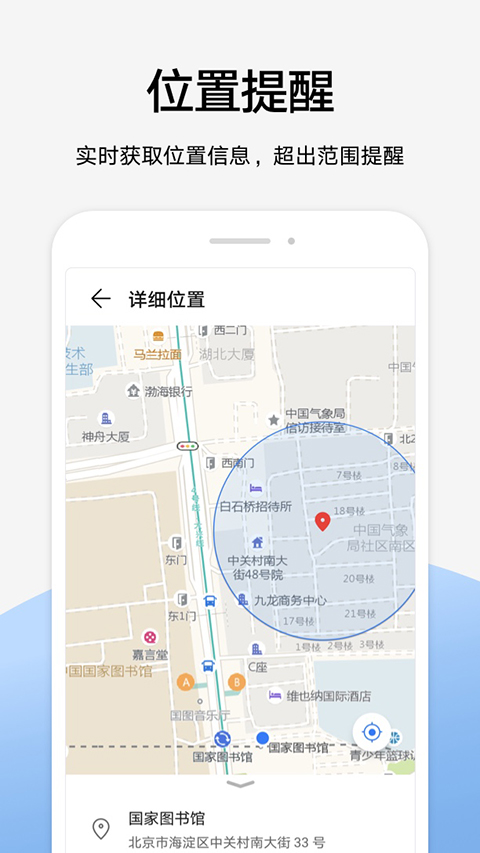
2、实时位置提醒
实时获取孩子设备的地理位置,且可设置两个地理位置点位并设置区域提醒。
3、获取孩子电子设备的使用情况
每天/七天手机使用时间统计,各个应用的每天/七天使用时长
一、怎样远程操控孩子手机?
1、在孩子使用的设备中找到健康使用手机,选择孩子使用,设置健康使用手机密码后进入,再选择家长助手,就进入到二维码界面啦。
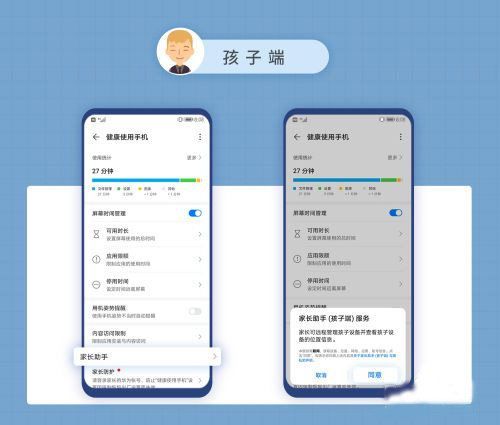
2、如果没有登录华为帐号,根据提示登录孩子的华为帐号,熊孩子未满14周岁是无法申请华为帐号的,爸爸妈妈可以在“设置”>“华为帐号”>“家人共享”>“添加家庭成员”>“创建儿童帐号”
3、家长在应用市场下载家长助手。下载安装成功后,打开家长助手应用并登录华为帐号,在应用主界面最上方点击添加用户,根据提示再次扫描孩子设备中的二维码完成绑定。
二、如何远程定位和远程操控
1、在家长助手主界面点击远程定位,即可获取孩子的详细位置,还可以在详细位置界面点击右下角“+”号设置孩子到家到校提醒(最多可添加两条提醒)。
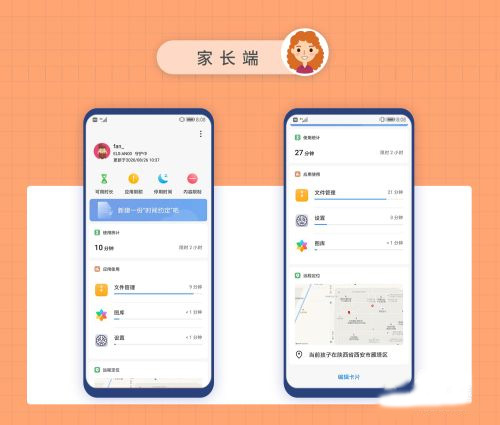
2、在家长助手主界面点击使用统计,查看孩子今天和过去七天使用设备的时长和解锁设备的次数,也可以在家长助手主界面点击可用时长,为孩子设置工作日和休息日每日可用时长,还可以设置多条可用时长,管理孩子使用手机的时间。
三、如何解除绑定?
1、如果孩子使用新设备,可以在家长助手主界面点击 头像>解除绑定即可。
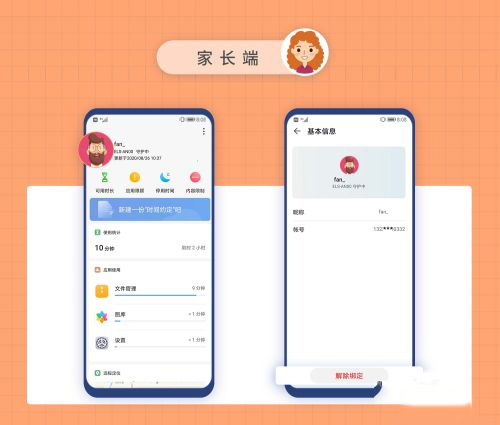
以上就是小编给大家带来的华为家长助手app使用方法,希望可以帮到大家。
1、地图缩放
用户在可以自由缩放地图的大小,可以更好的了解到自己孩子的情况。
2、账号绑定
简单的几步即可绑定孩子的账号,绑定成功后可随时查看孩子的信息哦!
3、在线求助
孩子遇到问题的时候通过软件可以发送求助信息,方便你查看信息来处理。
4、成员添加
在里面可以添加各个成员,随时都能够查看到对方当前所在的位置了。
华为家长助手app用起来比较直接,家长在自己的华为手机上装好后,和孩子设备完成绑定,就能集中查看位置、管理学生模式、安排手机使用时间,不用来回折腾太多设置。它适合家里有小孩、需要远程了解位置和手机使用情况的家长,也能减少孩子在学习、休息时玩手机的情况,同时保留紧急联系通道,避免完全失联。当前版本支持EMUI8.0及以上系统,符合条件的华为机型可以安装体验。
软件截图
相关教程
更多
2026-09-24 15:30:28

2026-09-24 15:28:57

2026-09-24 15:26:42

2026-09-24 15:25:11

2026-09-24 11:34:30

2026-09-24 11:32:50