软件排行榜单
+TeamViewer安卓版
v15.81.247

232M /

其他软件
查看闪电龟游戏盒子官方版
vv2.7.3

40M /

其他软件
查看滴滴车主9.0.10版
v9.3.9

127M /
社交通讯
查看Win10模拟器
v2.3.5

72M /
学习教育
查看Chatbox手机版
v1.21.1

31M /

办公工具
查看像素蛋糕官方安卓版
v1.3.7

1276M /
拍照摄影
查看水木社区清华社区
v3.5.7

19M /
社交通讯
查看草图大师手机版
v5.5.2

135M /

学习教育
查看抖音app最新版
v37.1.0

316M /
拍照摄影
查看快手极速版
v14.5.40.11615

103M /
影音播放
查看同类软件
更多软件介绍
电视派是一款用来把手机上的内容投到电视大屏上的应用,平时想把视频、图片放到电视上看,或者展示一些本地素材,都可以用它来完成。手机和电视连在同一个局域网里,打开软件后会自动搜索附近设备,找到电视点一下就能连接。连接好以后,可以把本地视频、图片推送到大屏,也能看软件里提供的影视内容。它还带有虚拟遥控器,播放控制、断点续播和云端收藏这些操作都能在手机上完成。电视的一些属性设置也可以在软件里调整,换一台电视也能接着看之前收藏的内容。
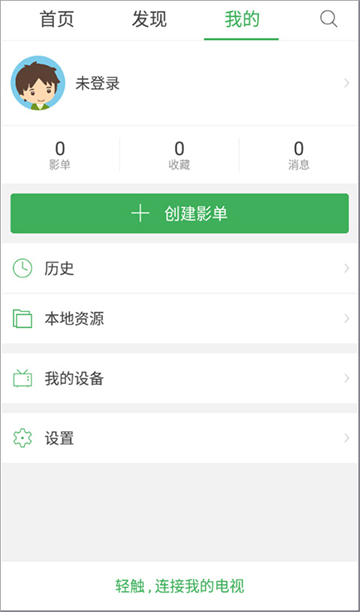
1、刚开始使用时,先把手机和电视连到同一个局域网,再打开电视派App,在首页底部点击“轻触,连接我的电视”进入连接流程。
2、连接时软件会自动搜索同一网络中的设备,在列表里找到自己的电视并选中,完成后就能使用投屏和影视推送等功能。
3、如果后面想换电视,底部保留的连接入口还能再次使用,重新选择设备后,投屏和影视推送可以继续使用。
1、打开电视派App,在首页底部点击「轻触,连接我的电视」,进入设备连接流程。
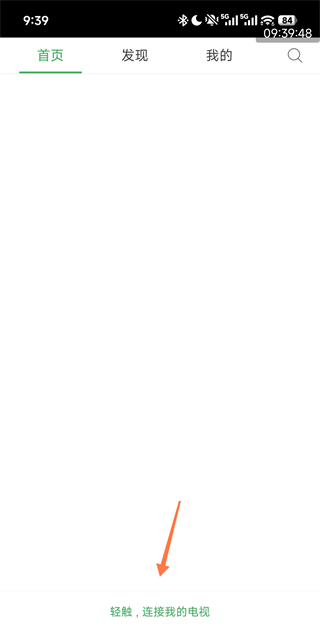
2、电视派App会自动搜索同一局域网内的设备,在列表中找到并选择你要连接的电视设备。

3、完成连接后,即可正常使用App的投屏、影视推送等功能,底部会保留连接入口。

1、连接过程不复杂,打开App后从首页底部进入连接流程,软件会自己搜索同局域网的电视,找到对应设备选择即可。
2、虚拟遥控器把常用控制集中在一起,播放控制、断点续播这些都在手机上操作,找功能不用来回切换。
3、云端收藏对换设备的情况比较友好,换了电视后还能继续看之前收藏或没看完的内容,不用重新找一遍。
1、电视派通过局域网连接手机和电视,同一网络下会自动搜索设备,选中后即可建立连接,底部保留连接入口,换设备时也能快速操作。
2、软件里准备了虚拟遥控器,播放控制、断点续播这些操作都能在手机上完成,不用再到处找电视遥控器,平时用起来会省事一些。
3、云端收藏比较适合经常换电视的情况,这次没看完的内容,下次换一台电视也能接着看,收藏过的内容也会保留下来。
1、软件里准备了海量正版超清影视,选好之后可以一键推送到电视大屏,手机上点一下就能接着播放,大屏看着会更舒服一些。
2、本地视频和图片也能直接推送,手机里存着的片子或者照片,可以放到电视上给家里人一起看,分享起来比较直接。
3、电视属性修改可以直接在App里处理,进入相关设置后就能调整,步骤不复杂,几分钟就能搞定。
电视派是一款把手机内容送到电视上看的工具,使用时需要先让手机和电视处在同一个局域网里,打开App后从首页底部进入连接入口,软件会自动搜索设备,在列表中选择电视就能连上。连好之后,本地视频、图片可以推到电视大屏,软件里的影视内容也能直接推送播放。虚拟遥控器用来控制播放,断点续播和云端收藏方便换设备后接着看,电视属性需要调整时也能在App里处理。整个使用过程主要围绕连接、推送和遥控展开。
软件截图


相关教程
更多
2026-09-22 10:32:39
2026-09-22 10:31:20
2026-09-22 10:29:20

2026-09-22 10:25:07
2026-09-22 10:24:09
2026-09-22 10:22:04