软件排行榜单
+TeamViewer安卓版
v15.81.247

232M /

其他软件
查看闪电龟游戏盒子官方版
vv2.7.3

40M /

其他软件
查看滴滴车主9.0.10版
v9.3.9

127M /

社交通讯
查看Win10模拟器
v2.3.5

72M /

学习教育
查看Chatbox手机版
v1.21.1

31M /
办公工具
查看像素蛋糕官方安卓版
v1.3.7

1276M /
拍照摄影
查看水木社区清华社区
v3.5.7

19M /
社交通讯
查看草图大师手机版
v5.5.2

135M /
学习教育
查看抖音app最新版
v37.1.0

316M /
拍照摄影
查看快手极速版
v14.5.40.11615

103M /
影音播放
查看同类软件
更多软件介绍
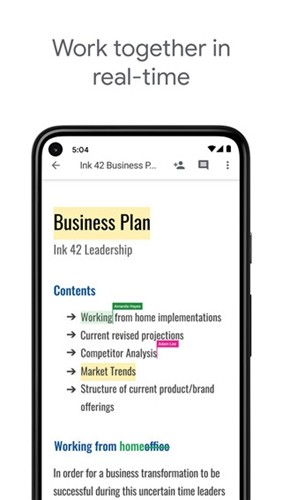
谷歌文档app是一款由谷歌推出的在线文档处理软件,平时可以用来写笔记、做会议记录、整理日程,也能直接新建和编辑文档。软件支持添加表格、图像、链接、公式这些内容,字体和段落格式也可以自己调整,操作起来比较灵活。用户在手机、平板或者电脑上都能打开同一份文档,在没有网络的情况下依然可以继续编辑内容。日常写东西的时候,系统会自动保存,不用每次手动点击保存按钮,多人需要一起修改同一份文件时,也可以直接在同一文档中操作。
1、电脑、手机和平板都能通过浏览器或客户端访问同一份文档,换设备继续办公不用来回传输文件。
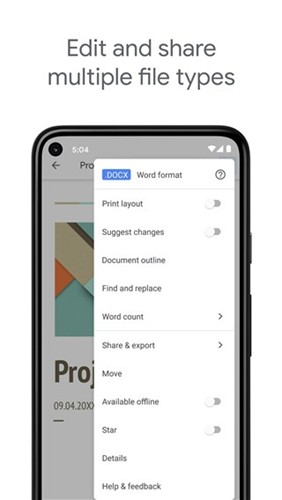
2、可以直接打开和另存为Word格式,从旧文件转到新软件使用时,格式基本不会出现大的错乱。
3、文档可以单独设置4位数密码,私密内容多了一个保护入口,临时借给别人查看时也更安全。
1、所有改动会跟着输入自动保存,自己不用频繁按保存键,忘了保存也不用担心丢内容。
2、编辑文档时不用退出当前页面,直接在文档里搜索图片和引文就能取用,速度比较快。
3、支持安装第三方插件,像制作标签和胸牌这类特殊任务也可以直接在软件里完成,不用到处找工具。
一、如何注册帐户
使用Google文档之前,您需要做的第一件事就是注册Google帐户(@gmail帐户)。 如果您已经有一个帐户,请继续进行下一部分。 如果没有,我们将介绍创建Google帐户的简单方法,并帮助您设置文档。
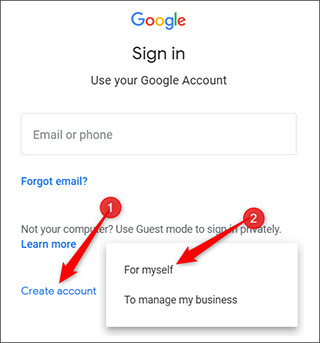
1、转到accounts.google.com ,点击“创建帐户”,然后点击“为我自己”。
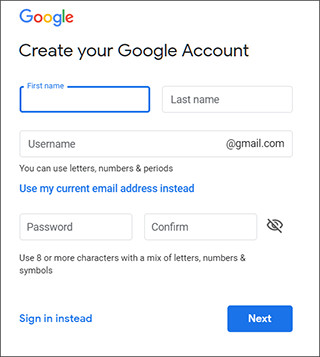
2、在下一页上,您需要提供一些信息来创建帐户,例如名字和姓氏,用户名和密码。
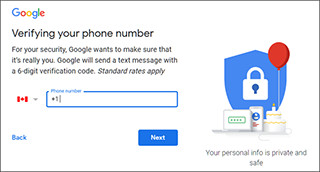
3、另外,您还必须验证电话号码,以确保您是真实的人,而不是机器人。
4、验证电话号码后,随后的页面要求您提供辅助邮箱地址,出生日期和性别,并同意隐私声明和服务条款。 完成后,您便是Google帐户的新所有者。
二、如何创建空白文档
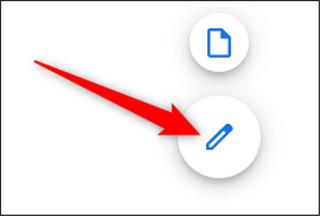
1、现在您已经拥有一个Google帐户,该创建第一个文档了。 转到Google文档,然后将光标放在右下角的彩色“ +”图标上。

2、+变成蓝色铅笔图标; 点击它。
三、如何导入Microsoft Word文档
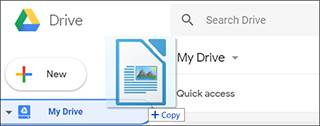
即使您不熟悉Google文档,也可能已经有了一些想要使用的Microsoft Word文件。 如果是这种情况,那么您必须先加载所有Word文档,然后才能查看它们。 尽管它可能不支持某些Word文档的某些更高级的功能和格式,但它运行得很好。
1、导入Word文档时,您可以使用Google文档或云端硬盘上传文件。 两种方法都可以将文件直接从计算机拖放到Web浏览器中,以方便上传。 云端硬盘会存储所有上传的文件,但是为了方便起见,当您访问“文档”首页时,它只会显示文档类型的文件。
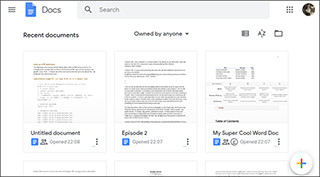
2、在Google文档首页上,点击右上角的文件夹图标,然后点击“上传”标签。
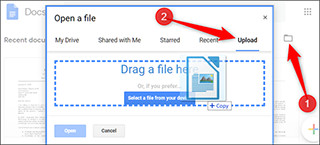
Word文件上传后,文档会自动将其打开,以供您开始编辑,共享和协作。
3、要打开您要编辑的Word文档,请从Google文档首页中单击文件名旁边带有蓝色“ W”的文件。
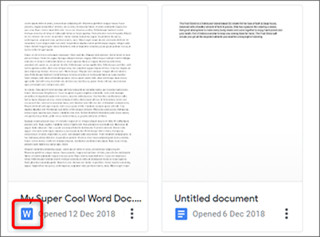
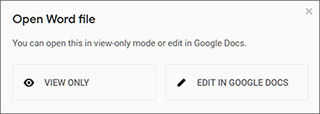
4、单击查看Word文件或在“文档”中对其进行编辑。
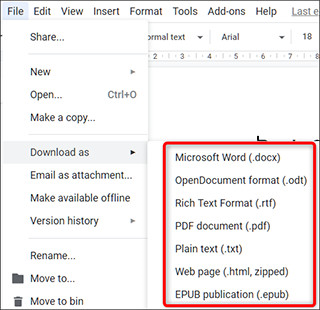
5、完成文档后,您可以将文档下载回DOCX或PDF,ODT,TXT,HTML或EPUB格式。 单击文件>下载为,然后单击所需的格式,它将直接下载到从浏览器保存文件的位置。
1、文档编辑功能比较齐全,文字样式、段落间距、插入图片和链接都能直接处理,不需要切换到其他软件。
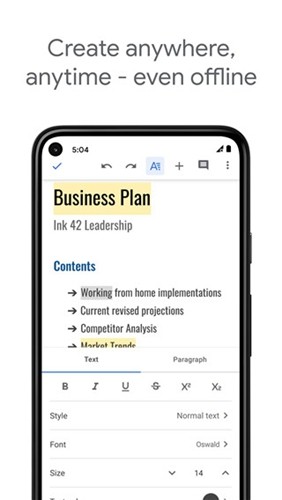
2、没联网的时候也能继续打开和编辑文档,刚改过的内容都会留在本地,等网络恢复后再自动同步。
3、把链接发给同事后,多人可以同时在同一份文档里修改,谁改了什么一眼就能看出来,适合团队共同处理文件。
1、打开一个已有文档后,可以直接修改里面的文字,编辑操作都在同一屏幕上,需要回退时点一下撤销就行。
2、要查看字数时,先进入文档,再点右上角的点状按钮,在下拉菜单里选择字数统计,就能看到具体字符数。
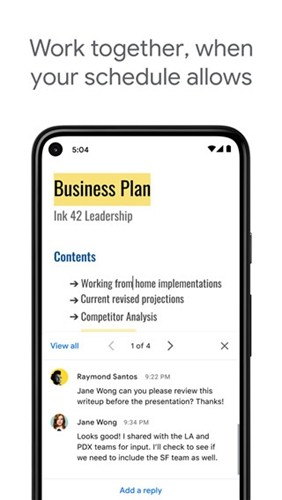
3、共享文件以后,还可以选中某段文本追加评论,别人看到回复会直接显示在旁边,沟通起来比较直观。
谷歌文档app是一款平时办公中用起来比较顺手的文档工具,除了基础的文字处理外,图片插入、格式调整和多人协作都很常用。实际使用中,自动保存和离线编辑这两个功能比较省心,不用总惦记着保存文件。刚开始使用的人可以先从新建文档开始熟悉,随后再尝试共享和评论功能,整体没有太难上手的部分。如果经常需要和同事一起修改同一个文档,这个软件比来回发文件方便不少。
软件截图
相关教程
更多
2026-09-24 15:30:28

2026-09-24 15:28:57

2026-09-24 15:26:42

2026-09-24 15:25:11

2026-09-24 11:34:30

2026-09-24 11:32:50