软件排行榜单
+TeamViewer安卓版
v15.81.247

232M /

其他软件
查看闪电龟游戏盒子官方版
vv2.7.3

40M /

其他软件
查看滴滴车主9.0.10版
v9.3.9

127M /

社交通讯
查看Win10模拟器
v2.3.5

72M /
学习教育
查看Chatbox手机版
v1.21.1

31M /
办公工具
查看像素蛋糕官方安卓版
v1.3.7

1276M /

拍照摄影
查看水木社区清华社区
v3.5.7

19M /
社交通讯
查看草图大师手机版
v5.5.2

135M /
学习教育
查看抖音app最新版
v37.1.0

316M /
拍照摄影
查看快手极速版
v14.5.40.11615

103M /
影音播放
查看同类软件
更多软件介绍
Moon+ Reader apk是一款用于阅读电子书的软件,平时可以打开不同格式的书籍和文档,常见的txt、epub、pdf、mobi等格式都能直接导入,所以不管是看小说还是看资料都比较方便。阅读过程中可以自由调整字体大小、页面配色以及翻页方式,也可以接入在线书源,把喜欢的内容加入自己的书架。软件里面内置了十多种主题,白天和晚上都有对应的模式,还提供了护眼设置,阅读记录和偏好设置也能同步到其他设备。另外它支持三十多种字体,像azw/azw3、docx、rtf、umd这类格式也能正常打开使用,排版方面可以按个人习惯慢慢调整,实际用起来比较灵活。
1、软件内置了多套阅读主题,日间和夜间模式可以快速切换,晚上看书时能够选择柔和一点的配色,减少刺眼感觉。
2、翻页方式不单一,触摸屏、音量键、相机键、搜索键或者返回键都可以用来翻页,习惯哪种就选哪种。
3、自定义操作和事件比较丰富,屏幕点击、滑动、硬件按键都能设定成搜索、书签、换主题、调整字体大小等动作。
1、在书架主界面上,点击右上角的一排竖点(参见前面的两个图),然后在弹出的菜单中选择“导入书籍”(见下图)。

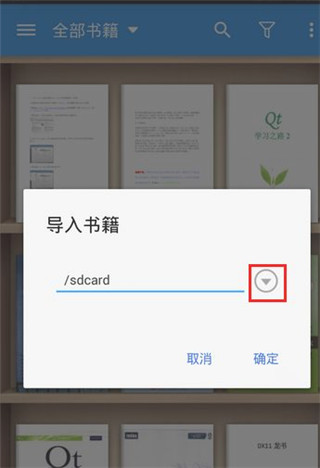
2、在弹出的对话框中点击右边的向下箭头,选择导入目录。
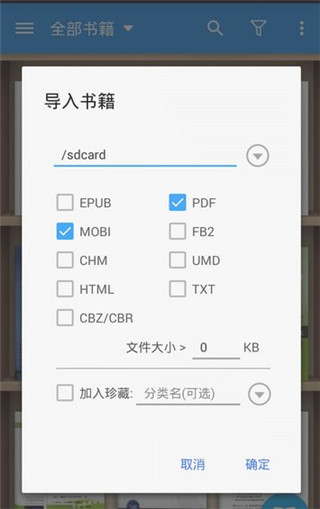
3、导入目录选择好以后,再选择要导入的书籍类型。
4、点击“确定”按钮后,应用便开始扫描指定目录下的书籍,
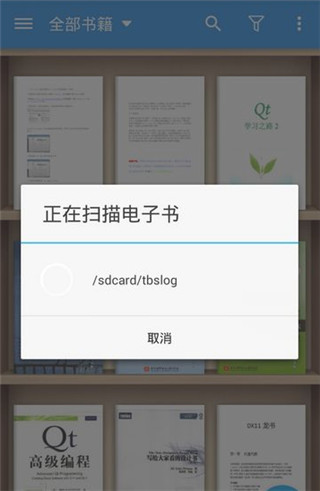
5、并在导入之后给出一个已导入书籍的列表。

6、下面便是图书导入之后的书架。
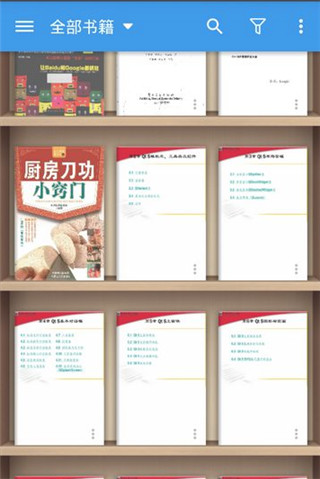
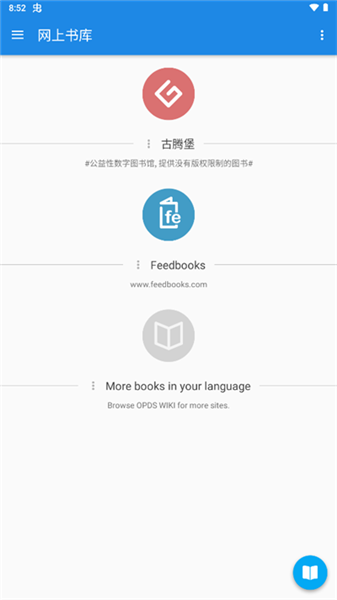
1、可以连接多个在线书库,里面的小说数量不少,武侠、言情、悬疑、历史等类型都能找到,添加书架也方便。
2、针对txt格式做了阅读优化,滚动时比较平滑,阅读长篇小说的时候体验会舒适一些,不容易卡顿。
3、支持的电子书格式很全,html、epub、pdf、djvu、mobi、azw/azw3、docx、rtf、umd、fb2等都可以直接打开。
1、文字编码支持自动识别,最多能识别40种编码,遇到特殊编码的文档也很少会出现乱码情况。
2、排版和配色可以即时调整,行距、边宽、阴影、粗体、斜体这些改完后马上就能看到显示效果。
3、配色方案能够自己保存并修改,也可以摇动手机切换不同配色,白天和晚上使用起来会更方便。
1、想要把某本书从书架移除时,点击封面右下角的竖点,再选择“从我的书架里移除”就能实现。
2、有些书封面图案会挡住竖点,直接点击右下角空白区域同样能弹出功能菜单,不会影响操作。
3、移除书籍时如果勾选了“删除文件”,文件会从手机中彻底删除;不勾选时只是移出书架,原文件仍然保留在设备里。
Moon+ Reader apk是一款偏向实用性的阅读工具,打开后可以导入本地文档,也能通过在线书库直接找书。阅读时的字体、配色、翻页方式都可以按自己习惯调整,因为设置改完是即时显示的,调整起来很直观。平时习惯用实体键或者音量键翻页的人,在这里也能找到对应的触发方式。书架里的书想移除时,入口有些隐蔽,熟悉以后就明白了。软件支持的格式比较多,常见的小说和资料基本都能打开,用起来比较顺手。
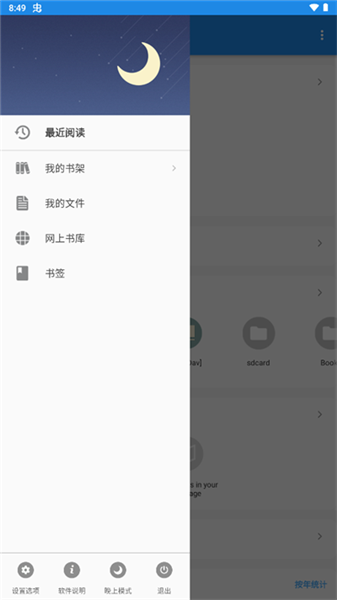
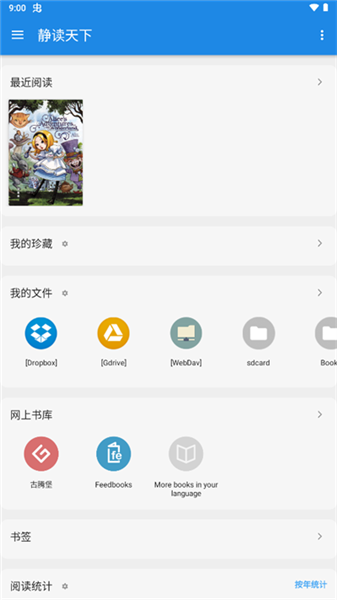
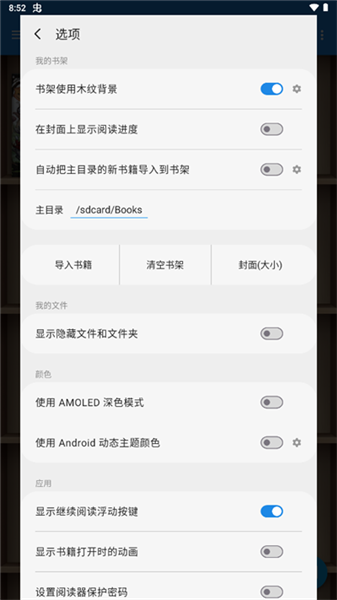
软件截图

相关教程
更多
2026-06-03 17:48:42

2026-06-02 17:48:45

2026-05-31 02:32:06
2026-05-29 15:10:44

2026-05-29 15:08:50

2026-05-29 15:08:26