软件排行榜单
+TeamViewer安卓版
v15.81.247

232M /

其他软件
查看闪电龟游戏盒子官方版
vv2.7.3

40M /

其他软件
查看滴滴车主9.0.10版
v9.3.9

127M /

社交通讯
查看Win10模拟器
v2.3.5

72M /

学习教育
查看Chatbox手机版
v1.21.1

31M /
办公工具
查看像素蛋糕官方安卓版
v1.3.7

1276M /
拍照摄影
查看水木社区清华社区
v3.5.7

19M /
社交通讯
查看草图大师手机版
v5.5.2

135M /
学习教育
查看抖音app最新版
v37.1.0

316M /
拍照摄影
查看快手极速版
v14.5.40.11615

103M /
影音播放
查看同类软件
更多软件介绍
录音大师是一款专门录制声音的手机软件,平时开会、上课还有记录临时想法的时候都比较实用。打开以后,界面中间就有录音按钮,需要的时候直接点一下,不用做太多额外设置。录出来的声音清晰度不错,播放时也稳定流畅,日常保存对话或者语音内容基本够用。除了基础录音,软件里还有音频剪辑、加密保存和通话录音分类这些功能,录好的内容可以批量导出发给别人,也可以传到云端备份。这种设计比较适合会议记录、课堂摘录和临时备忘等使用场景。
1、播放音频时可以选择循环模式,支持重复整个文件或只反复播放某一段,用来听重点内容很方便。
2、在音频管理里划分了通话录音这一项,通话记录和其他录音分开存放,查找时不用来回翻。
3、录音文件支持加密,如果录音里有一些不方便外传的内容,可以单独上锁后再保存,避免被别人随手点开。
1、录制时声音保留得比较完整,播放出来清楚流畅,不太会出现卡顿或杂音,日常会议、讲座都够用。
2、懒得翻手机界面的时候可以直接摇一摇启动,不用先点进软件或者打开录音页面。
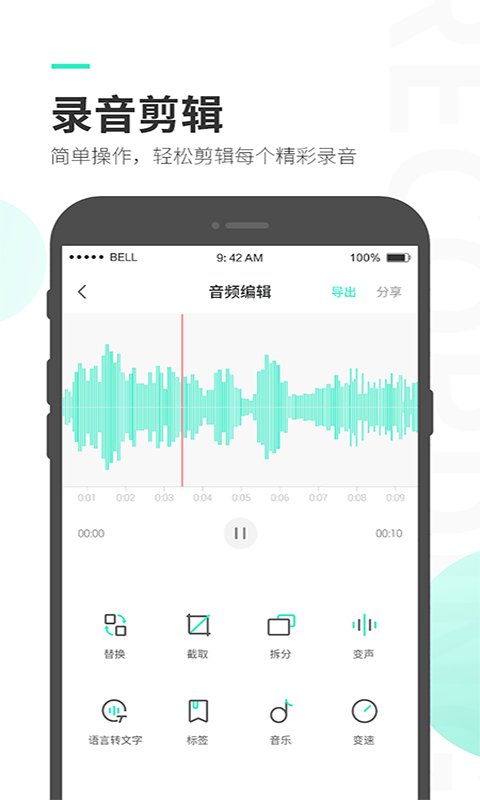
3、录音完成后能继续在软件里做剪辑,把不需要的前后段裁剪掉,然后直接保存使用。
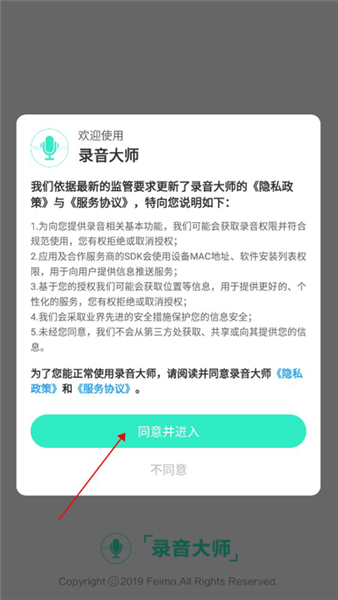
1、在本站下载并安装录音大师APP,打开后同意隐私协议,根据提示授予麦克风、存储两项必要权限,完成授权后即可进入软件首页,核心功能按钮置于显眼位置。
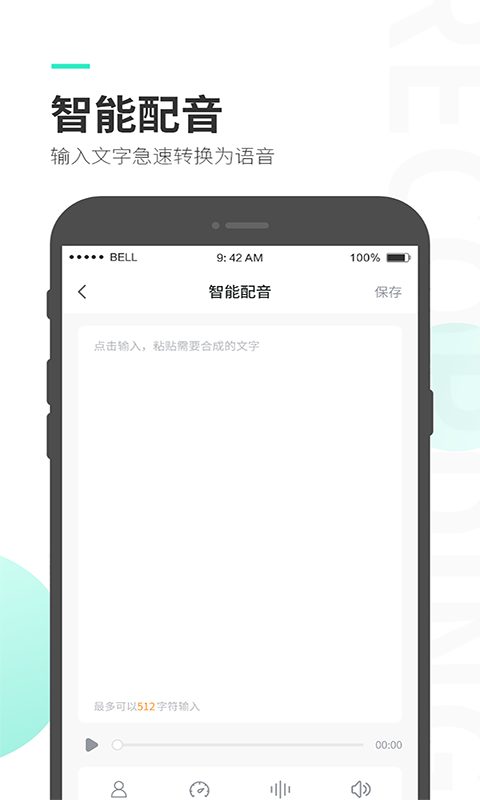
2、进入软件首页后,中间核心按钮可直接启动录音,右侧按钮可选择录音转文字功能,输入文本后系统快速生成语音,还能简单调整语速和音色。
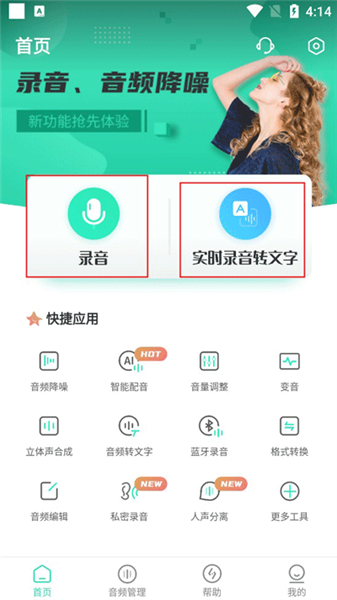
3、除了核心录音功能,首页还提供录音剪辑、音频加密、快捷分享等实用功能,可根据需求一键调用,满足不同场景下的音频处理需求。
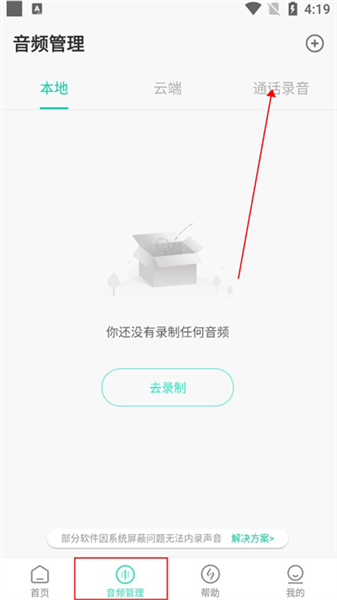
4、若想查看通话录音,点击底部“音频管理”板块,进入后找到右上角“通话录音”分类,点击即可查看所有已保存的通话录音文件,支持按时间排序查找。
5、导出音频时,先在音频列表选中需要导出的文件,点击右侧三点图标,在弹出的菜单中选择“导出”,可按需保存至手机本地或云端,方便后续传输和备份。
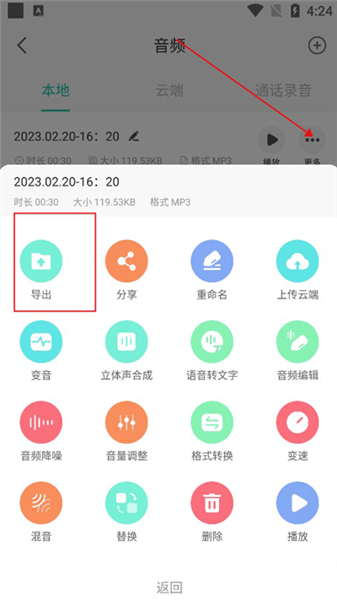
1、操作入口很直白,打开就能录音,不需要调一堆音质参数,对刚接触这类应用的人来说比较容易上手。
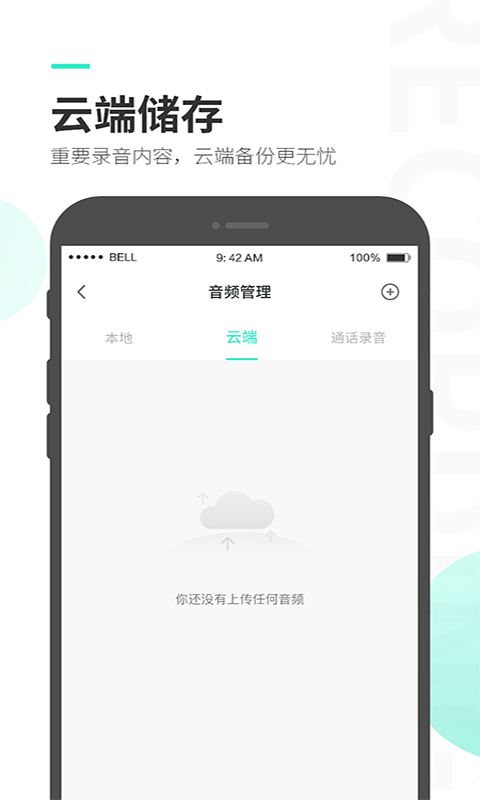
2、录音文件可以保存到手机本地或者云端,平时根据自己习惯选择存储方式,换机时也不容易丢。
3、需要传多个音频时支持批量选中后一起导出,节省逐个发送的时间。
1、下载安装后按照提示同意协议并授权麦克风和存储,进入首页后就能看到中间的录音键,点击后开始收录声音。
2、录音结束的文件会出现在底部音频管理里,可以从列表选一个进入播放,或者继续用它做裁剪、导出等操作。
3、想要循环播放时先点开目标录音文件,在播放页右侧的设置菜单里找到播放设置,把循环开关打开即可。
录音大师是一款偏向实用的手机录音工具,整个使用过程不会绕来绕去,下载后给好麦克风权限就能开录,点击停止后录音会出现在文件列表里。需要重听或导出时,从底部音频管理进去就能找到,不需要再去翻系统文件夹。平时实际用下来,摇一摇启动更适合临时抓录,云端备份主要应对换机或者误删。整体没有太多复杂设置,当成日常录音笔来用很直接。
软件截图
相关教程
更多
2026-06-03 17:48:42

2026-06-02 17:48:45

2026-05-31 02:32:06
2026-05-29 15:10:44

2026-05-29 15:08:50

2026-05-29 15:08:26