软件排行榜单
+TeamViewer安卓版
v1.0.0

0 /

其他软件
查看闪电龟游戏盒子官方版
vv2.7.3

40M /

其他软件
查看滴滴车主9.0.10版
v1.0.0

0 /
社交通讯
查看Win10模拟器
v1.0.0

0 /

学习教育
查看Chatbox手机版
v1.21.1

31M /
办公工具
查看像素蛋糕官方安卓版
v1.3.7

1276M /
拍照摄影
查看水木社区清华社区
v1.0.0

0 /
社交通讯
查看草图大师手机版
v1.0.0

0 /

学习教育
查看抖音app最新版
v37.1.0

316M /
拍照摄影
查看快手极速版
v14.5.40.11615

103M /
影音播放
查看同类软件
更多软件介绍
excel表格免费版是一款微软官方推出的手机端表格办公工具,也就是日常所说的 Microsoft Excel。软件可以完成数据整理和数据分析,把录入后的内容汇总成表格,再借助公式、图表和迷你图进行处理,数字之间的变化会看得更明白。界面和电脑版保持比较接近的布局,输入文字、调整数值或者套用模板都还算顺手,整个操作过程不需要外接鼠标键盘。平时通勤或者出差途中临时需要查看、修改文件时,直接打开软件就能解决不少基础办公问题。
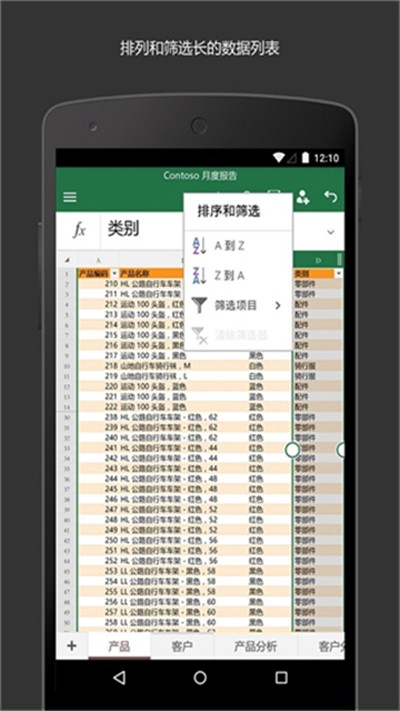
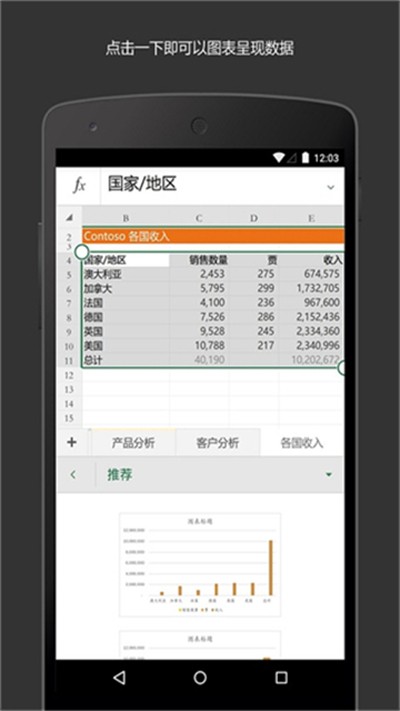
1、表格中的数据整理完成后,可以继续通过分析功能查看不同数据之间的关联,不用自己在大量内容里慢慢找,能够更快发现需要关注的部分。
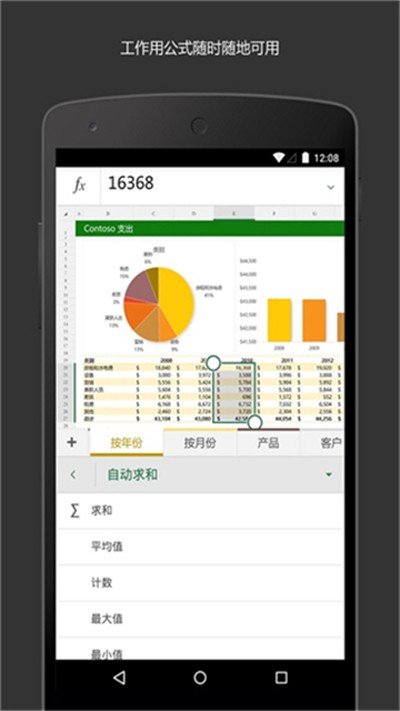
2、电脑上常用的公式、表格、图表和迷你图等工具在手机中都有保留,平时新建表格、修改数字或者做一些简单计算都比较够用。
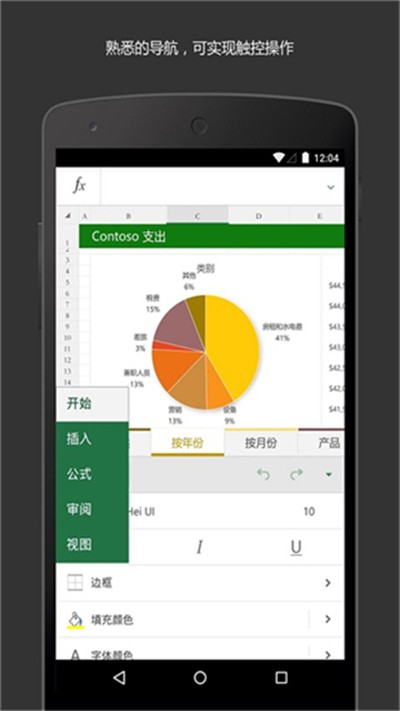
3、软件的界面布局没有做大改动,菜单排列和电脑端比较接近,移动端操作时主要通过屏幕下方的按钮完成,不需要额外连接鼠标键盘。
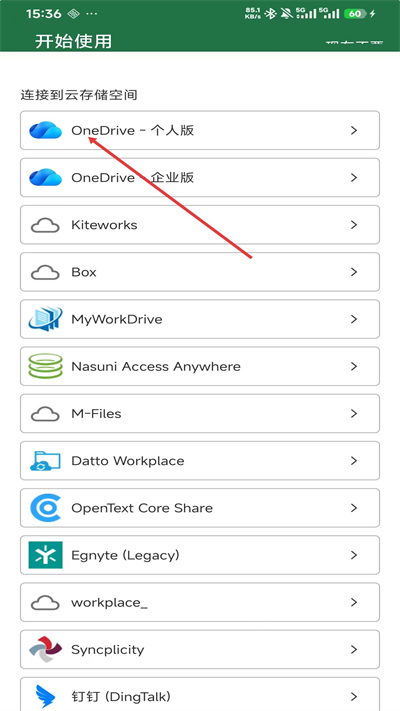
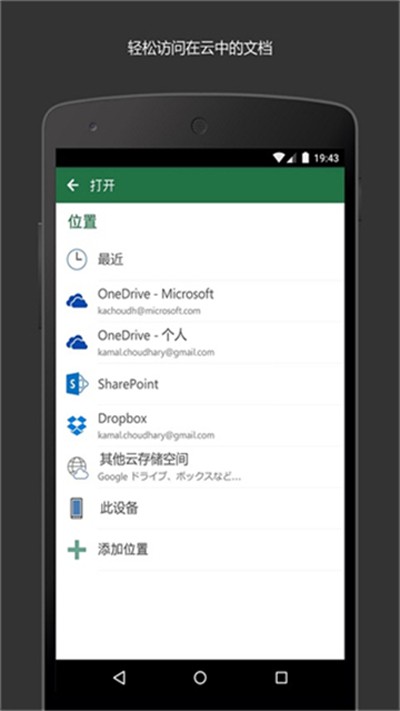
1、打开云存储连接页面,选择OneDrive个人版选项,完成云存储空间的绑定。
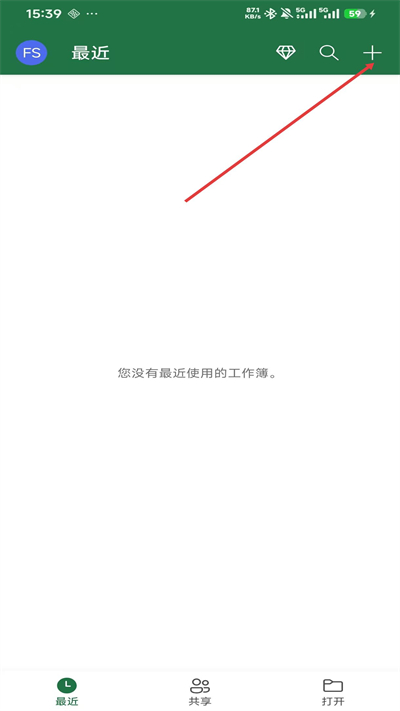
2、进入Excel最近页面,选择右上角+按钮,开启新工作簿的创建流程。
3、在新建页面中,选择空白工作簿选项,创建全新的空白表格文件。
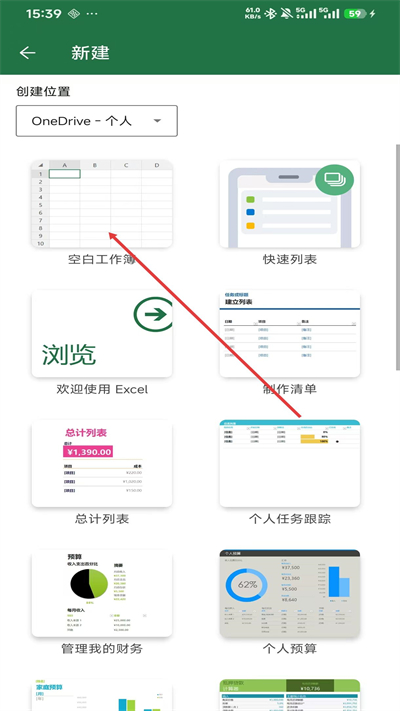
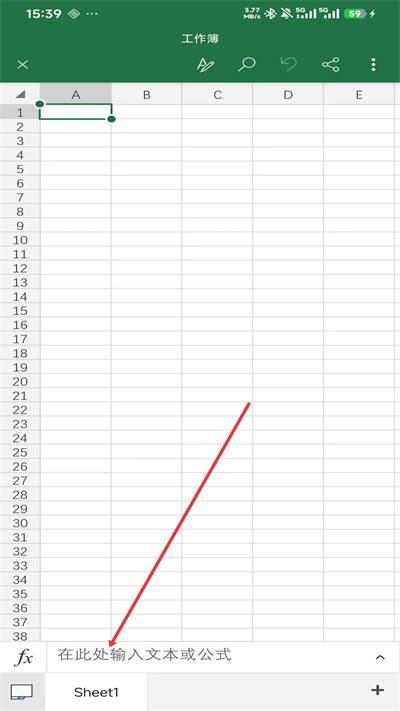
4、空白工作簿编辑页,选择底部输入栏,可输入文本或公式完成表格内容编辑。
1、软件准备了覆盖多种常用场景的现成模板,创建表格时可以直接选用,填上自己的内容就能完成一份格式规范的文档。
2、功能区的菜单布局沿用平时的操作习惯,想要处理的步骤基本都能顺着导航找到,刚开始使用的用户也能较快上手。
3、进行数据输入或者公式计算时,页面响应比较及时,整个编辑过程不容易出现卡顿,处理内容时不会经常被打断。
1、第一次使用时,可以先打开云存储连接页面,选择 OneDrive 个人版选项,完成云存储空间的绑定。
2、进入 Excel 的最近页面后,点击右上角的加号按钮,然后在新建页面选择空白工作簿,就能开始编辑。
3、工作簿创建好后,可以直接使用底部的输入栏输入文字或公式,输入内容会显示在对应位置,完成表格编辑。
1、手机端适合在外出时使用,利用现成功能完成临时表格修改,省去专门打开电脑的环节,日常办公更加方便。
2、操作主要通过触摸和屏幕下方菜单完成,没有键盘鼠标也能顺畅编辑,场景限制不像电脑那样明显。
3、常见的数据处理和表格排版功能覆盖比较全,不需要为了某个小功能切换到其他工具,很多工作在一款软件中就能完成。
excel表格免费版是一款把电脑端表格处理能力搬到手机上的办公工具,打开后可以关联 OneDrive 空间,也可以新建空白工作簿直接输入。底部的输入栏同时支持文字和公式,相关计算结果会正常显示出来。由于菜单结构比较接近原来的电脑版,以前用过 Excel 的人换到手机上不会觉得陌生,平时临时维护数据或查看表格已经够用。
软件截图

更新于 2026-09-03 17:40:38
商务办公app合集汇集WPS Office、飞书、企业微信多款手机端工具。有的侧重文档编辑格式处理,有的主打团队线上沟通、远程会议,不同软件面向个人处理文件或是企业团队协作,方便外出时处理各类工作事项。
相关教程
更多
2026-06-03 17:48:42

2026-06-02 17:48:45

2026-05-31 02:32:06
2026-05-29 15:10:44

2026-05-29 15:08:50

2026-05-29 15:08:26