软件排行榜单
+TeamViewer安卓版
v15.81.247

232M /

其他软件
查看闪电龟游戏盒子官方版
vv2.7.3

40M /

其他软件
查看滴滴车主9.0.10版
v9.3.9

127M /

社交通讯
查看Win10模拟器
v2.3.5

72M /
学习教育
查看Chatbox手机版
v1.21.1

31M /
办公工具
查看像素蛋糕官方安卓版
v1.3.7

1276M /
拍照摄影
查看水木社区清华社区
v3.5.7

19M /
社交通讯
查看草图大师手机版
v5.5.2

135M /

学习教育
查看抖音app最新版
v37.1.0

316M /
拍照摄影
查看快手极速版
v14.5.40.11615

103M /
影音播放
查看同类软件
更多软件介绍
se文件管理器中文版是一款面向安卓系统的文件管理工具,可以用来管理手机本地的文件夹和文件,也能连接云盘、NAS等远程存储。界面比较简洁,支持深色浅色主题切换,平时整理照片、压缩包或者批量移动文件都比较方便。里面还加入了双面板模式,两个目录可以同时打开,复制和移动文件会省事很多。整个软件的中文适配做得比较到位,功能入口基本都能看懂。操作起来不复杂,新手熟悉一会儿就能自己使用。如果你经常需要处理本地或远程文件,这款管理器会是一个比较实用的选择。
1、采用Material Design设计,界面看起来比较清爽,可以切换深色浅色主题,也能换配色和图标样式。
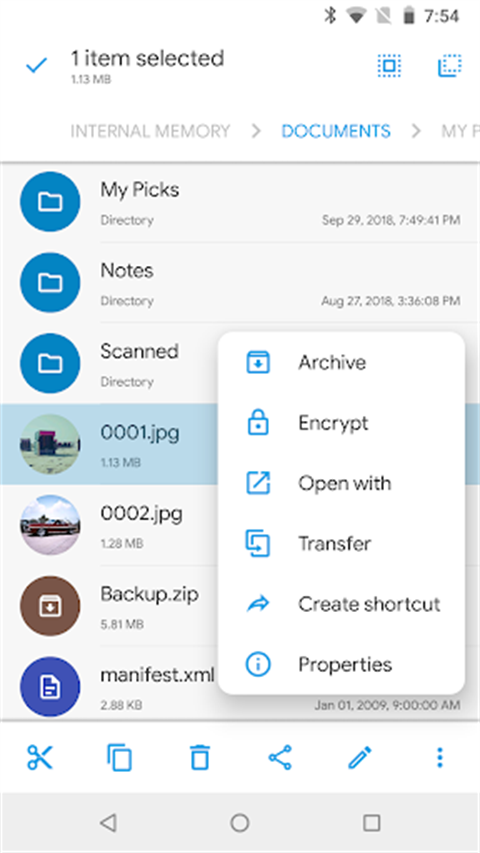
2、双面板模式可以让左右两个目录同时显示,复制或移动文件时直接拖放就能完成,比来回切换方便许多。
3、压缩解压功能内置在软件里,常见的ZIP、7Z、RAR都能处理,也支持带密码的压缩包,日常够用。
1、软件自带FTP、SFTP、WebDAV、SMB等协议,连NAS、Windows共享文件夹或服务器的时候不用单独装客户端。
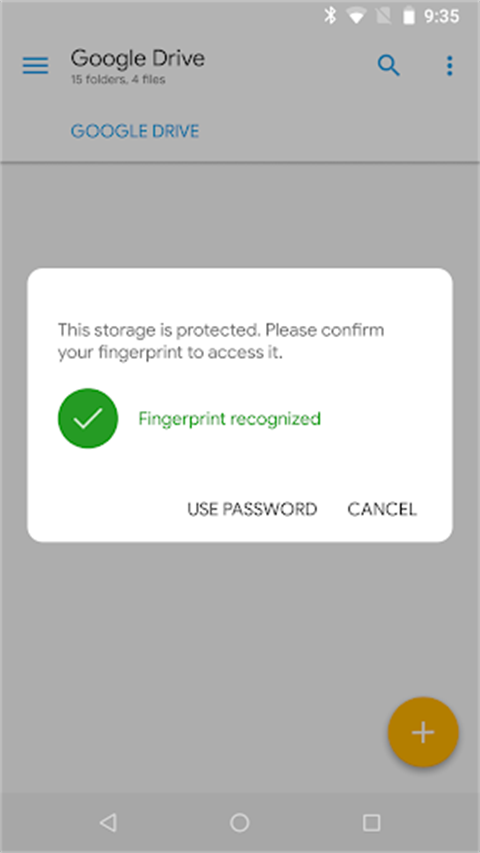
2、Dropbox、OneDrive、Google Drive等云服务都能直接接入,各个云盘的文件可以在一个界面里统一管理。
3、插件扩展比较灵活,需要PDF预览或文本编辑时再安装对应功能,不用在软件里堆一堆用不到的工具。
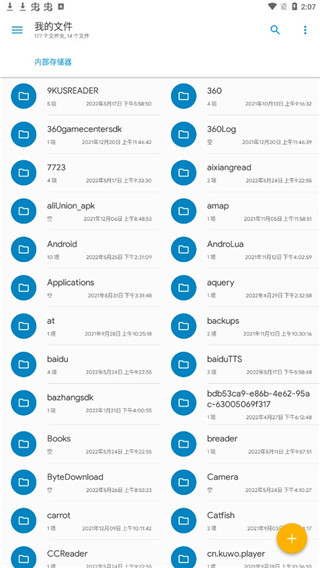
1、打开软件后可以看到本地存储和云服务入口,进入目录就能直接管理文件,整个布局比较清楚。
2、平时做移动、复制或重命名操作,可以在双面板左右两侧分别打开来源目录和目标位置,处理起来很顺手。
3、软件也支持直接下载网络文件,遇到远程链接或云盘资源,可以启动内置下载功能并支持断点续传。
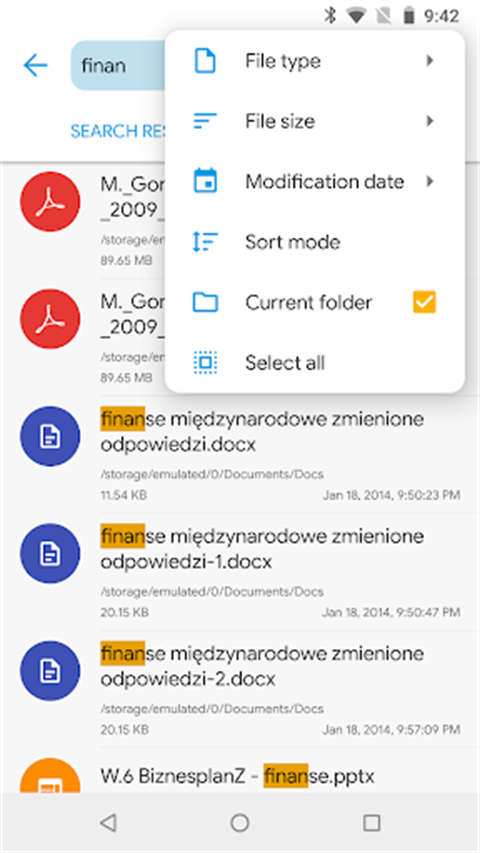
1、搜索功能会建立索引,就算文件放在很深的层级也能快速找到,基本不用等太久。
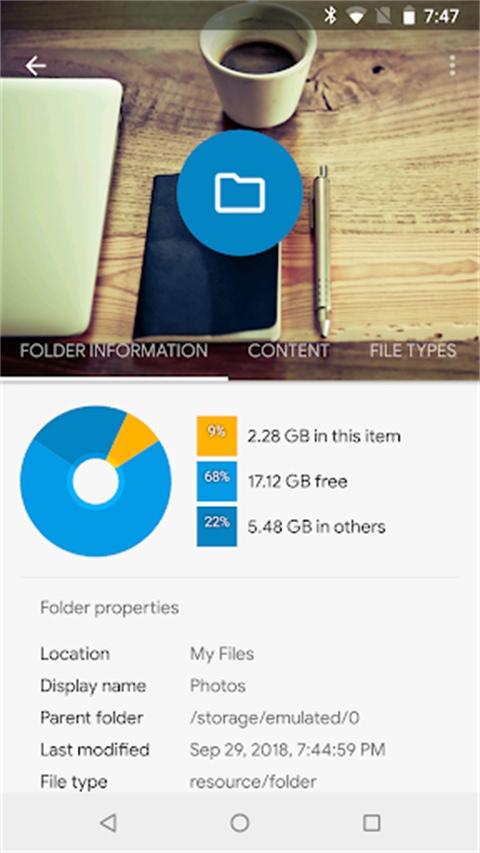
2、存储分析会列出各类文件占用的空间大小,哪些大文件没用,这里能比较直观地看出来。
3、在Root设备上可以进入系统分区并编辑系统文件,有权限的话等于多了一个系统级管理通道。
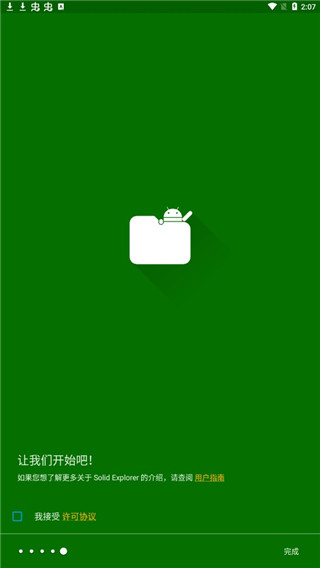
1. 首次启动se文件管理器后,请阅读并同意许可协议,完成基础初始化设置。
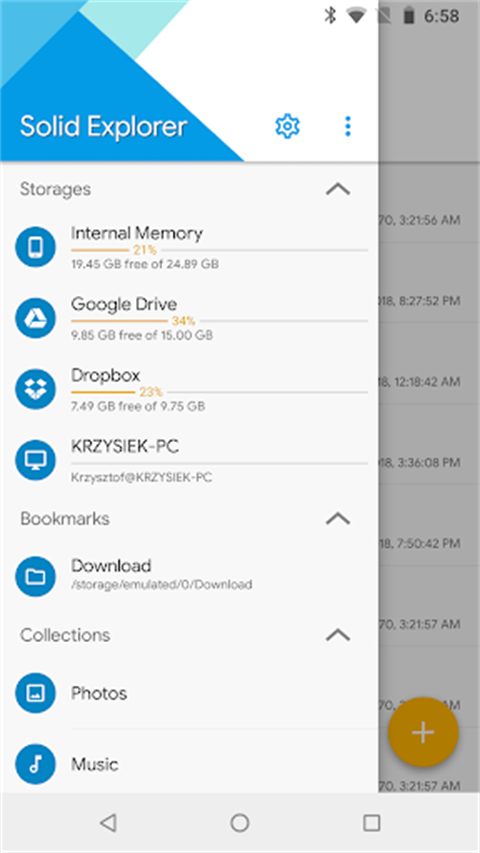
2. 进入主界面,本地存储、SD卡及已添加的云服务将分栏呈现,结构清晰、一目了然。
3. 点击底部“+”号按钮,可快速创建新文件夹、添加云账户或配置FTP/SFTP连接。
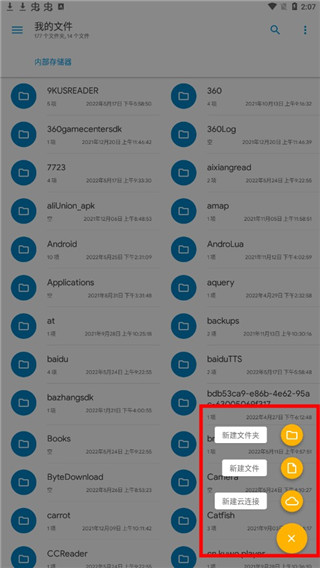
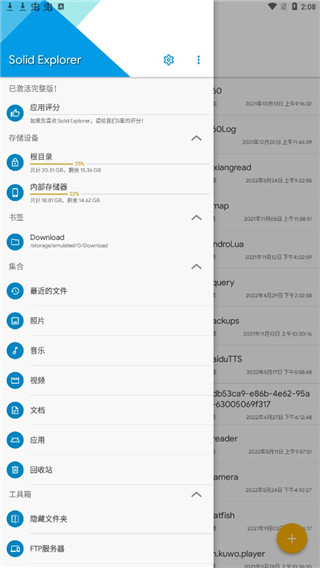
4. 点击左上角三横线菜单,呼出侧边栏,其中包含书签、网络位置、云服务、设置、帮助等全部核心功能入口。
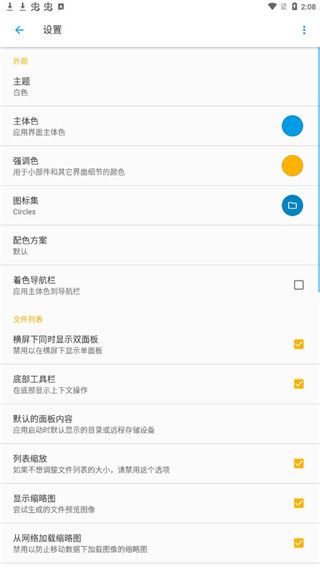
5. 在设置中心,可精细调整显示方式、手势操作、安全策略、后台行为等参数,满足从新手到高级用户的不同需求。
se文件管理器中文版是一款从实际使用角度看比较注重操作效率的文件管理工具。平时在同一页面里打开两个文件夹目录,把文件拖到另一边就算移动完成,整理大批量资料时这种交互方式挺方便。搜索和存储分析功能也很实在,不用自己到处翻找大文件。连接远程存储时,软件内置了多种协议,配置好以后就能像操作本地文件一样访问NAS或云盘。最近更新的v3.1.3版本修复了HEIC图片方向识别问题,并加强了对Android 15的兼容性,运行起来也稳定了不少。
软件截图

更新于 2026-09-22 18:08:14
【比较好的手机文件管理软件】需要进行手机文件管理,不知道什么软件比较好?下面根据大家的需求,小编整理了几款比较好的手机文件管理软件,这些软件中用户可以查询手机中的各种文件,软件会根据手机文件进行分类,方便用户们进行文件管理。包括很多隐藏文件也可以在软件中查找到,大家有需要快来这里下载体验一下吧!
相关教程
更多
2026-09-24 15:30:28

2026-09-24 15:28:57

2026-09-24 15:26:42

2026-09-24 15:25:11

2026-09-24 11:34:30

2026-09-24 11:32:50