软件排行榜单
+TeamViewer安卓版
v15.81.247

232M /

其他软件
查看闪电龟游戏盒子官方版
vv2.7.3

40M /
其他软件
查看滴滴车主9.0.10版
v9.3.9

127M /

社交通讯
查看Win10模拟器
v2.3.5
72M /

学习教育
查看Chatbox手机版
v1.21.1

31M /

办公工具
查看像素蛋糕官方安卓版
v1.3.7

1276M /
拍照摄影
查看水木社区清华社区
v3.5.7

19M /
社交通讯
查看草图大师手机版
v5.5.2

135M /
学习教育
查看抖音app最新版
v37.1.0

316M /
拍照摄影
查看快手极速版
v14.5.40.11615

103M /
影音播放
查看同类软件
更多软件介绍
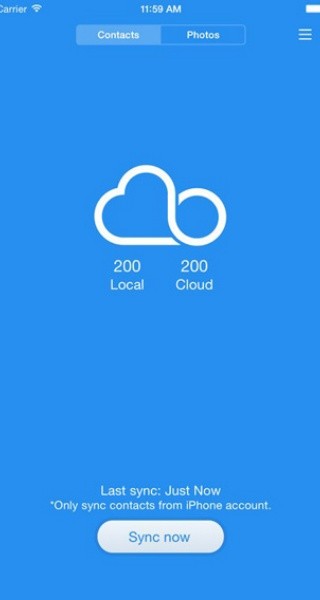
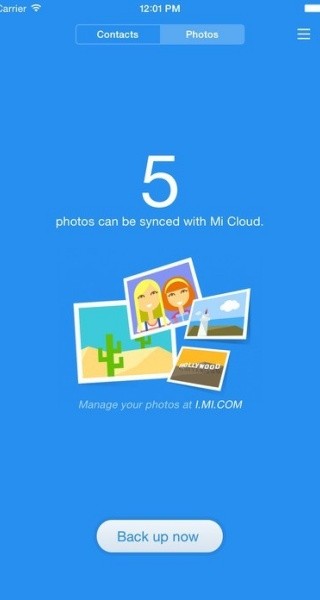
小米云盘是一款用来做云端存储和文件管理的软件,平时可以把照片、视频、文档等资料上传到云端,也能随时下载回来。软件提供了比较大的存储空间,支持多设备之间同步数据,换手机或者同时用几个设备时,文件内容也能保持一致。里面的智能分类和搜索功能可以帮助快速找到需要的文件,不用在文件夹里反复翻找。分享、加密和备份恢复这些操作也都能在软件中完成,重要资料可以多一层保护。平时整理资料、备份文件或者临时存取内容时,都可以直接使用。
1、上传和下载操作比较直接,照片、视频、文档等不同类型文件都能处理,日常存取资料会比较方便。
2、文件管理方式灵活,可以分享、加密,也能按照自己的习惯整理,重要内容能单独做保护。
3、数据同步和多端访问省去了来回拷贝的步骤,换设备后还能继续查看之前保存的内容。
1、云端存储和文件管理是主要功能,照片、视频、文档等内容都能上传保存,需要的时候再下载到本地使用。
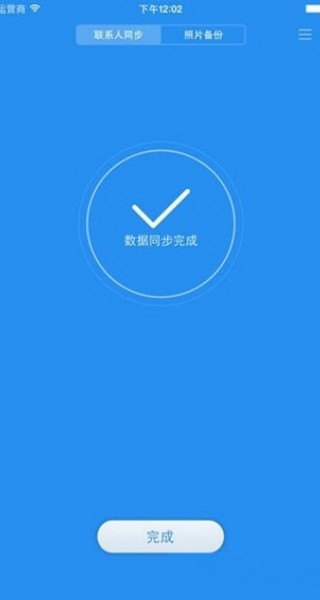
2、支持多设备同步,换手机或者在几个设备之间切换时,已经保存的文件和资料可以继续保持一致。
3、提供智能分类和搜索,文件多的时候可以通过关键词快速定位,省去在文件夹里来回翻找的时间。
1、存储空间比较大,平时拍摄的照片、视频和常用文档都可以放进去,减少本地空间不够带来的麻烦。
2、分享和加密功能比较实用,给别人发送文件时可以按需要操作,涉及隐私的内容也能多做一些保护。
3、重要资料可以提前备份,换设备或者需要恢复时,之前保存的内容也能重新找回来。
1、平时用的时候,先把需要保存的文件上传到云端,之后在手机或其他设备上也能继续查看和下载。
2、文件比较多时,可以先用搜索找关键词,也可以按分类查看,常用资料整理到相应文件夹里会更好找。
3、涉及重要内容时,可以提前做备份,需要分享给他人时再使用分享或加密功能,操作都在软件里完成。
1、在手机桌面找到设置按键,点击进入。
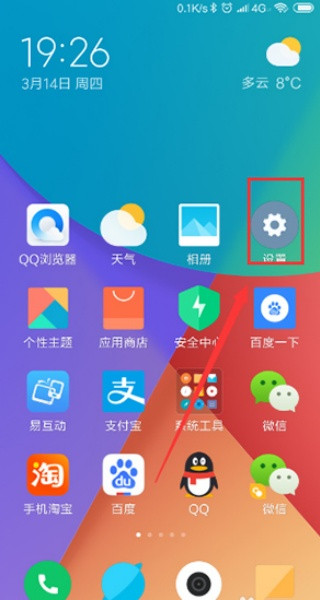
2、找到小米账号栏目,点击就能进入。
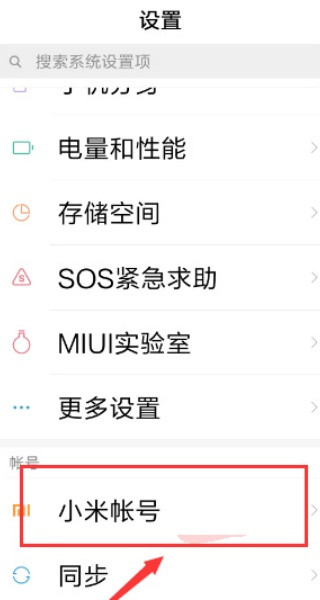
3、在云服务当中,就能够进行登录。
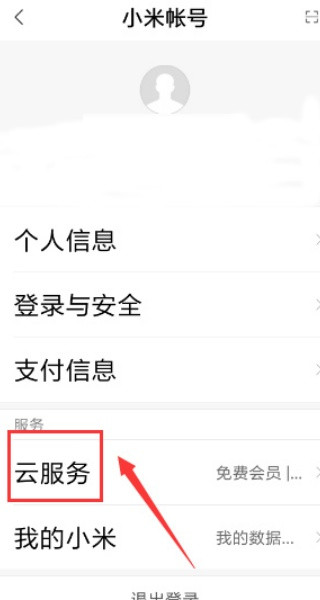
4、通过小米账号,完成登录就能够开启。
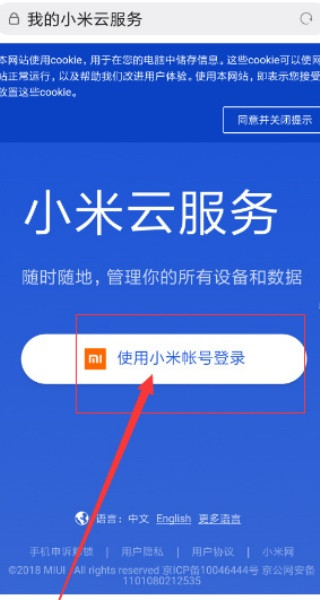
小米云盘是一款围绕云端存储和文件管理来使用的软件,平时把照片、视频、文档传上去之后,可以在不同设备之间查看和下载。文件多的时候,搜索和分类能帮忙快速定位,不用一直翻文件夹。需要分享资料时可以直接操作,涉及隐私的内容还能加密处理。重要文件可以提前备份,换设备或者需要恢复时会更省心。上传、下载和同步这些操作都比较直接,日常整理资料、保存重要内容或者临时存文件时都能用得上。
软件截图
相关教程
更多
2026-09-24 15:30:28
2026-09-24 15:28:57
2026-09-24 15:26:42
2026-09-24 15:25:11
2026-09-24 11:34:30
2026-09-24 11:32:50