软件排行榜单
+TeamViewer安卓版
v15.81.247

232M /

其他软件
查看闪电龟游戏盒子官方版
vv2.7.3

40M /
其他软件
查看滴滴车主9.0.10版
v9.3.9

127M /
社交通讯
查看Win10模拟器
v2.3.5

72M /

学习教育
查看Chatbox手机版
v1.21.1

31M /

办公工具
查看像素蛋糕官方安卓版
v1.3.7

1276M /
拍照摄影
查看水木社区清华社区
v3.5.7

19M /
社交通讯
查看草图大师手机版
v5.5.2

135M /
学习教育
查看抖音app最新版
v37.1.0

316M /
拍照摄影
查看快手极速版
v14.5.40.11615

103M /
影音播放
查看同类软件
更多软件介绍
Quik App是一款自动剪辑视频的工具,会挑精彩片段、配乐、加转场,直接生成能分享的短视频。在这里也能把照片视频集中放在私密空间,不会在手机相册里翻不到。编辑方面可以手动调时间轴,控制片段速度,超慢或快速都行,还能从视频里抓高分辨率照片。主题和滤镜挺多,针对雪地水下有优化。直接分享到社交平台也方便。平时喜欢随手拍的话可以试试看。
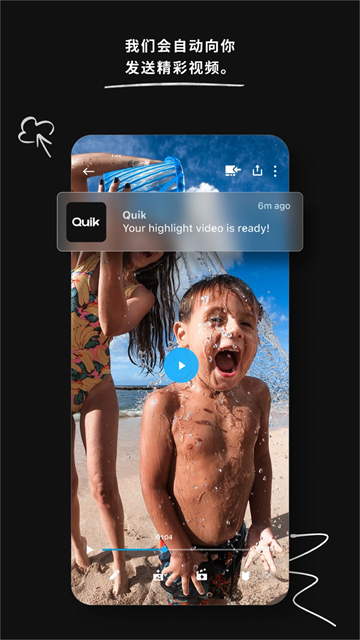
1. 自动编辑功能比较省心,能自动挑选精彩画面、配上音乐和转场,直接生成可分享的视频。
2. 所有影像都以完整画质无限量备份到私密云端,集中存放,查找起来会比较直观一些。
3. 手动编辑工具相当强大,时间轴可以手动控制,还能调整速度、抓拍画面、套用滤镜和主题。
4. 节拍同步功能会自动把短片、转场和效果跟音乐节奏对齐,手动卡点的麻烦全都省了。
5. 分享功能挺贴心,可以直接一键发到常用的社交平台,这样发片子会快很多也方便一些。
1、自动编辑
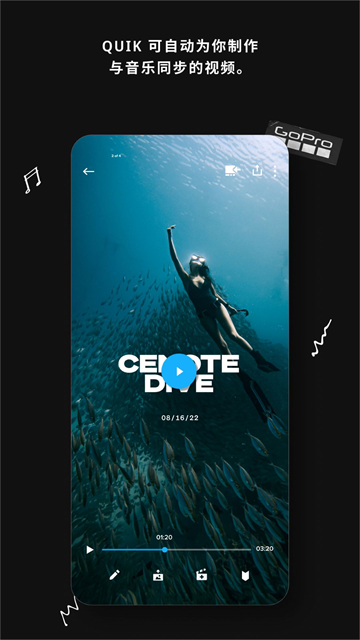
Quik 应用会挑选精彩影像、同步配乐、添加影片转场,最后创建可共享的视频。
2、以完整画质无限量备份
Quik 订阅为你提供完整画质的无限量 Mural 备份。Quik 摄像机用户可以通过 Quik 订阅将所有应用程序媒体文件进行完整 *Plus* 备份。
3、集中存放所有喜爱影像
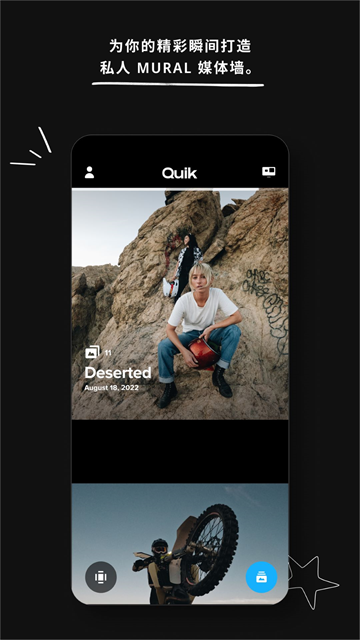
将 Quik 应用中喜爱的照片发布到私密的 Mural,不会再陷入手机相册的照片黑洞,找不到他们的踪迹。
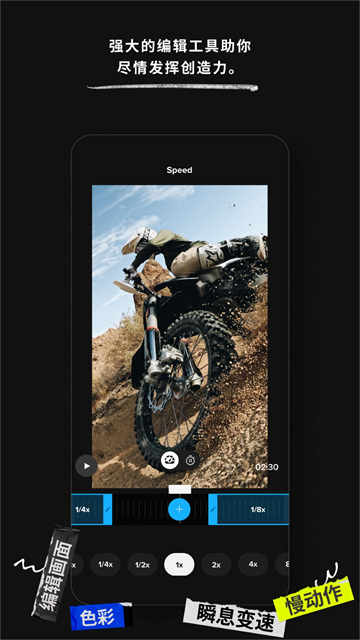
4、强大的编辑工具
强大且简单的编辑工具,可让你在多项选择时间轴中进行手动控制。
5、Beat Sync
将短片、转场和效果与你喜欢的音乐或 Quik 音乐节奏同步。
6、速度工具
灵活控制一个短片中多个片段的视频速度——超慢、快速或静止。
7、画面抓拍
从任一视频中捕获一个画面,获得高分辨率照片。
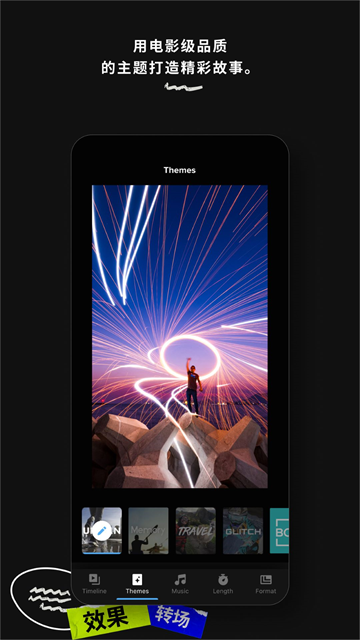
8、主题
找到主题,通过影片转场、滤镜和效果来分享精彩故事。
9、滤镜
针对雪景和水中等环境进行了优化的专属滤镜。
10、分享至社交平台
直接从 Quik 分享至你喜爱的社交媒体应用。
一、【准备素材】
无论你是使用哪款 Quik 相机完成的拍摄,都需要先通过 Quik App 将视频导入手机本地相册(Fusion 拍摄的素材,需要先通过 Quik App 进行 OverCapture,然后保存到手机本地相册)。需要提醒大家的是,在进行这个步骤操作的时候,强烈建议“截取”一下素材,这样可以避免之后使用 Quik 时,软件崩溃闪退现象发生,因为视频越长,你的手机需要处理的数据就越大,这样,必然会导致 Quik 崩溃
有两种方法:
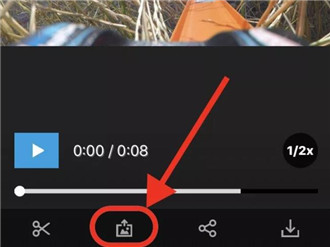
1、可以在 Quik App 里选择截取视频片段,只保留最多 15 秒的素材到手机相册里
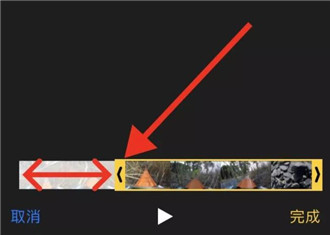
2、在手机相册里,选中视频素材,点击右上角“编辑”,然后拖动下方的范围选择框,截取出你想要呈现的精彩片段,时长越短越好
二、【导入素材】
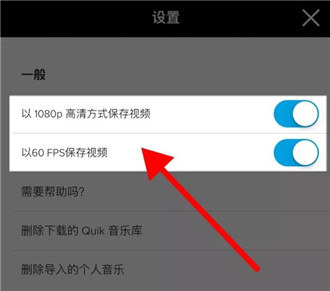
打开手机版 Quik 软件,在正式开始之前,建议大家先点击右上角代表“设置”的图标,开启“1080p”以及“60 FPS”,这样可以确保输出的影片质量比较高。回到主界面,点击下方中间的“+”,然后选择刚才我们截取的那些片段,将它们导入 Quik。
三、【选择模板】
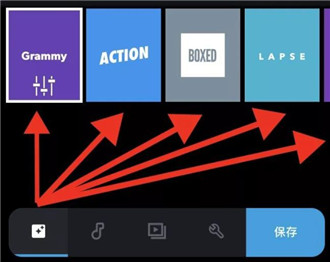
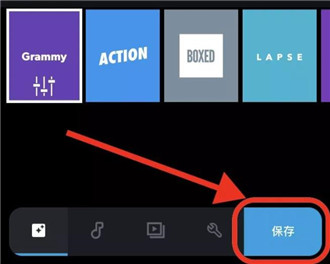
1、导入素材之后,你会看到下面的界面,Quik 里面一共拥有 22 个模板,大家可以根据自己的喜好,挨个儿进行尝试,每个都点击一下。而且手机版 Quik 软件每个模板都有自己的转场特效,但是,这个转场特效并不能人为添加,它会根据你所选择的音乐、以及片段中的声音,自行随机添加转场特效,而且并不是每个片段中间都会添加特效,所以需要“碰运气”,但是可以肯定的是,两个素材如果分别只有一两秒,在这两个素材中间,是不会有特效的,手机版 Quik 软件不希望用太多选项令界面过度复杂
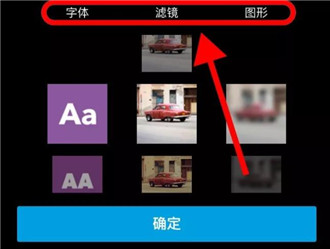
2、点击模板,会看到“字体”、“滤镜”以及“图形”三个选项,还是老方法,大家自己去点击看看。在这里不得不提一下,手机版 Quik 软件没有“调色”功能,只有“滤镜”选项,而且说实话,这些“滤镜”我个人不是很喜欢,所以绝大多数情况,我是直出色彩
四、【选择音乐】
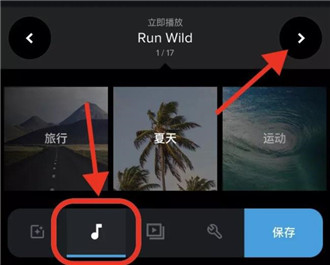
1、点击最下面左数第二个代表“音乐”的图标,进入音乐库选择音乐
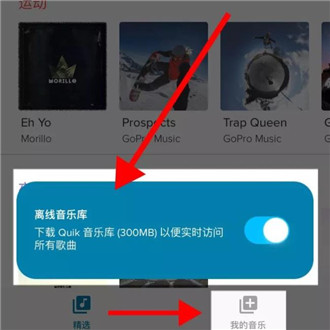
2、而且手机版 Quik 软件有一个非常好用的功能,那就是一键下载音乐库中所有音乐,非常方便,这样在选择音乐的时候,可以非常流畅地查找到你想要的离线音乐
五、【编辑片段】
1、点击最下面左数第三个代表“编辑”的图标,进入片段编辑界面。一般模板里面第一个画面是文字
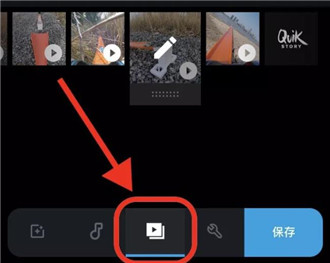
2、长按住任意一个片段,可以进行片段重新排列,以及删除的操作
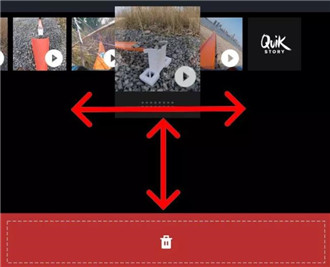
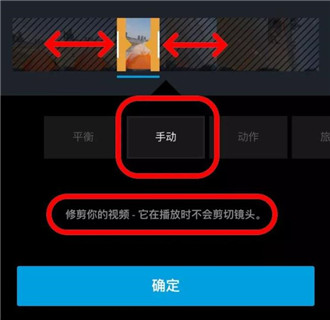
3、点击任意一个片段,进入详细编辑界面,里面一共有十个选项供大家操作,建议大家一个个去尝试一下,可以添加文字、可以开关调节音量大小、可以加速及放慢视频素材等等。我个人建议,先点击“修剪”,然后选择“手动”,进行片段选取
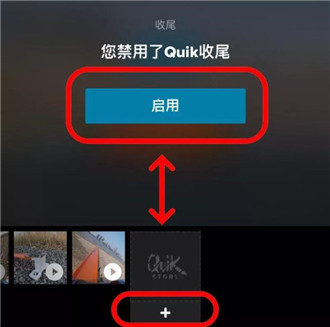
4、最后这个有“QuikStory”和“Quik”标志的结尾画面,大家可以自己选择开启还是关闭
六、【影片设置】
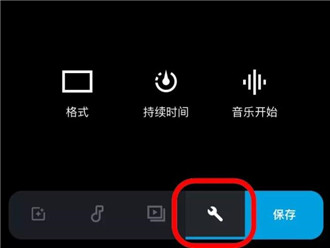
1、点击最下面左数第四个代表“编辑”的图标,进入影片编辑界面。
2、在“格式”里,你可以调整自己的影片尺寸,分别是 16:9、1:1 和 9:16。
3、在“音乐开始”里,你可以手动移动所选取的音乐,找到你想要的音乐片段起始位置
七、【保存影片】
点击最下面左数第五个写着“保存”二字的蓝色图标,进入分享界面
1. 整体操作界面特别简洁,导入视频后选择模板就能快速生成短片,用起来不会觉得费劲。
2. 内置22个模板可以随意切换,每个都有不同转场和滤镜,很方便找到自己喜欢的效果。
3. 音乐库有个很省心的功能,能够一键下载所有音乐,离线也能随时选用,选歌过程非常顺畅。
4. 简单来说,能直接设置高分辨率输出,保存的影片画质高,发出去真的感觉更让人放心。
Quik App是一款视频剪辑类型的应用,用起来特别省心。它会自动挑好片段、配上音乐再加转场,你想要的编辑工具也都有。想剪出好看视频的话,赶紧去试试吧!
软件截图
相关教程
更多
2026-09-24 15:30:28

2026-09-24 15:28:57

2026-09-24 15:26:42

2026-09-24 15:25:11

2026-09-24 11:34:30

2026-09-24 11:32:50