软件排行榜单
+TeamViewer安卓版
v15.81.247

232M /

其他软件
查看闪电龟游戏盒子官方版
vv2.7.3

40M /

其他软件
查看滴滴车主9.0.10版
v9.3.9

127M /
社交通讯
查看Win10模拟器
v2.3.5

72M /
学习教育
查看Chatbox手机版
v1.21.1

31M /

办公工具
查看像素蛋糕官方安卓版
v1.3.7

1276M /

拍照摄影
查看水木社区清华社区
v3.5.7

19M /
社交通讯
查看草图大师手机版
v5.5.2

135M /
学习教育
查看抖音app最新版
v37.1.0

316M /
拍照摄影
查看快手极速版
v14.5.40.11615

103M /
影音播放
查看同类软件
更多软件介绍
讯飞录音笔app是一款管理录音笔的辅助工具。录完音直接打开app就能看,音频和转写文字都在里面,平时用起来挺顺手。在这里可以管理各种格式的文件,云端存着,换手机也能同步,在线编辑改名字、裁剪都不耽误。连接录音笔也不复杂,长按开机键,手机扫描添加,再配好Wi-Fi和账号,后面就自动同步了。对于经常录音的用户来说比较实用。
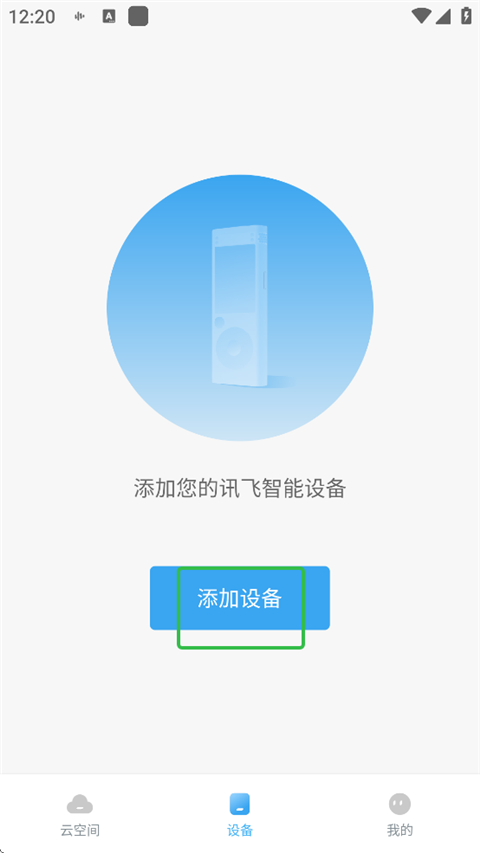
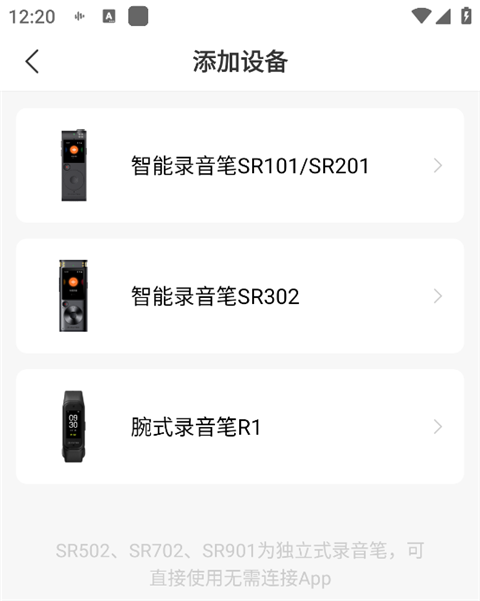
1、添加设备
长按电源键4s,录音笔开机。登录讯飞极智APP,选择【设备】–【添加设备】-选择需要添加的录音笔。
2、连接设备
APP搜索录音笔设备,选择【开始连接】,录音笔设备中上滑解锁,点击【允许】完成连接。
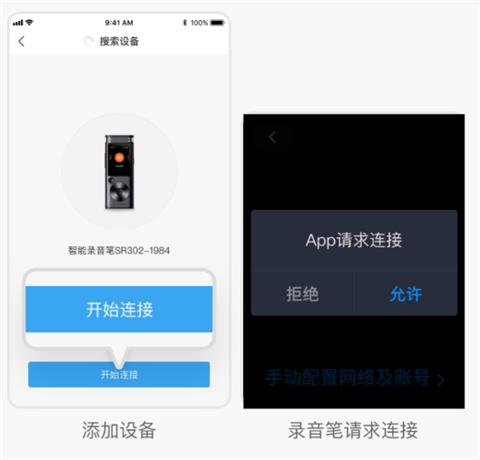
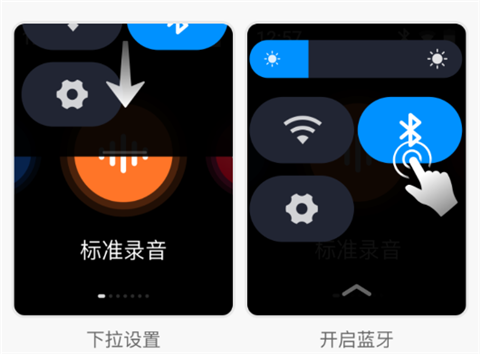
无法连接设备时,请确保手机和录音笔蓝牙已开启。录音笔设备开启蓝牙的方法:【下拉录音笔屏幕顶端】-进入【下拉菜单】-点击【蓝牙按钮】开启蓝牙。
注:无法连接设备或数据同步异常时,请重启(手机、录音笔)蓝牙,也可进入手机蓝牙列表中,解除绑定后重新连接。
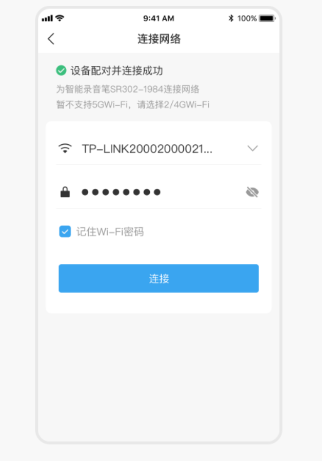
3、配置网络
连接设备成功后,选择网络并输入Wi-Fi密码,选择【连接】按钮为录音笔设备配置网络。
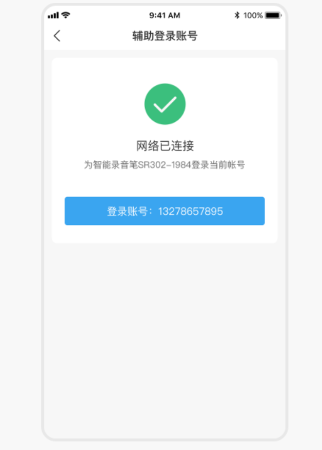
4、登录账号
配置网络成功后,选择底部【登录账号】按钮,为录音笔设备配置登录。
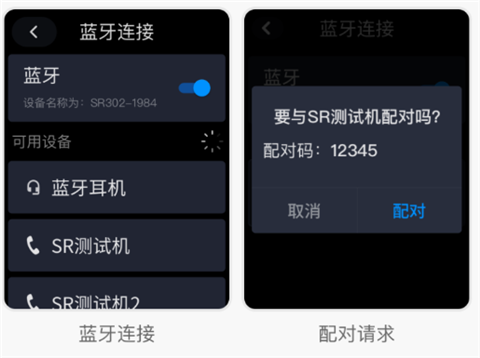
1、以智能录音笔SR302为例,主屏界面中选择【设置】-【网络与蓝牙】-【蓝牙】开启蓝牙。
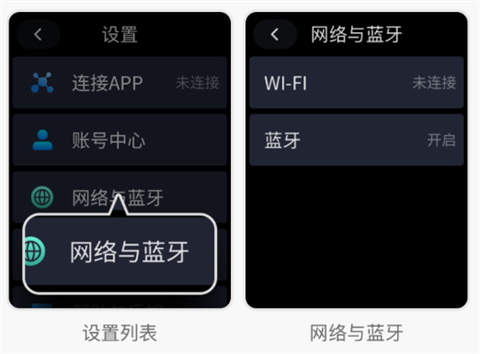
2、开启录音笔蓝牙、相连接设备的蓝牙,录音笔蓝牙连接界面中选择需要连接的设备,录音笔端提示弹窗中【确认】按钮即可连接。
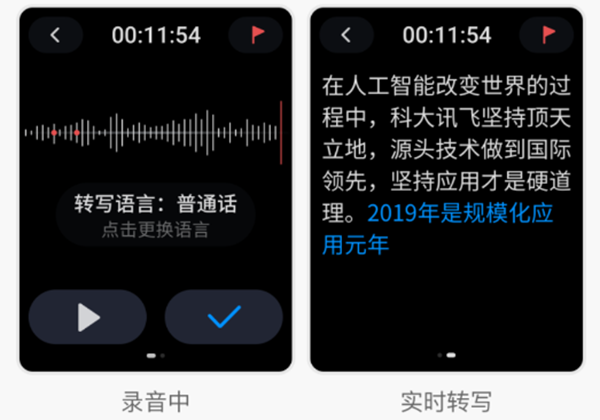
1、实时转写
录音开启后,录音界面向左滑动切换至实时转写界面,联网状态下自动开始实时转写。
录音过程中转写时效性高,需要实时联网,实时转写结果不保存。
锁屏或切换界面会提示是否继续转写,但不影响录音功能正常使用。
2、录音后转写
录音保存后,默认自动上传转写(后台对转写的完整度和准确度进行校正)会得到一份完整的、准确率更高的转写内容,上传转写将自动同步至云空间。
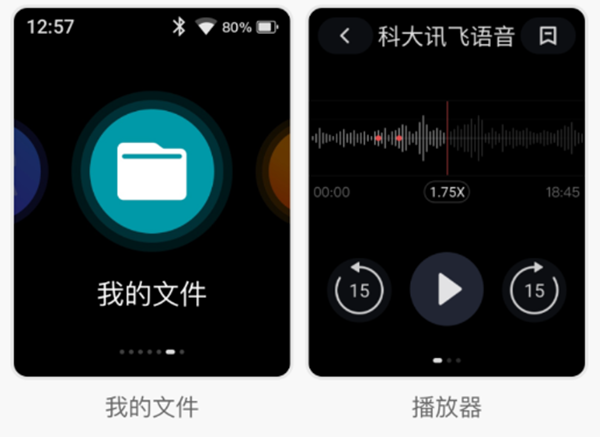
录音保存后,选择【我的文件】-选择对应文件进入【播放器】,向左滑动切换至第二屏,点击【加速转写】按钮支持加速转写。
无网络情况可先录音,结束后再联网转写。
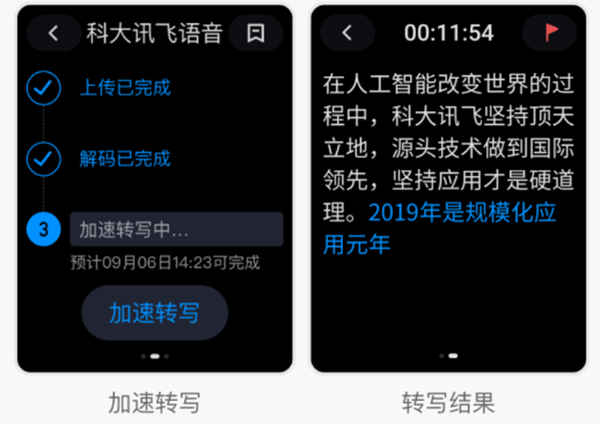
3、加速转写需要多长时间才能完成
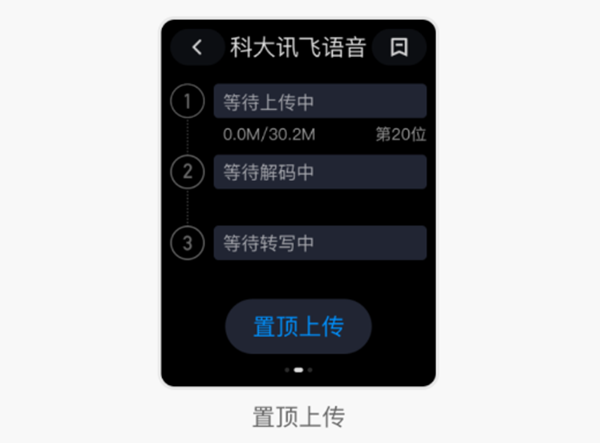
录音上传后,1小时录音,5~10分钟出稿,一般与当前设备网络、上传中文件数量有关。
如果当前多个文件正在上传中,你可以在【播放器】第二屏等待上传状态点击【置顶上传】
4、是否支持外部录音导入进行转写
不支持外部录音导入进行转写。
5、是否支持离线转写
这个要看具体设备,例如SR302就不支持离线转写,但是SR302pro支持离线转写
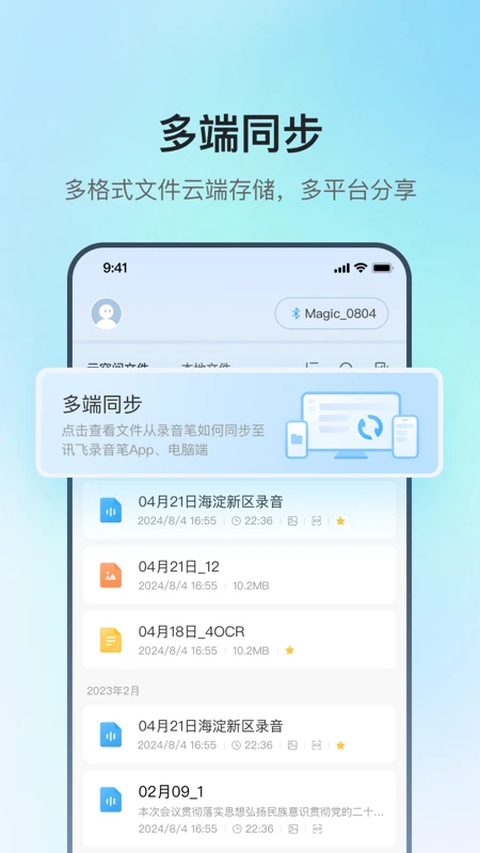
【多端同步】
多格式文件云端存储,多平台分享。
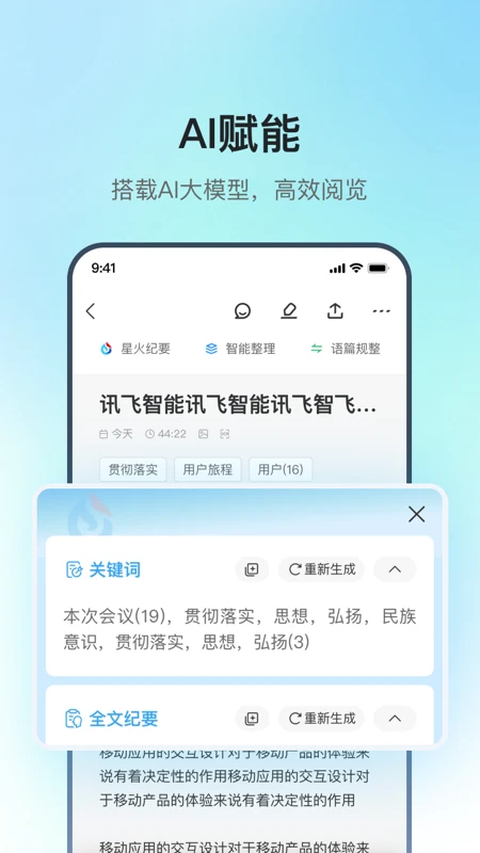
【智能整理】
AI赋能,高效阅览。
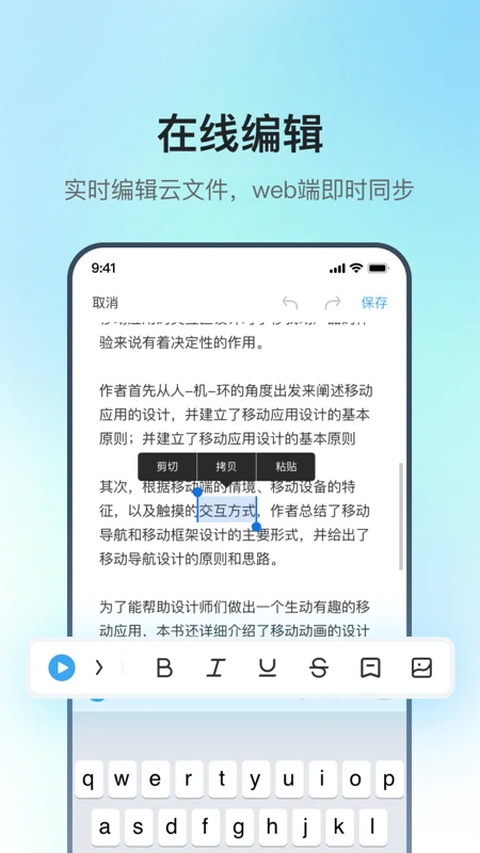
【在线编辑】
实时编辑文件,web端即时同步。
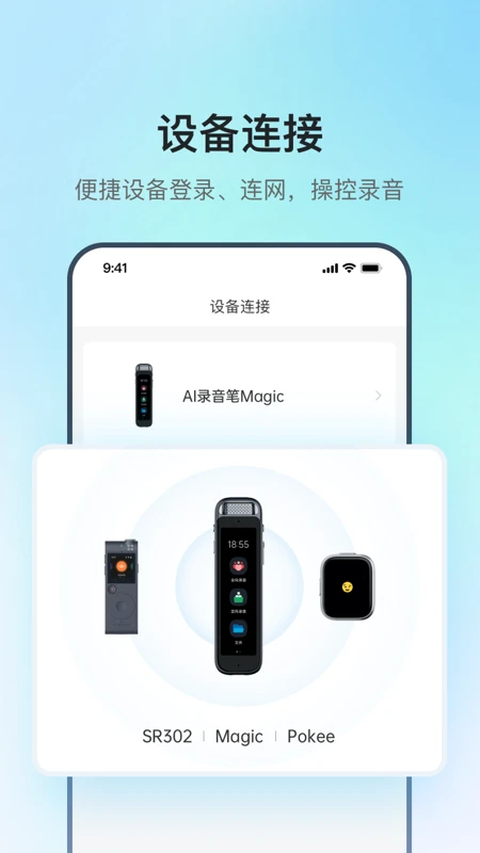
【设备连接】
便捷设备登录、连网,辅助录音。
1. 录音文件支持多端同步,自动上传云端保存,需要时在手机或电脑上都能随时查看和下载,比较方便。
2. 智能整理功能挺好用,能自动归类录音内容,转成文字后查看时更加直观,省了不少时间。
3. 在线编辑功能实用,直接修改录音文件对应的文字,网页端改动会实时同步,整体会更简单一些。
4. 设备连接做得很顺手,添加录音笔几步就能搞定,登录后还能辅助录音,使用起来更轻松。
1. 连录音笔的过程不复杂,跟着提示操作就能完成,新手也能快速上手,不会卡在设置上。
2. 蓝牙连接挺稳定的,支持多种型号,开启后自动搜索设备,配对确认一下就好,比较省事。
3. 登录同一个账号后,数据能跨平台互通,手机网页都能访问,消息同步也很及时,确实省心。
4. 界面设计比较清晰,常用功能都放在显眼位置,没有多余的步骤,日常使用起来很顺手。
讯飞录音笔app是一款工具类型的应用。它能让录音文件自动转成文字,不用手动整理,还能在手机和电脑上同步查看。连接录音笔也很简单,跟着提示操作就行。平时开会、上课用它超方便,赶紧去试试吧!
软件截图
相关教程
更多
2026-09-24 15:30:28

2026-09-24 15:28:57

2026-09-24 15:26:42

2026-09-24 15:25:11

2026-09-24 11:34:30

2026-09-24 11:32:50