软件排行榜单
+TeamViewer安卓版
v15.81.247

232M /

其他软件
查看闪电龟游戏盒子官方版
vv2.7.3

40M /

其他软件
查看滴滴车主9.0.10版
v9.3.9

127M /

社交通讯
查看Win10模拟器
v2.3.5

72M /

学习教育
查看Chatbox手机版
v1.21.1

31M /
办公工具
查看像素蛋糕官方安卓版
v1.3.7

1276M /
拍照摄影
查看水木社区清华社区
v3.5.7

19M /
社交通讯
查看草图大师手机版
v5.5.2

135M /
学习教育
查看抖音app最新版
v37.1.0

316M /
拍照摄影
查看快手极速版
v14.5.40.11615

103M /
影音播放
查看同类软件
更多软件介绍
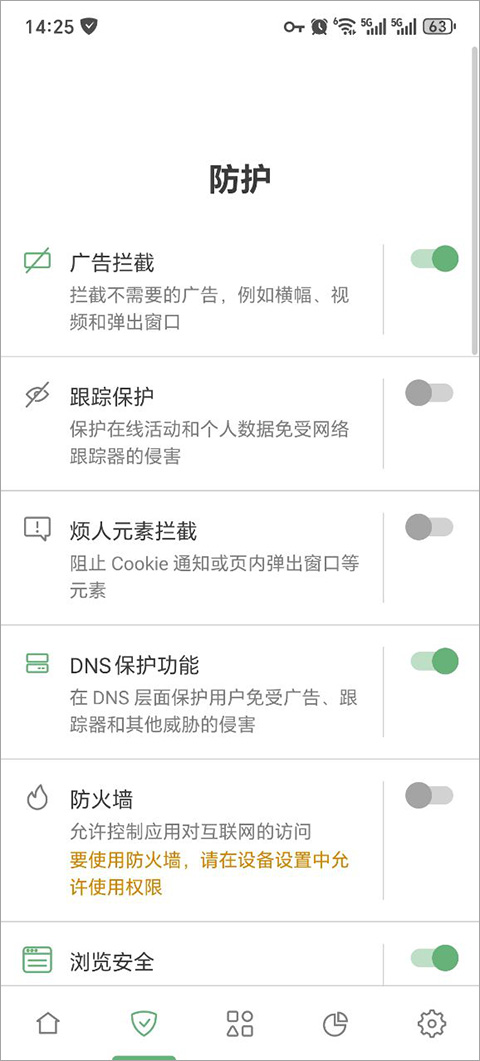
AdGuard拥有成熟的广告拦截能力,可以拦截浏览器与应用内多种广告,涵盖弹窗、横幅以及视频广告。不少软件弹出的广告会悄悄发起下载请求,部分程序还会尝试收集信息,不少同类拦截工具仅能作用于部分场景。程序自带过滤器模块,使用者能够自行编写拦截规则,阻挡恶意程序,屏蔽各类追踪工具,降低设备遭遇网络攻击的概率,减少个人数据向外泄露的风险。
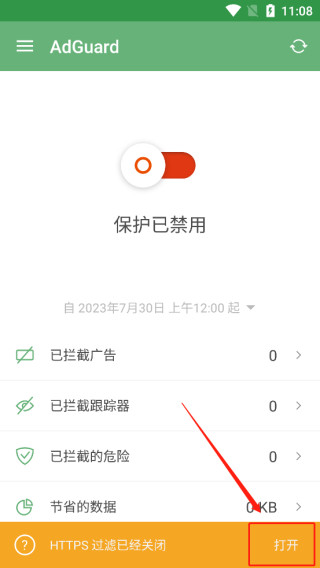
1、进入软件首页,点击下方打开
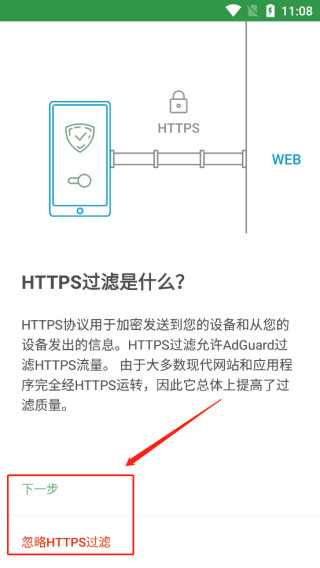
2、可以先了解HTTPS过滤,后选择“下一步”
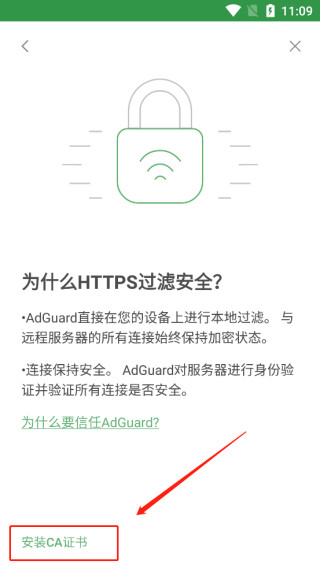
3、点击安装“CA”证书
4、点击确定安装
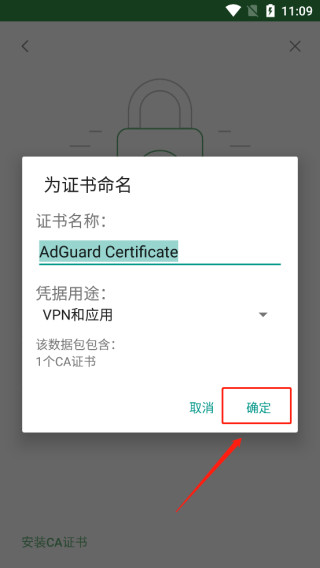
5、如果没有设置锁屏密码可以进行设置
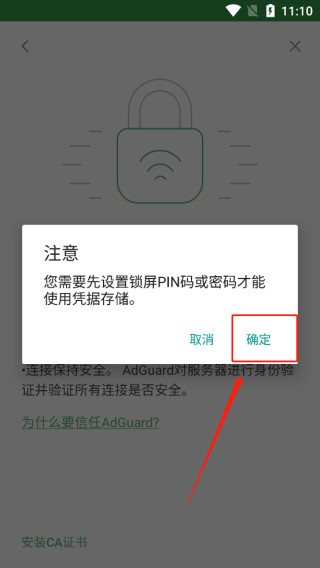
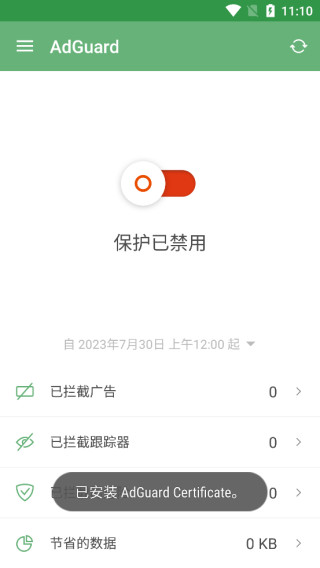
6、即可成功启用HTTPS过滤
1. 打开软件,切换到底部保护页面,找到过滤器分类选项并进入管理界面。
2. 下滑页面找到自定义过滤器板块,点击添加过滤器,输入公开规则订阅地址。
3. 填写过滤器名称,确认链接无误后完成添加,等待软件拉取完整规则内容。
4. 启用新增的过滤器,可手动设置定时更新周期,保持拦截规则持续生效。
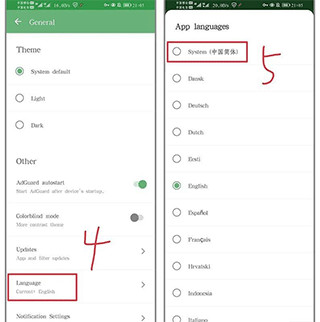
1、如果安装后打开为英文,则如下图操作(是中文则跳过此步骤)
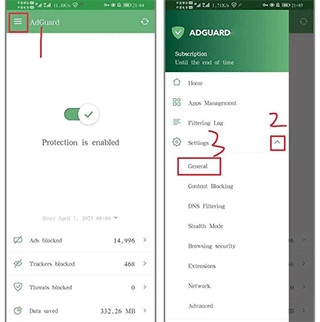
跟着上面提示来即可
2、防止掉后台的设置
打开安卓手机设置-应用启动管理-搜索adguard,启动项全部设置为允许;
打开安卓手机设置-设置项“电池”,电池优化-adguard设置为不允许;
手机多任务切换界面给AdGuard上锁,防止被清理掉进程;
将“设置”-“高级”中的“看门狗周期”调整为1;
如果你的手机有ROOT,还可以在“设置”-“高级”-“低级设置”中,把“pref.root.set.oom_adj”选项打开 。
3、AdGuard常规设置
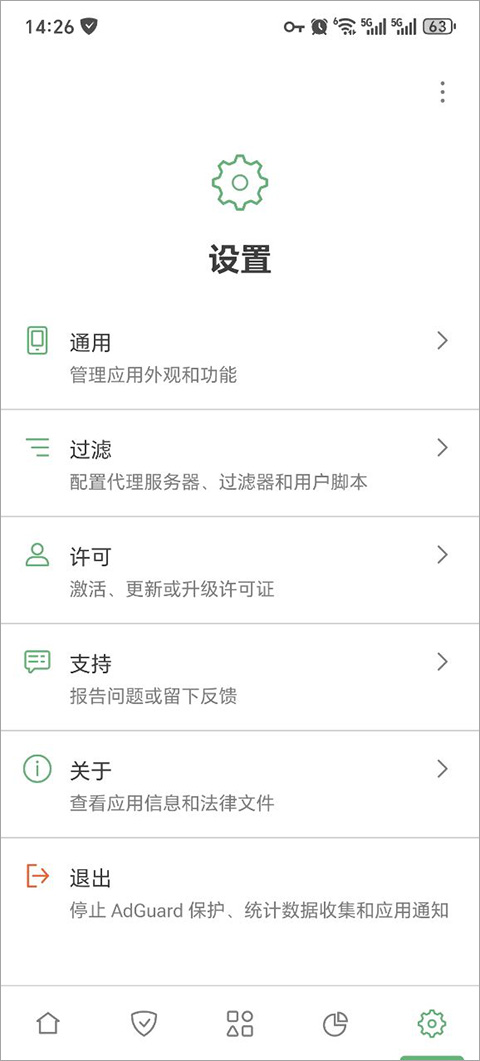
设置-常规(可自行设置,也可参照以下设置)
a)主题-系统默认
b)其他-打开AdGuard自启动
c)其他-更新-打开自动更新过滤器,更新通道稳定版
d)其他-通知设置(根据个人需求选择)
4、设置-内容拦截
可参照我的设置如下:
a)打开高品质过滤方式;
b)打开拦截所有应用内广告;
c)过滤器设置:
广告拦截:AdGuard基础过滤器、AdGuard移动广告过滤器、EasyList
隐私:AdGuard防跟踪保护过滤器、EasyPrivacy
安全:NoCoin过滤列表
烦人:AdGuard烦人广告过滤器
特定语言:AdGuard中文过滤器、AdGuard日语过滤器、AdGuard俄语过滤器
自定义过滤器:新建-导入banbendalao的规则镜像地址
不建议添加太多自定义过滤器,一是会导致网页等打开速度变慢,二是可能误杀严重,使用体验变差。推荐使用banbendalao的规则、乘风规则。
5、DNS设置
设置-DNS-选择DNS服务器-添加自定义DNS服务器,
可添加等多个自定义DNS服务器,比如:
腾讯:119.29.29.29
阿里:223.5.5.5
114:114.114.114.114
谷歌:8.8.8.8
一般来说添加这几个就足够了,不建议使用个人维护的不明DNS,一旦出现问题会直接断网的。
6、设置-隐身模式,这个关闭掉(据说打开后会导致网速变慢)
7、设置-安全浏览-钓鱼和恶意软件保护,这个也关闭(同上)
8、以上设置完毕后返回主页,点击右上角的更新按钮,至此基本设置就完成了 。
至于主页下方显示的“HTTPS过滤已经关闭”,这里不用理会。
有基础有能力的可以尝试设置其他内容,一旦出现断网或者网络卡顿等情况,可以参照恢复成以上的设置项。
1. 在软件设置页面打开应用管理,读取设备全部已安装程序清单。
2. 搜索目标应用,点开应用详情配置面板,关闭通过AdGuard路由流量选项。
3. 保存配置之后,该应用所有网络请求将不再执行广告与追踪器过滤。
4. 如需恢复过滤,返回同一页面重新开启路由选项即可快速生效。
5. 可以批量勾选多款应用,统一设置过滤豁免,提升批量操作效率。
1. 进入保护板块,选中DNS保护功能,开启DNS过滤总开关。
2. 在上游DNS设置内挑选支持DoH、DoT协议的加密DNS服务器地址。
3. 按需启用配套DNS黑名单,拦截恶意域名、广告域名解析请求。
4. 日常切换移动数据与无线网络时,加密DNS配置会自动持续运行。
1、如何拦截网页上的元素?
如果您看到了一个漏拦截的广告(尽管罕见,但确有发生)或是要移除网页上的其它元素,请按如下步骤执行:
在要移除广告的网页上,点击 AdGuard Assistant 图标(网页角落处的盾形图标)。
从打开的菜单上选择 “拦截此网页上的广告” 。
选择您要移除的元素并点击 "拦截"。
2、如何开启保护以远离恶意网站?
转到主菜单,悬浮于 "安全浏览" 标题之上并开启开关。
安全浏览模块现在已开启,其会自动通知您危险的网站信息。
3、如何保护我的孩子在线上的成人內容?
转到主菜单,悬浮于 家长控制 标题之上并开启开关 ?开启家长控制? 。
在打开的窗口上,设置并确认密码。
选中复选框 ?开启家长控制? 并选择敏感级别。
选择适当的敏感级别并选择相应的儿童配置。
完成!现在儿童已受到保护,远离成人内容。
4、如何停止/继续特定网站的广告拦截?
点击网页角落上的助手图标。
关闭 “过滤此网站” 开关。
要继续过滤网站,请开启此开关。
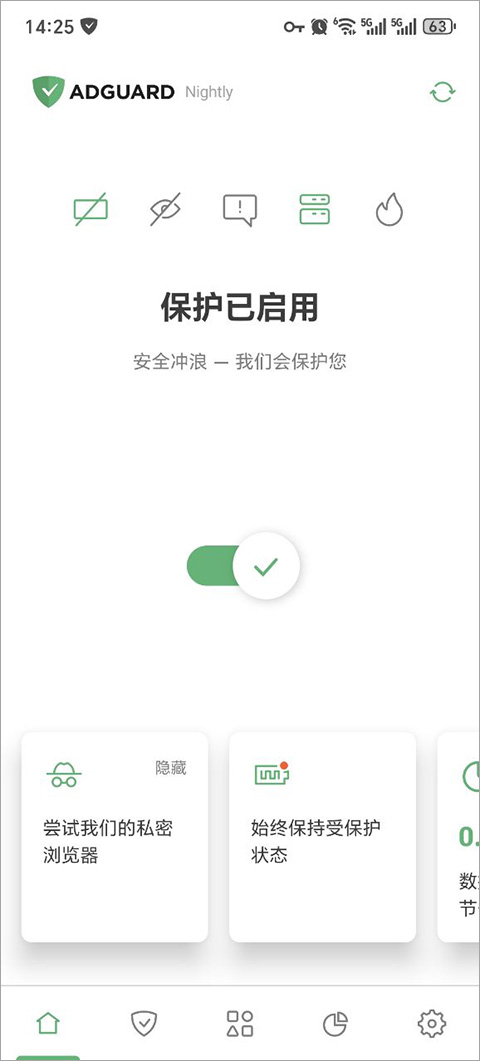
AdGuard是运行在安卓系统、不需要ROOT权限的广告拦截工具。它能够清除各类应用与浏览器内广告,搭建隐私防护体系,同时支持管控手机内各项程序。拦截工作在系统层级执行,游戏、各类应用软件以及网页中出现的视频广告都可以被屏蔽。程序内置多套广告过滤规则,规则库会持续更新,维持稳定有效的广告拦截效果。
v4.14.68版本
小错误修复和改进。安装或更新到最新版本以查看它!
软件截图
相关教程
更多
2026-06-03 17:48:42

2026-06-02 17:48:45

2026-05-31 02:32:06

2026-05-29 15:10:44
2026-05-29 15:08:50

2026-05-29 15:08:26