应用排行榜单
+奇异影视
v2.0.0

2M /

音乐视频
查看中通宝盒最新版
v8.23.1.7394

154M /
商务办公
查看GFX工具箱PUBG
v10.5.1

27M /
系统辅助
查看修修漫画
v5.13.00

16M /

漫画小说
查看火星文转换器
v6.0
1M /
系统辅助
查看夜猫小说
v1.0.2

20M /

漫画小说
查看纵横公考
v3.7.62

87M /
教育学习
查看找零工app官方版
v4.4.9

111M /

热门应用
查看胖胖星球大尺碼
v26.5.0

44M /
生活购物
查看漫匣阅读器
v1.0.0

22M /
漫画小说
查看同类应用
更多应用介绍
ShotCut是一款视频剪辑工具,平时在手机上处理短视频挺方便。时间轴面板上直接长按拖动就能修剪切割,速度设置里调超过1倍就是快进,低于1倍变慢动作,倒放开关单独点一下整段反向播放,做鬼畜素材比较实用。各种不同特效分类放好,霓虹灯、VHS这种直接拖进去,滤镜强度拉杆拉到一半肤色不会太假。音频里能提取视频音乐,淡入淡出按毫秒调,节拍标记在波形图上打点方便对齐画面。幻灯片模式自动把照片铺满,转场随机分布也可以手动换,文本工具提供20多种中文字体,动画分三段设置。导出高清全高清帧率24到60可调,后台运行不中断。对于喜欢用手机快速出片的用户来说还是比较实用的。
1. 幻灯片模式自动铺满照片,每张默认3秒,转场效果随机分布,也能手动换成缩放或滑动。
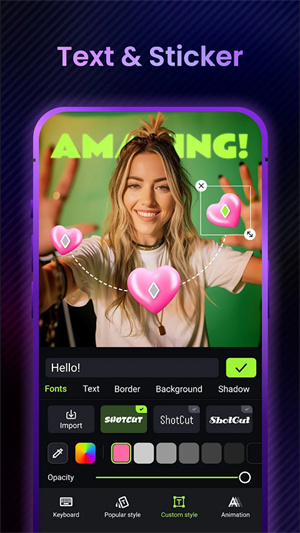
2. 文本工具提供20多种中文字体,艺术字带描边投影,动画分进出场三段独立调时长。
3. 导出分辨率有高清和全高清可选,帧率24到60可调,后台渲染切出去也不中断。
4. 覆盖素材库含光晕、漏光等动态背景,绿幕素材配合色度键吸一下就能替换背景。
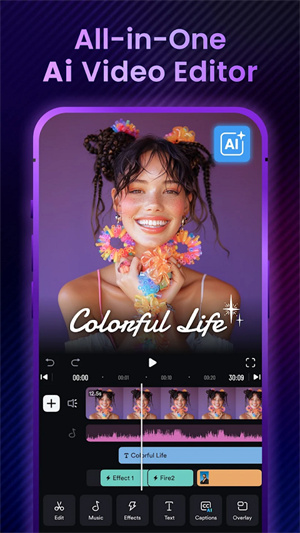
5. 界面底部工具栏收纳所有功能,左右滑动切换模块,顶部预览双指缩放查细节。
6. 项目草稿自动保存本地,再次打开时间轴不变,多个草稿缩略图排列,长按可重命名删除。
1、打开ShotCut剪辑软件,在首页界面点击开始创作按钮,进入素材导入页面,准备合并多个视频。
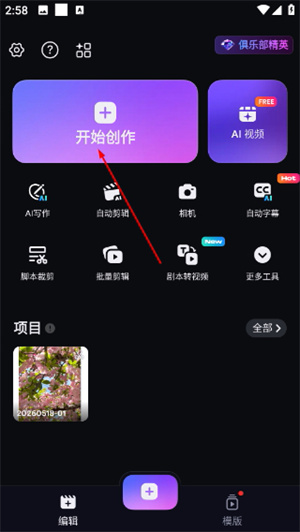
2、在相册中勾选需要合并的视频素材,确认选择后点击下一步按钮,将素材导入到剪辑项目中。
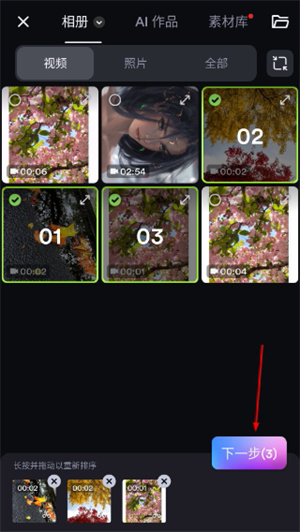
3、进入剪辑界面后可添加转场效果,选择喜欢的转场样式,点击确认按钮应用到视频片段中。
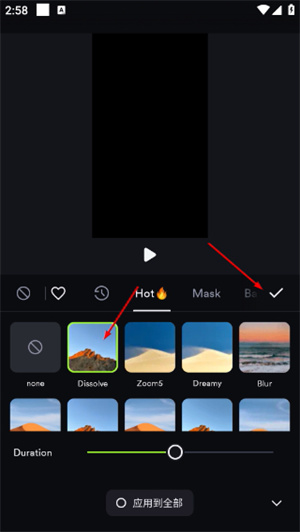
4、完成所有编辑操作后点击右上角的导出按钮,保存合并后的视频文件,完成视频合并流程。
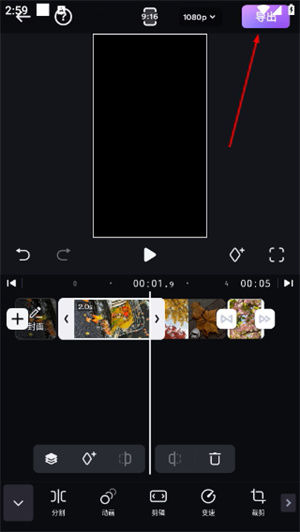
1、幻灯片模式自动把选中的照片铺满时间轴,每张默认时长3秒。转场效果随机分布,也可以手动替换为缩放、模糊或滑动样式。
2、文本工具提供20多种中文字体,艺术字模板带描边和投影。动画文本分进场、停留、退场三段设置,每个阶段时长独立控制。
3、高清与全高清两种导出分辨率,帧率从24到60可调。导出进度条后台运行,切出应用做其他事也不中断渲染。
4、覆盖素材库包含光晕、漏光、雪花、噪波等动态背景。绿色背景素材专门做抠图合成,色度键工具吸一下背景就能替换。
5、界面底部工具栏收纳所有剪辑功能,左右滑动切换模块。顶部预览窗口双指缩放检查画面细节,单手操作时拇指够不到的地方也有二级菜单。
6、项目草稿自动保存在本地,再次打开时时间轴位置不变。多个草稿以缩略图形式排列,长按可重命名或删除。
1. 操作逻辑很像桌面剪辑软件,时间轴在下、预览在上,特效分类收进抽屉菜单,用起来比较顺手。
2. 导出帧率可调这点很实用,做慢动作时设到60帧,回放流畅度明显提升,比很多手机工具强。
3. 剪辑功能集中在底部工具栏,左右滑动切换模块,单手操作时拇指够不到的地方还有二级菜单,挺省事的。
4. 速度设置里调数值就能快进或慢动作,倒放单独一个开关,不用手动逐帧调,整体更简单。
5. 音频选项能提取视频音乐变纯音频,淡入淡出时长按毫秒调,节拍标记在波形上打点,配乐对齐画面节奏很方便。
1、修剪、切割、分割、合并这些操作集中在时间轴面板,长按拖动就能完成。混叠工具把视频片段与照片叠加,透明度滑块控制两层画面的融合程度。
2、速度设置里调整数值超过1倍就是快进,低于1倍变成慢动作。倒放开关单独标出,点击后整段视频反向播放,不需要手动逐帧调整。
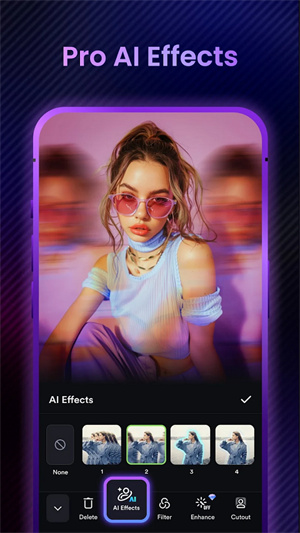
3、100多个视频特效分成故障类、光效类、复古类等小组。霓虹灯效果给画面边缘加发光描边,VHS效果模拟老式录像带的雪花噪点和抖动。
4、滤镜分类命名为复古艺术、VSCO、橙青等。每种滤镜都有强度拉杆,拉到一半时肤色不会失真,拉到顶适合做风格化片头。
5、音频选项里提取视频音乐变成纯音频文件,淡入淡出时长按毫秒级调整。节拍标记功能在波形图上打点,配乐时对齐画面切换节奏。
ShotCut是一款手机视频剪辑工具类型的应用。它的时间轴操作超简单,长按拖动就能修剪切割,还能一键倒放或者调速度做慢动作。特效滤镜有上百种,每种都能调强度,不会失真。音频里能提取音乐,还能打节拍对齐画面。反正特别适合随手拍短视频,不用电脑就能快速出片。赶紧去试试吧!
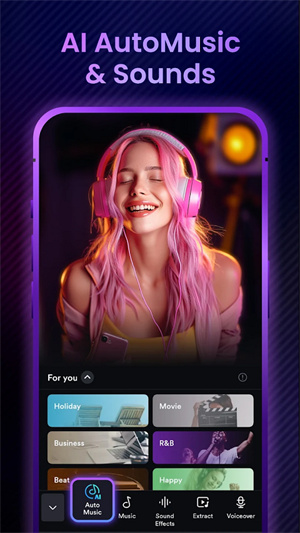
应用截图
相关教程
更多
2026-09-24 15:30:28

2026-09-24 15:28:57

2026-09-24 15:26:42

2026-09-24 15:25:11

2026-09-24 11:34:30

2026-09-24 11:32:50