应用排行榜单
+奇异影视
v2.0.0

2M /

音乐视频
查看中通宝盒最新版
v8.23.1.7394

154M /
商务办公
查看GFX工具箱PUBG
v10.5.1

27M /

系统辅助
查看修修漫画
v5.13.00

16M /

漫画小说
查看火星文转换器
v6.0
1M /
系统辅助
查看夜猫小说
v1.0.2

20M /
漫画小说
查看纵横公考
v3.7.62

87M /
教育学习
查看找零工app官方版
v4.4.9

111M /
热门应用
查看胖胖星球大尺碼
v26.5.0

44M /
生活购物
查看漫匣阅读器
v1.0.0

22M /
漫画小说
查看同类应用
更多应用介绍
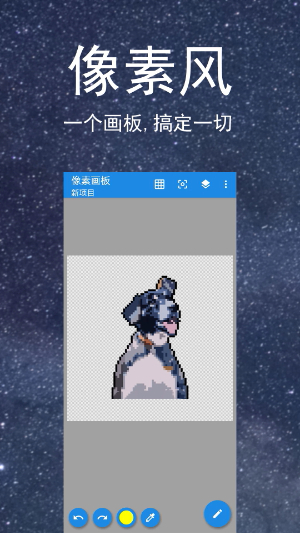
像素画板是一款专门用来画像素画的工具,平时喜欢画点小图标或者复古风格图片的话可以试试。它里面图层管理挺方便的,长按就能拖动排序,还能锁定图层防止误操作。画颜色填充的时候,油漆桶的容差范围可以自己调,从0到100%滑动调节,高容差能填充相近色系,处理渐变背景比较实用。颜色吸管也支持单点取样和平均取样,从照片里提取主色调很方便。另外还有对称绘制功能,开启后画笔在两侧同时画,做花纹或者角色正面很实用。动画帧功能也挺有意思,把不同图层设为帧就能循环播放,帧速率也能调。平时画直线的时候打开网格吸附,光标自动对齐网格,线条画出来很直。
1、图层控制面板支持长按拖动排序,顶部图层覆盖底部内容。锁定图层按钮开启后无法编辑该图层内容,防止误操作。
2、油漆桶填充容差范围从零到百分之百滑动调节,零容差只填充完全相同的颜色。高容差填充相近色系,适合处理渐变背景的像素画。
3、画布大小调整支持等比例缩放与自由拉伸两种模式,等比例缩放保持原图宽高比。拉伸模式可能使图像变形,拉伸前软件弹出警告对比图。
4、颜色吸管取样范围分为单点取样与三乘三平均取样,平均取样适合从照片中提取主色调,取色后自动添加到调色板最近使用区域。
【对称绘制】开启水平或垂直对称后画笔在画布两侧同时绘制。双侧对称适合创作角色正面,四向对称适合制作花纹图案。
【像素动画帧】将不同图层设为动画帧,每帧可见性依次切换。帧速率滑块控制每秒播放几帧,预览窗口循环播放动画。
【颜色历史记录】最近使用过的十二种颜色保存在调色板顶部,长按某颜色可删除。关闭软件后颜色历史不会清空。
【网格吸附绘制】开启后画笔光标自动对齐到最近的网格交叉点。画直线时起点与终点都吸附到网格,确保线条平直。
【项目快照】手动创建项目快照保存当前所有图层与设置。快照列表按时间倒序排列,点恢复回到快照状态。
1. 对称绘制功能很方便,开启后两侧同步画,做角色正面或花纹图案特别省事。
2. 用图层做动画帧,切换可见性就能预览,帧速率滑块控制速度,挺实用。
3. 颜色历史记录保留最近十二种颜色,长按可删除,关软件也不清空。
4. 网格吸附让画笔自动对齐交叉点,画直线特别平直,不用手动对齐更加省事。
5. 项目快照随时保存所有图层和设置,恢复时点一下就行,时间倒序排列。
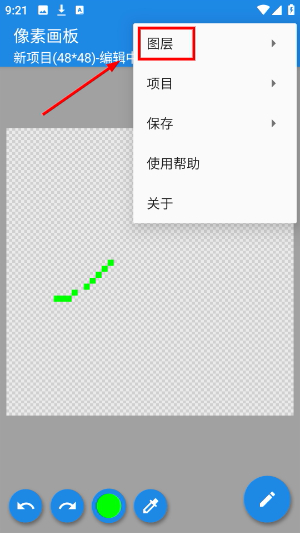
1、进入像素画板主界面后,点击右上角的更多按钮,打开功能菜单,可进行图层项目保存等相关设置操作。
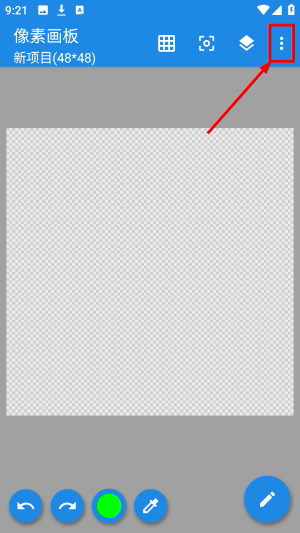
2、在弹出的更多菜单中选择图层选项,进入图层相关设置界面,可对图层进行管理与操作,优化创作流程。
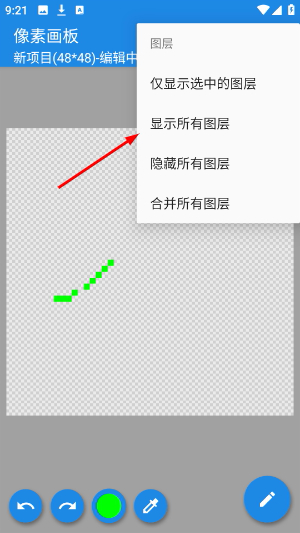
3、进入图层设置界面后,可选择显示所有图层隐藏所有图层合并所有图层等选项,调整图层的显示与合并状态。
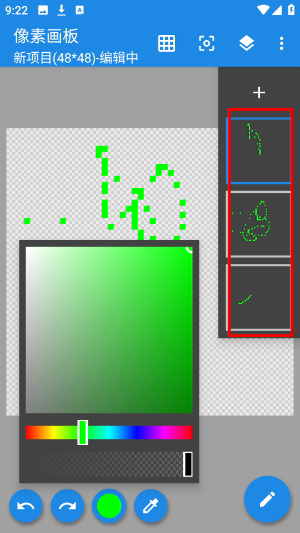
4、在创作过程中可通过调色面板选择颜色,同时查看右侧图层列表,管理不同图层内容,完成像素画绘制。
1. 图层控制面板支持长按拖动排序,顶部覆盖底部,锁定后无法编辑,防止误操作很省心。
2. 油漆桶填充容差范围从0到100%滑动调节,高容差填充相近色系,适合处理渐变背景。
3. 画布等比例缩放保持原图宽高比,拉伸模式会变形但提前弹出警告对比图,比较贴心。
4. 颜色吸管取样分单点和三乘三平均,平均取样适合从照片中提取主色调,自动添加调色板。
5. 图层管理功能在更多菜单里,显示隐藏合并选项齐全,查看时更加直观,操作也简单。
像素画板的每个图层独立命名并调整透明度,拖动图层改变上下顺序。从多项目管理切入,未保存的关闭项目会在退出软件时弹出提醒列表,勾选需要保存的项目。同时放大画布到百分之八百时自动显示像素网格,方便逐个像素点修改。矩形工具绘制时按住屏幕拖动,松开后生成空心或实心矩形。
像素画板是一款像素绘画创作工具,你不用学复杂操作就能轻松画出可爱像素图。图层能拖动排序还能锁定防误改,油漆桶容差可调,填充渐变背景超方便。还能做对称绘制和简单动画,特别有意思。赶紧去试试吧!
应用截图
相关教程
更多
2026-09-24 15:30:28

2026-09-24 15:28:57

2026-09-24 15:26:42

2026-09-24 15:25:11

2026-09-24 11:34:30

2026-09-24 11:32:50