应用排行榜单
+奇异影视
v2.0.0

2M /

音乐视频
查看中通宝盒最新版
v8.23.1.7394

154M /
商务办公
查看GFX工具箱PUBG
v10.5.1

27M /

系统辅助
查看修修漫画
v5.13.00

16M /
漫画小说
查看火星文转换器
v6.0

1M /

系统辅助
查看夜猫小说
v1.0.2

20M /

漫画小说
查看纵横公考
v3.7.62

87M /
教育学习
查看找零工app官方版
v4.4.9

111M /
热门应用
查看胖胖星球大尺碼
v26.5.0

44M /
生活购物
查看漫匣阅读器
v1.0.0

22M /
漫画小说
查看同类应用
更多应用介绍
Adobe lightroom是一款专业级的照片编辑和管理工具。平时不管是手机拍的还是单反Raw文件,都能直接导入处理。在这里可以给照片套用各种预设快速调色,也可以手动调整曲线、混色、纹理和清晰度。整理照片也比较方便,用文件夹、星级和标签就能分类。对于喜欢精修的用户来说,修复画笔能去掉画面里的杂物,选择性调整能单独修改局部颜色和亮度。平时随手拍的照片想快速出图,用预设一键搞定就行。
1. 用文件夹和星级管理照片,查找时很直观,不用在一堆图中翻来翻去。
2. 可以同时对比多个编辑版本,保留原始照片,选择困难时心里更有底。
3. 选择性调整只改局部,比如单独提亮人脸或压暗天空,精准又方便。
4. 几何工具自动校正透视歪斜,拍建筑或文档时省去后期矫正步骤。
5. 探索板块能看他人修图过程,学学技巧,自己修图时会更有灵感。
6. RAW照片可直接导入手机编辑,外出拍照不用带电脑,随时处理大片。
后期调整
首先,打开Adobe Lightroom安卓版软件,登录后出现如下页面:
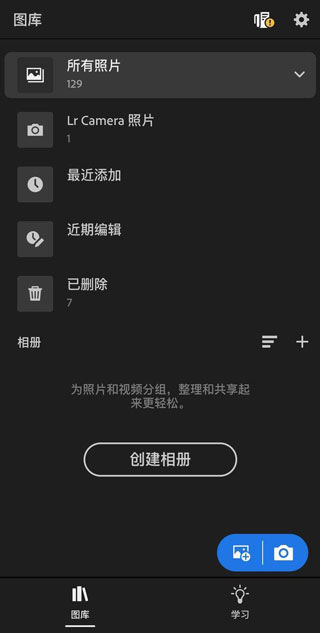
第一部分——基础调整
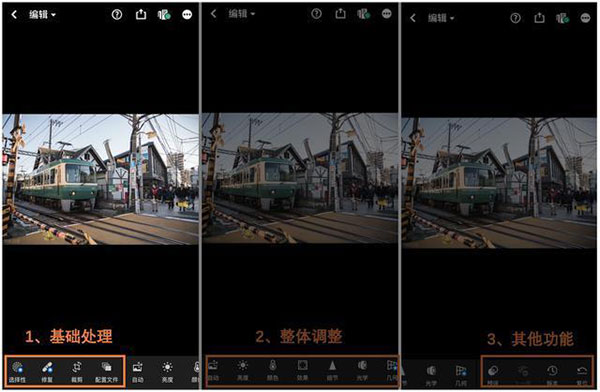
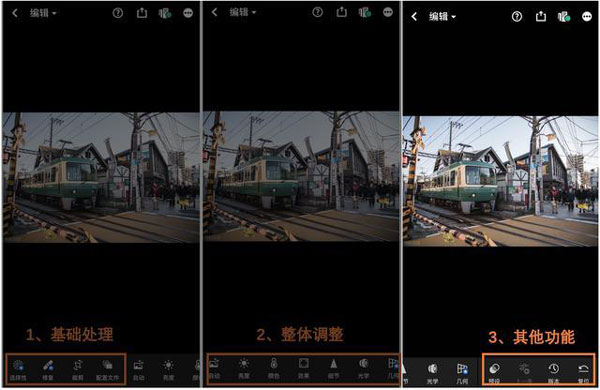
Lr自己也知道自己功能多,手机屏幕也就这么大,看起来挺复杂, 所以把软件底部所有功能分板块呈现,一共3个板块,每个板块之间用黑线区隔。
第一部分工具有4个:2个带星号的付费功能,2个免费功能。
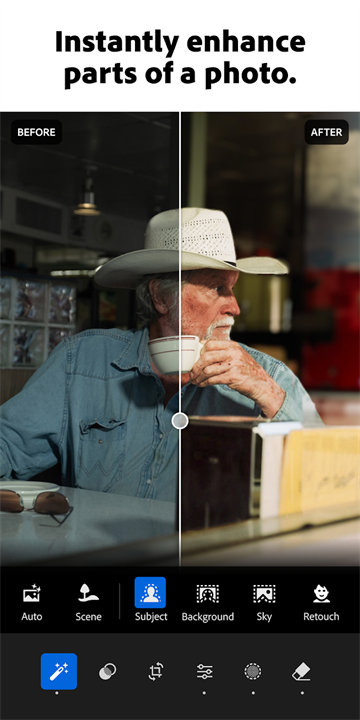
“选择性”——其实这个功能不应该放在基础调整里面,属于中后期的局部调整了。但因为它是付费功能,可能lr想吸引部分人使用这个付费功能,就排在了第一位。作用是针对性地对图片的任意部分,进行精确处理。Snapseed中的“局部”功能可以替代这个功能;
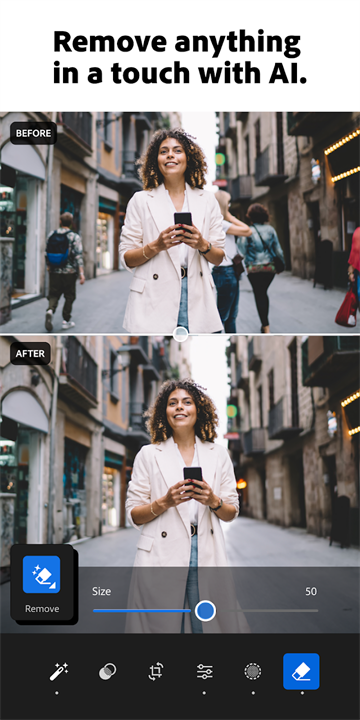
“修复”——顾名思义就是修复污点、瑕疵。也是收费功能,Snapseed的“修复”功能可以替代此功能“;
“裁剪”——免费使用;
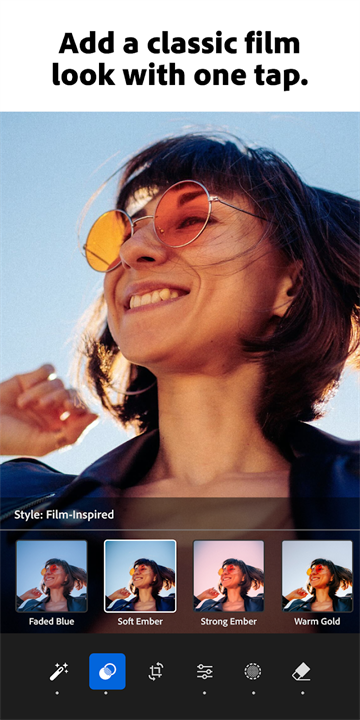
“配置文件”——可以理解成Lr准备的各种滤镜,不过滤镜选择不多。
第二部分——整体调整
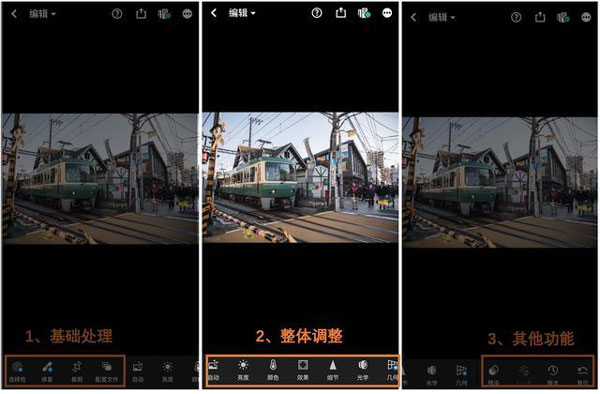
整体调整中的工具是Lr的核心,共分7个工具,其中6个免费,一个付费。
1、“自动”——自动调整图片,几乎不会用到此功能;
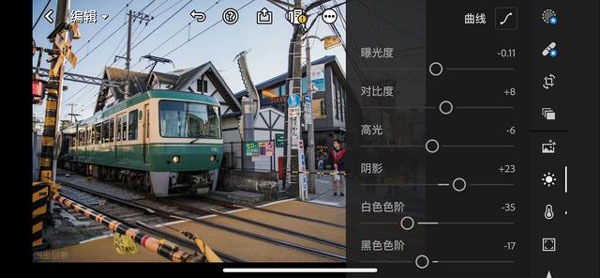
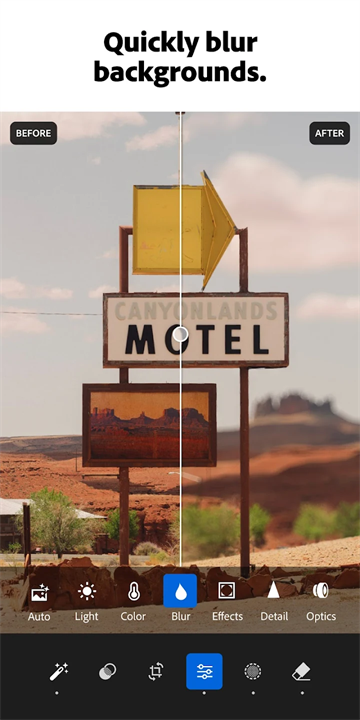
2、“亮度”——含曝光度、对比度、高光、阴影、白色色阶、黑色色阶调整;
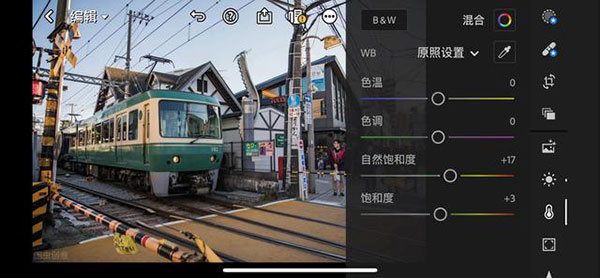
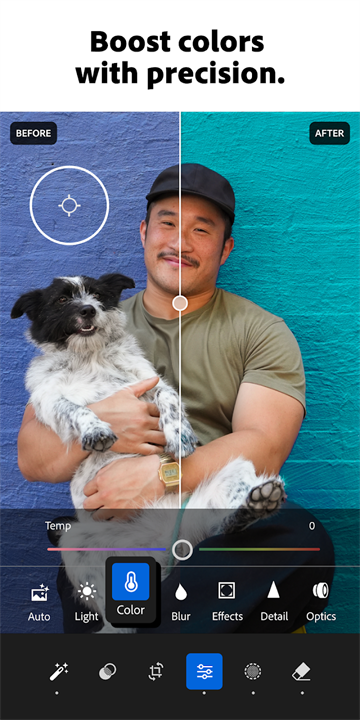
3、“颜色”——含色温、色调、自然饱和度、饱和度、HSL调整;
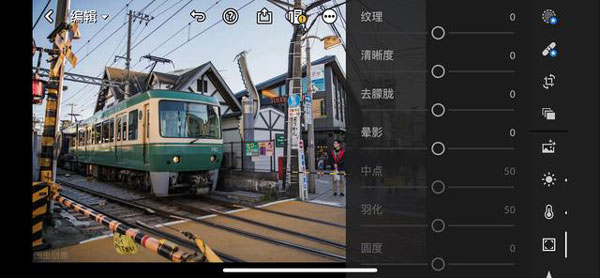
4、“效果”——含纹理、清晰度、去朦胧、晕影、中点、羽化、圆度、高光、颗粒、大小、粗糙度调整;
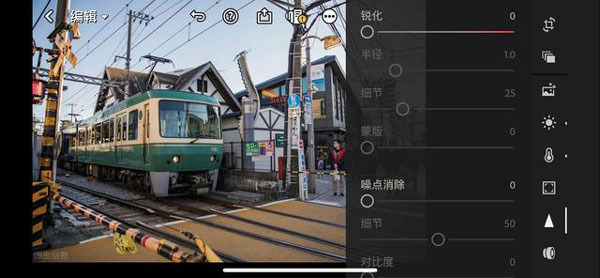
5、“细节”——含锐化、半径、细节、蒙版调整;
6、“光学”——含移除色差、启用镜头校正调整;
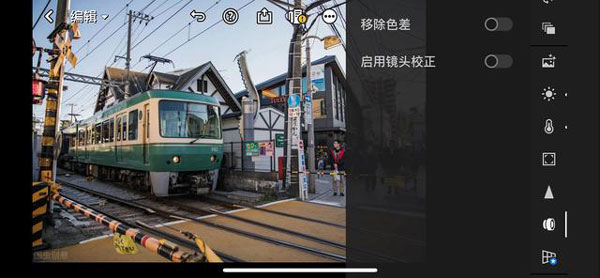
7、“几何”——图片歪斜调整,为付费功能,Snapseed的“透视”可以替代此功能。
第三部分——其他功能
第三板块分四个功能,全部免费。
“预设”——Lr可以保存预设,别人的修图步骤或者自己以前的修图步骤,可以直接套用在这张图上使用。
“上一步”
“版本”——可以看当前图片和原图的对比
“复位”——可以直接跳到某一修图步骤
除了后期,Lr还自带拍摄功能,可能是后期太强大了,拍摄功能作为附加产品,并没有和其他拍摄App有明显的特点区隔,简单介绍一下即可。
拍摄
打开Lr软件,出现如下页面:
左下角的蓝色相机符号就是拍摄,点击之后进入到拍摄模式。
Lr可以修raw格式的图片,也可以拍raw格式的图片。
预设:只需轻触照片编辑器,即可大幅度修图,获得美图
配置文件:使用这些强大的一键式工具,为您的照片编辑带来引人注目的视觉改变
曲线:进行高级照片编辑,以更改颜色、曝光度、色调和对比度
混色:照片优化和调色,使其焕然一新
清晰度、纹理与去雾霾:使用这些行业领先的工具,为您的照片编辑注入活力
交互式教程:完成摄影师同行整理的分步课程,从中获取灵感并学习如何进行所需的照片编辑,获得美图
专业级照相机:通过独特的控件释放手机的潜力。提供曝光、定时器、即时预设等选项
先进的照相机模式:使用高级摄影模式(如 Raw、专业和 HDR)获得更清晰的照片*
整理与管理:使用文件夹、相册、星级和标记突出显示您的最佳照片和美图
保留原始照片,同时对比多个照片编辑版本,从中挑选你最喜爱的照片风格
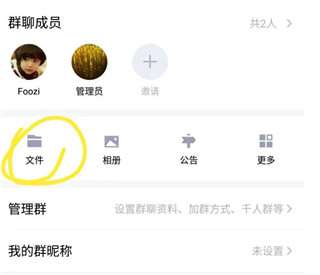
1、点击QQ进入群聊,进群后点右上角“三”,点击文件
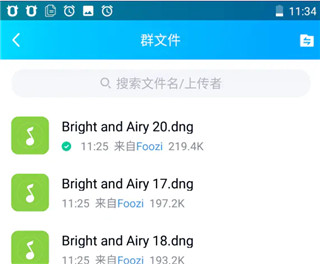
2、点击预设下载到本地
3、打开在本站下载的Lightroom软件,打开照片
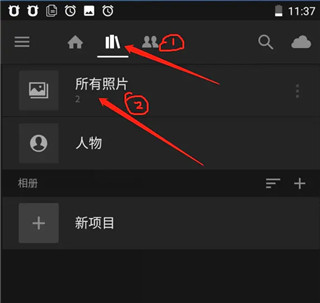
4、点三个点的按钮
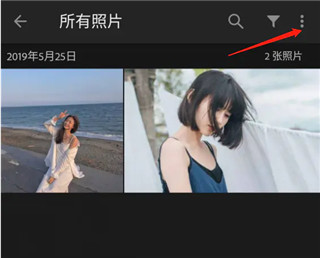
5、选择添加照片
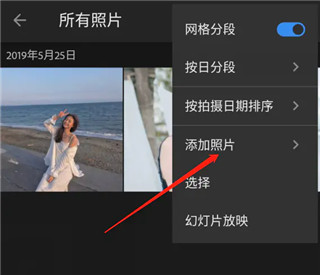
6、打开文件找到QQ下载的DNG文件
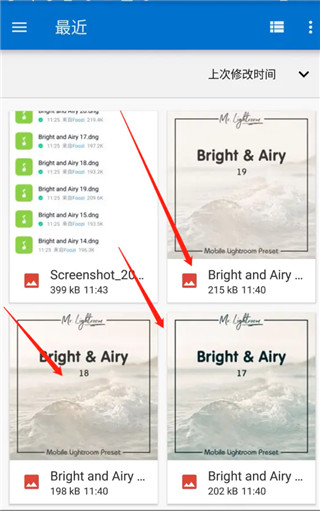
7、打开导入预设文件到 Lightroom
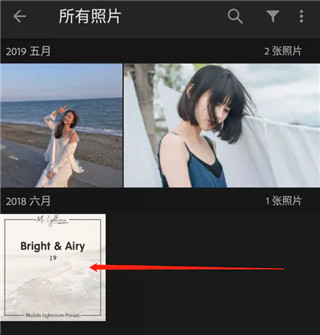
8、打开预设文件
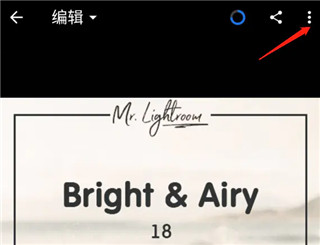
9、点三个点的按钮
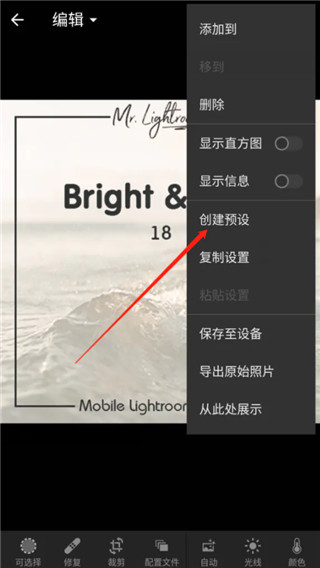
10、创建预设
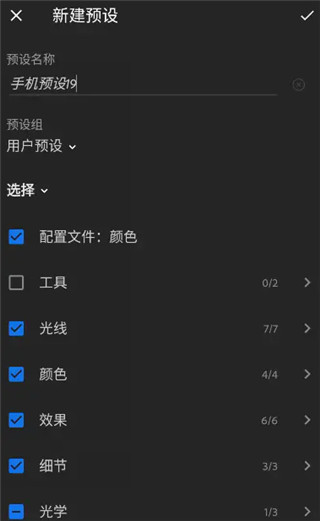
11、命名预设名点勾确认
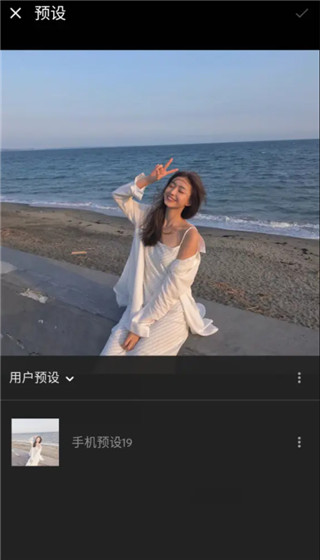
12、完成
1. 轻点预设就能一键修图,快速调出大片效果,省去手动逐项调节的麻烦。
2. 曲线和混色工具让色彩控制更精细,曝光调整也很灵活,效果更自然。
3. 交互式教程手把手教你修图步骤,边学边做,新手也能快速上手。
4. 专业相机模式支持RAW和HDR,手机拍出高质量原片,后期空间更大。
5. 修复画笔轻松移除照片里的大小杂物,修图时不用费劲去抠图。
6. 清晰的纹理和去雾工具增强细节,让照片看起来更有质感。
借助 Lightroom Premium 提升您的摄影水平!升级以解锁易于使用的照片编辑器工具,如修复画笔、选择性调整、几何工具、云存储。
修复画笔:移除您照片中的任何物品,无论其尺寸大小,从而完全掌握您的图像,轻易修图。
选择性调整:使用手指或笔触精确编辑照片的任意部分,精准增强细节。运用“局部调色”功能进行选择性部位编辑,精准设定色调与饱和度,让您的照片更加传神。
几何工具:确保对齐。通过使用功能强大的 Upright、Guided Upright 和 Geometry 滑块工具来调整图像角度,借助直线对齐进而获得超清照片。
通过应用程序“探索”板块功能分享创作过程,向其他用户展示每一步图片制作方法。
RAW 照片编辑:将单反或微单相机中的 raw 照片导入手机,以便您随时随地进行编辑。
全 Raw HDR 摄影模式目前支持包含高级图片处理和存储功能的设备,包括但不限于 Samsung S7、S7 Edge、S8、S8+、Note 8、Google Pixel、Pixel XL、Pixel 2、Pixel 2 XL、Pixel 3、Pixel 3 XL 和 OnePlus 5 等设备。
Adobe Lightroom是一款照片编辑类型的应用。它功能超全,亮度颜色随便调,还有各种预设一键套用。想修瑕疵用修复画笔,想局部调整就用选择性工具。拍raw照片也能处理,强大又好用。喜欢拍照的话赶紧去试试吧!
应用截图
更新于 2026-09-23 09:16:59
【把模糊照片变清晰的软件】家里有老旧照片,已经变的模糊不清了,想要修复照片,不知到什么软件可以。接下来小编找到了一些可以把模糊照片变清晰的app。在这些软件中用户们输入照片,可以用ai功能轻松变清晰。软件使用完全免费,老照片快速完成翻新,大家需要快来这里下载软件吧!
相关教程
更多
2026-09-24 15:30:28

2026-09-24 15:28:57

2026-09-24 15:26:42

2026-09-24 15:25:11

2026-09-24 11:34:30

2026-09-24 11:32:50