
应用排行榜单
+奇异影视
v2.0.0

2M /

音乐视频
查看中通宝盒最新版
v8.23.1.7394

154M /
商务办公
查看GFX工具箱PUBG
v10.5.1

27M /

系统辅助
查看修修漫画
v5.13.00

16M /

漫画小说
查看火星文转换器
v6.0

1M /
系统辅助
查看夜猫小说
v1.0.2

20M /

漫画小说
查看纵横公考
v3.7.62

87M /
教育学习
查看找零工app官方版
v4.4.9

111M /
热门应用
查看胖胖星球大尺碼
v26.5.0

44M /
生活购物
查看漫匣阅读器
v1.0.0

22M /
漫画小说
查看同类应用
更多应用介绍
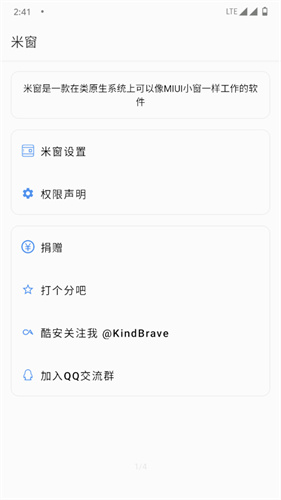
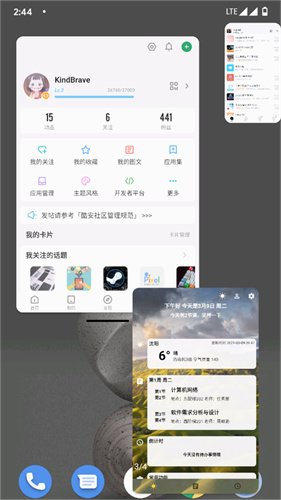
米窗app是一款可以在手机上开启应用小窗的工具。它让用户能在一个屏幕上同时操作两个软件,比如边看视频边回消息。用户可以自定义哪些软件能开小窗,并能自由拖动和调整小窗的大小。整体操作比较简单,后台的消耗也比较低,对手机电量和性能的负担不大,使用起来更方便。
1、从本站下载并安装米窗全局小窗软件,打开应用。
2、开启应用列表中的所有必要权限,首先需开启“无障碍”权限。
3、接着,开启“显示在其他应用上层”权限。
4、然后,开启“通知使用”权限。
5、最关键的是获取Xposed权限和Shizuku权限。
6、所有权限配置完成后,点击“下一步”即可开始使用全局小窗功能。
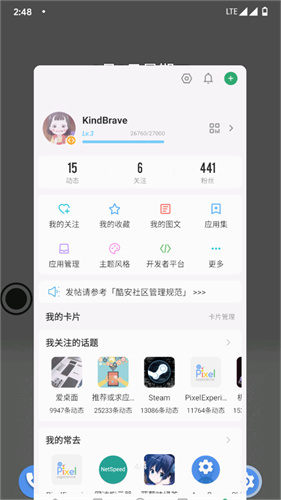
1、小窗口可以随意拖动和改变大小,用起来比较灵活,能适应不同的使用场景。
2、它对很多应用都兼容,大部分软件和游戏都能在小窗口里正常运行。
3、有一个隐藏最近任务的功能,这个设计在操作过程中能起到保护隐私的作用。
4、软件在手机后台运行时,消耗的电量和系统资源不算多,负担偏小。
1、提供智能兼容模式,能处理一些应用与小窗口可能产生的冲突问题。
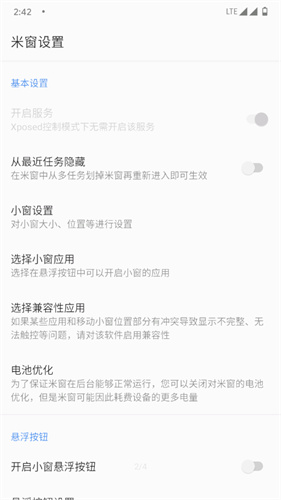
2、可以手动关闭电池优化,这样能保证小窗功能在后台持续稳定地工作。
3、支持在多个小窗口之间快速切换,提升了处理多任务时的效率。
4、对安卓11及以上系统的支持比较好,为原生系统补充了小窗功能。
1、初次使用需要按照引导开启无障碍权限和悬浮窗权限,步骤不算复杂。
2、可以在设置里自由选择哪些应用允许使用小窗模式,管理起来很方便。
3、小窗的位置可以自由拖放,避免了遮挡屏幕重要内容的问题。
4、长时间开启小窗功能,手机也没有出现明显的发热或耗电加快的情况。
应用截图
相关教程
更多
2026-09-24 15:30:28
2026-09-24 15:28:57

2026-09-24 15:26:42

2026-09-24 15:25:11
2026-09-24 11:34:30

2026-09-24 11:32:50