应用排行榜单
+奇异影视
v2.0.0

2M /

音乐视频
查看中通宝盒最新版
v8.23.1.7394

154M /

商务办公
查看GFX工具箱PUBG
v10.5.1

27M /

系统辅助
查看修修漫画
v5.13.00

16M /
漫画小说
查看火星文转换器
v6.0

1M /
系统辅助
查看夜猫小说
v1.0.2

20M /
漫画小说
查看纵横公考
v3.7.62

87M /
教育学习
查看找零工app官方版
v4.4.9

111M /
热门应用
查看胖胖星球大尺碼
v26.5.0

44M /
生活购物
查看漫匣阅读器
v1.0.0

22M /
漫画小说
查看同类应用
更多应用介绍
谷歌表格app是一款可以在手机和电脑上用的电子表格工具。平时用起来挺方便的,系统会自动保存所有修改,想看以前的版本也能通过修订历史找回来,还能按日期排序。在这里可以直接打开Excel文件,或者把表格导出成Excel格式,不用操心文件转换的事。另外,插入图片或者合并单元格之类的操作也比较简单,选好位置点几下就行。对于喜欢用插件扩展功能的朋友来说,还支持安装各种插件来让表格更好用,比如Styles插件就能给表格加点花样。平时用探索面板就能看到数据摘要,还能快速生成图表。不管是在线用还是下载到移动设备上,都能随时编辑。查找起来也比较方便。
1、系统会在您输入时自动保存所有更改,您甚至可以通过修订历史记录查看同一电子表格,还可以按日期或修改者排序。
2、借助Chrome扩展程序或应用打开、编辑或保存【Microsoft Excel】文件。
3、【Excel】文件与【google表格】可相互转换,不必再操心文件格式。
4、使用探索面板即可看到数据概览,包括信息摘要和一系列可选的预填充图表。
5、插件可让您在处理表格时更得心应手,欢迎试用Styles插件,为您的下一份电子表格带来更多精彩!
6、软件随时都可以使用,您可直接通过浏览器创建电子表格,也可以将应用下载到移动设备上使用。
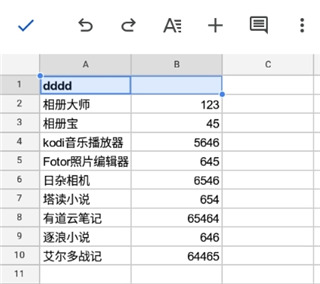
1、首先我们先输入数据,然后选择要合并的几个单元格。
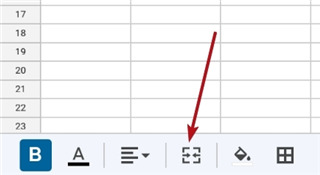
2、多选后在下方就可以看到合并的图标,如箭头所示。
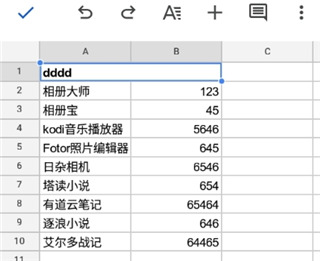
3、如图合并成功。
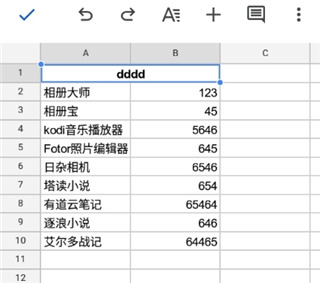
4、然后将其居中显示就完美了。
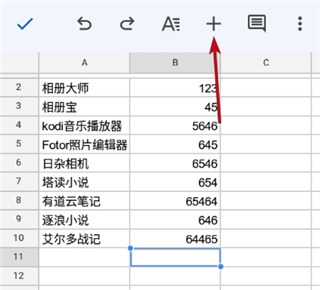
1、首先我们选择要插入图片的地方,然后点击上方的加号。
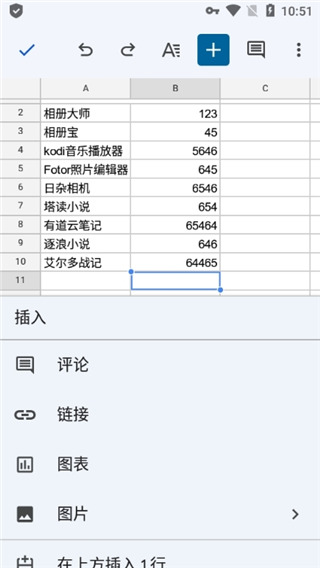
2、在插入功能中就可以看到加入图片功能了。
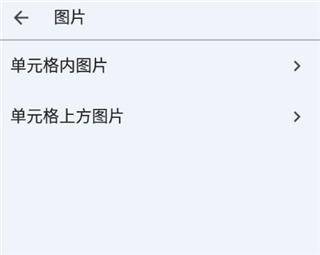
3、然后在这里可以选择将图片插入到单元格内或单元格上方。
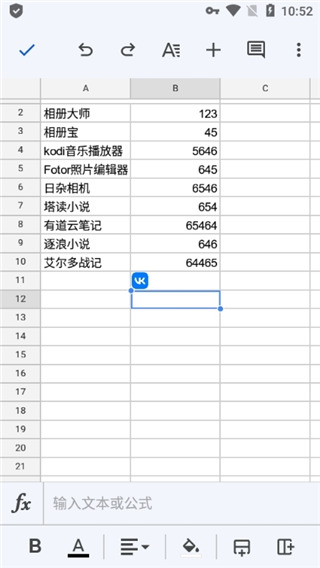
4、如图所示,小编这里选择插入了相册中的图片,可以出现在表格中了。
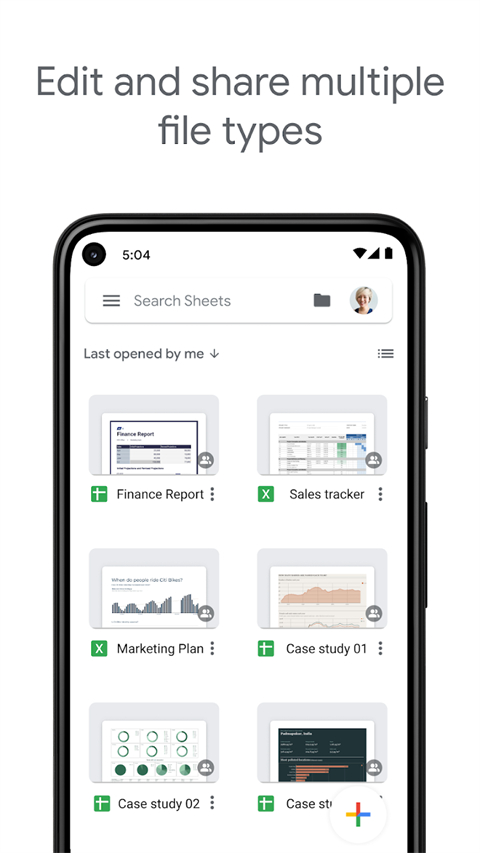
1、创建新的电子表格或编辑现有文件
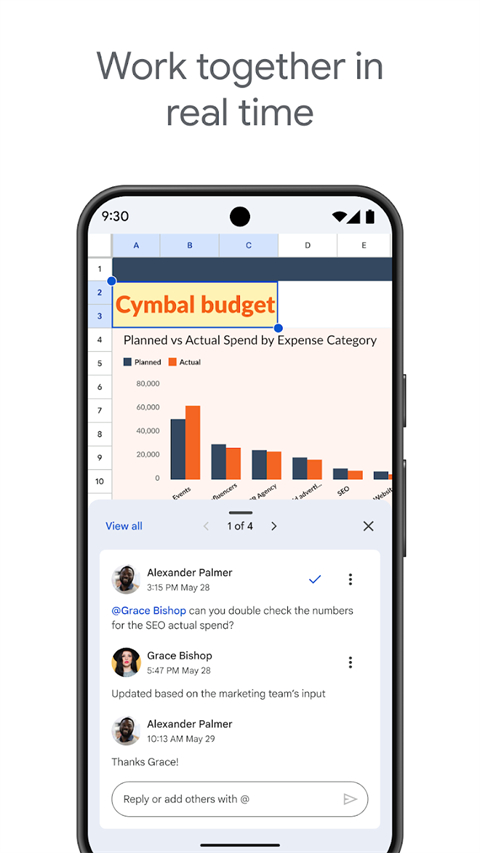
2、与他人共享电子表格,并同时在同一份电子表格上进行协作处理。
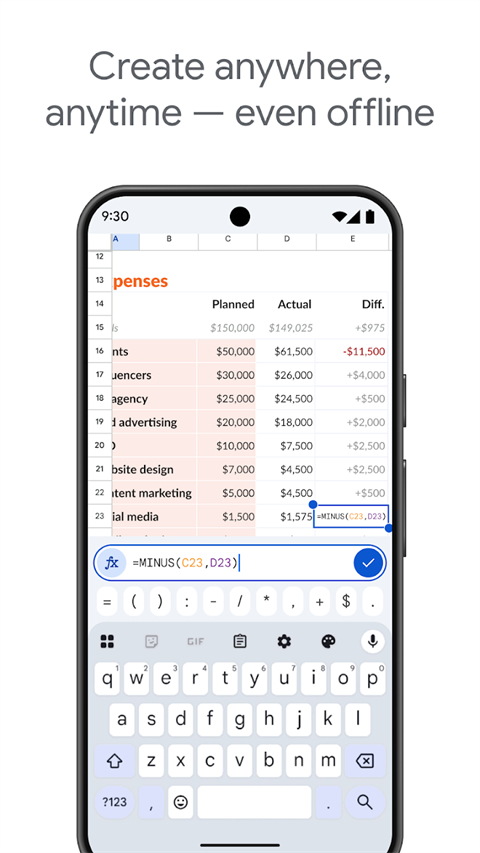
3、随时随地,甚至离线时也能处理工作
4、添加及回复评论。
5、为单元格设置格式、输入数据或将数据排序、查看图表、插入公式、使用查找/替换功能等等。
6、系统会实时自动存储您输入的内容,您再也不用担心丢失资料了。
7、使用“探索”功能,轻轻一按即可立即获得数据分析、快速插入图表以及应用格式设置。
8、可打开、编辑和保存 Excel 文件。
1、首先我们选中要进行数据筛选的区域,点击右上角的更多选项。
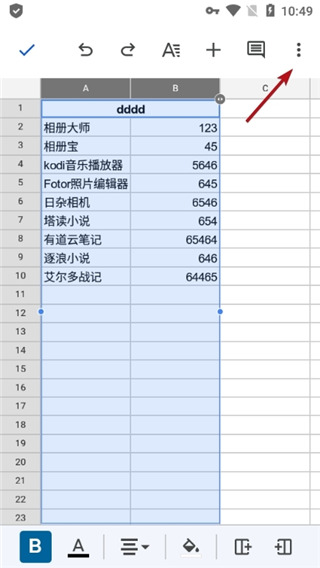
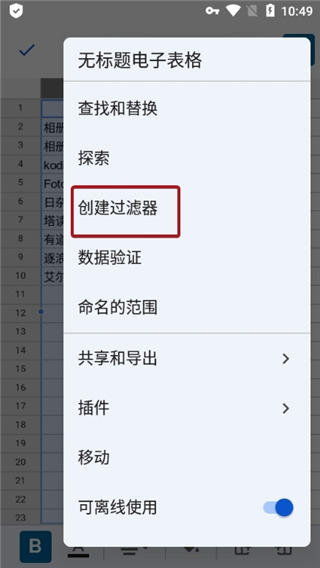
2、然后选择创建过滤器。
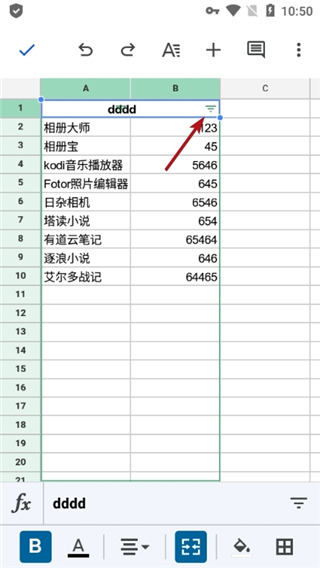
3、在这个区域就会生成一个过滤器了,点击右上角的图标就可以开始筛选了。
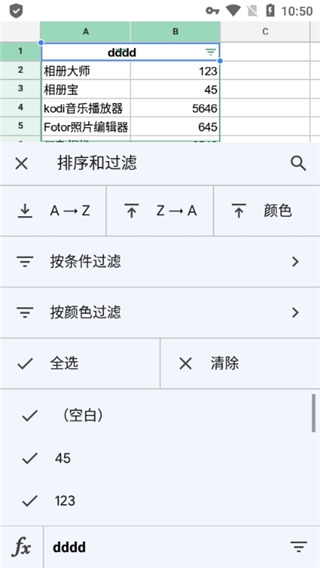
4、在这里就可以进行排序和过滤,支持自己设置条件来进行内容的筛选。
1. 自动保存省去手动麻烦,修改历史一目了然,协作更安心。
2. 和Excel无缝切换,格式兼容好,团队用起来更顺畅。
3. 探索面板快速看数据概览,不用自己费劲做图表。
4. 插件丰富,像Styles能加样式,整体会更简单一些。
5. 跨平台同步,电脑手机都能编辑,使用起来更轻松。
6. 常用功能像插入图片和合并单元格,点几下就完成,很顺手。
要使用google表格,需要先申请,目google电子表格处于限量测试期你需要到以下地址提交你的邮箱等待google的邀请:http://www.google.com/googlespreadsheets/try_out.html,如果网页访问不了,可尝试在【http】后面添加【s】,特别提醒大家的是,如果你有gmail邮箱,最好是提交你的gmail邮箱来获得授权,使用gmail邮箱不但快,而且可以保证可以使用。
1. 自动保存所有更改,通过修订历史记录可查看版本,按日期或修改者排序。
2. 兼容Excel文件,直接打开、编辑和保存,格式转换很省心。
3. 探索面板自动生成数据摘要和预填充图表,查看时更加直观。
4. 插件让表格更强大,比如Styles插件能快速美化样式。
5. 浏览器和移动端都能用,随时随地处理表格,比较方便。
6. 插入图片和合并单元格操作简单,几步就能搞定。
谷歌表格是一款办公效率类型的应用,让你随时随地都能创建和编辑电子表格。系统会自动保存,不怕丢数据,还能跟朋友一起协作修改。而且它支持导入导出Excel文件,不用折腾格式转换。想筛选数据、合并单元格啥的都特别顺手。赶紧去试试吧!
应用截图

更新于 2026-09-22 18:18:40
商务办公app合集汇集WPS Office、飞书、企业微信多款手机端工具。有的侧重文档编辑格式处理,有的主打团队线上沟通、远程会议,不同软件面向个人处理文件或是企业团队协作,方便外出时处理各类工作事项。
相关教程
更多
2026-09-24 15:30:28

2026-09-24 15:28:57

2026-09-24 15:26:42

2026-09-24 15:25:11

2026-09-24 11:34:30

2026-09-24 11:32:50