应用排行榜单
+奇异影视
v2.0.0

2M /

音乐视频
查看中通宝盒最新版
v8.23.1.7394

154M /

商务办公
查看GFX工具箱PUBG
v10.5.1

27M /
系统辅助
查看修修漫画
v5.13.00

16M /

漫画小说
查看火星文转换器
v6.0

1M /

系统辅助
查看夜猫小说
v1.0.2

20M /
漫画小说
查看纵横公考
v3.7.62

87M /
教育学习
查看找零工app官方版
v4.4.9

111M /
热门应用
查看胖胖星球大尺碼
v26.5.0

44M /
生活购物
查看漫匣阅读器
v1.0.0

22M /
漫画小说
查看同类应用
更多应用介绍
天翼校园客户端是一款连接校园网的小工具,平时在学校里直接就能连上网络,而且每次都是免费的,比较方便。还可以随时断开连接,甚至能把手机变成遥控器来控制联网,挺实用的。对于喜欢自己折腾路由器的用户来说,这里也有详细的路由器设置教程,从接网线到设密码都有说明。另外在帮助指引专区里也能找到各种操作流程,平时遇到问题查一下就行。
1、为学生们提供稳定的网络,随时随地都能连接校园网
2、让学生都可以免费的上网,每次都免费,非常的快捷
3、能够随时的断开连接,还能将手机变遥控去控制联网
4、查看帮助指引专区,让你学会如何操作,有详细流程
1. 账号密码登录很直观,先连上校园网再输入账号信息,整个过程比较省事,不用复杂设置。
2. 路由器设置步骤很清晰,按照指引一步步操作就能搞定,不用费脑子去研究,更加省事。
3. 支持PPPOE拨号和DHCP自动获取等多种连接方式,能适应不同校园网络环境,比较省心一些。
4. 无线安全设置也很方便,选择WPA2-PSK加密就能保障网络安全,不用担心被蹭网,使用起来更放心。
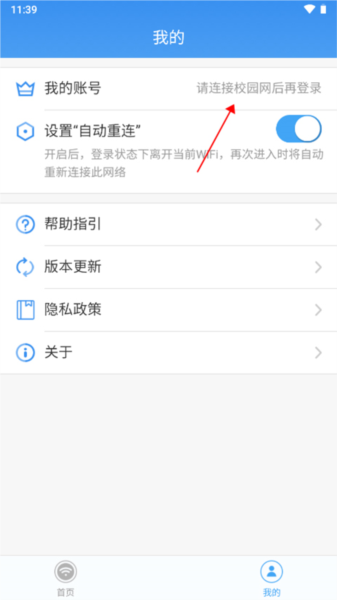
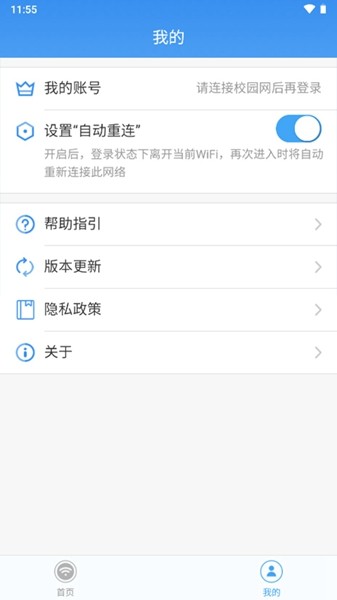
用户打开客户端应用后进入【我的】页面中可以看到需要首先连接校园网才可以进行账号密码登录
1. 提供稳定的校园网络连接,不管在教室还是宿舍,随时随地都能轻松上网,再也不用担心掉线问题。
2. 每次上网都是免费的,而且网速很快,对于学生日常查资料、看视频来说会比较省事一些。
3. 可以随时断开网络连接,还能把手机变成遥控器,控制其他设备联网,整体会更简单一些。
4. 内置的帮助指引专区有详细的操作流程,新手跟着做就能轻松搞定,不用再四处找人帮忙。
【路由器设置】
1、将路由器的电源连接好,然后将一条网线的一头插在电脑的网口,另一头插在路由器的lan口。
2、打开电脑的浏览器,在地址栏里输入路由器的ip是192.168.0.1,点击回车键,进入路由器的设置页面,用户名是admin,密码是空白,点击登陆,进入路由器的设置主页。
3、登录主页后,选择手动设置。
然后再选择手动因特网设置,家庭拨号用户选择pppoe连接类型。
在用户名,用户里正确输入isp提供商(网通,长城,电信,铁通,有线等)给的用户名和密码。
连接方式选择总是mtu值填入1492.保存就完成了。
4、无线路由器还有一个无线加密,用来保障用户无线的安全。
在路由器的设置主页面选择无线设置,在安全模式里选择一种加密方式,wep、wpa、wpa2中的任何一种,然后在安全密钥里输入8位或者以上汉字或者数字作为无线的密码,保存设置后路由器的设置就完成。
5、设置完成后路由器会自动重启,将天翼宽带网线连在路由器的wan口就可以使用了。
【路由器连接】
1、将校园网线接入路由器的WAN口,用网线将电脑与路由器的任意一个Lan口连接。
2、启动电脑,当Lan口闪烁,即说明电脑与路由器成功建立通讯。
3、打开电脑的wifi,搜索路由器默认wifi名(路由器背面铭牌有写),连接wifi网络。第一次使用路由器一般不用输入wifi密码。
4、打开电脑浏览器,输入路由器背后铭牌的网关ip地址(一般是192.168.1.1),进入网关配置界面。
5、进入高级设置中的WAN口设置,如果宽带服务需要拨号请选择PPPOE拨号,否则可以选择DHCP自动获取。
6、进入无线设置中的无线安全进行密码设置,安全模式选择WPA2-PSK模式。
天翼校园客户端是一款校园网络工具类应用。有了它,学生可以稳定上网,每次都免费,还能用手机当遥控器控制联网。操作不会的话,有详细指引帮你学。快去试试吧!
应用截图

相关教程
更多
2026-09-24 15:30:28

2026-09-24 15:28:57

2026-09-24 15:26:42

2026-09-24 15:25:11

2026-09-24 11:34:30

2026-09-24 11:32:50