应用排行榜单
+奇异影视
v2.0.0

2M /

音乐视频
查看中通宝盒最新版
v8.23.1.7394

154M /

商务办公
查看GFX工具箱PUBG
v10.5.1

27M /
系统辅助
查看修修漫画
v5.13.00

16M /
漫画小说
查看火星文转换器
v6.0

1M /
系统辅助
查看夜猫小说
v1.0.2

20M /

漫画小说
查看纵横公考
v3.7.62

87M /
教育学习
查看找零工app官方版
v4.4.9

111M /
热门应用
查看胖胖星球大尺碼
v26.5.0

44M /

生活购物
查看漫匣阅读器
v1.0.0

22M /
漫画小说
查看同类应用
更多应用介绍
Mindows助手app是一款比较实用的工具,主要用来折腾手机上的Windows系统分区。它主要是一些喜欢双系统的用户会用到。在这里可以直接挂载Windows分区和数据盘,像D盘之类的,挂载后就能在手机上访问和修改里面的各种文件,比如文档、视频、音乐这些,各种不同分区都能挂,比较自由,想挂哪个挂哪个。不过需要root权限,而且每次重启后都要重新挂载,用习惯了倒还好,平时折腾一下还是挺方便的。平时还可以用它做备份,可以备份boot分区、xbl分区和fdt文件,也能直接提取boot分区的内容,提取出来后可以直接用,万一系统出问题恢复起来很快。对于喜欢在手机上玩双系统的用户来说,这个app挺实用的,不管是挂载还是备份都比较顺手。
切换系统:
1、重启到Windows前请保存好正在编辑的文件,否则会丢失。
2、请自行将电脑上的Mindows工具箱安装文件夹中bin/res/aosp/usr/uefi.img (或bin/res/aosp/woa/uefi-common.img) 文件复制到内部存储中的Mindows助手文件夹内(sdcard/Mindows助手),并改名为uefiimgo3,此操作需要Root权限,请授权Root否则无法完成重启。
挂载分区:
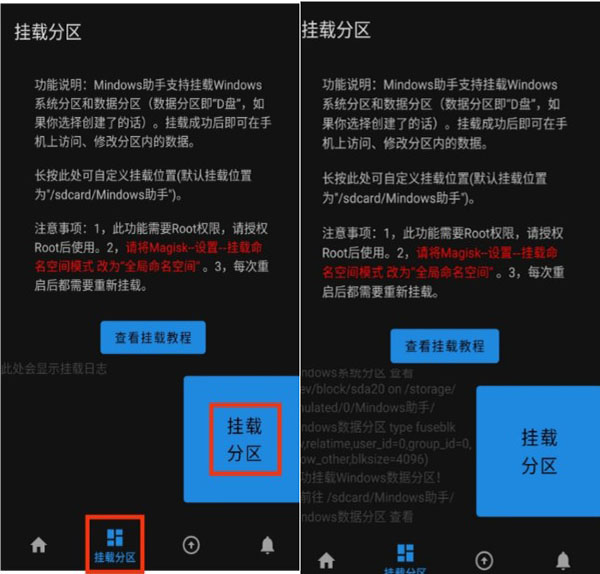
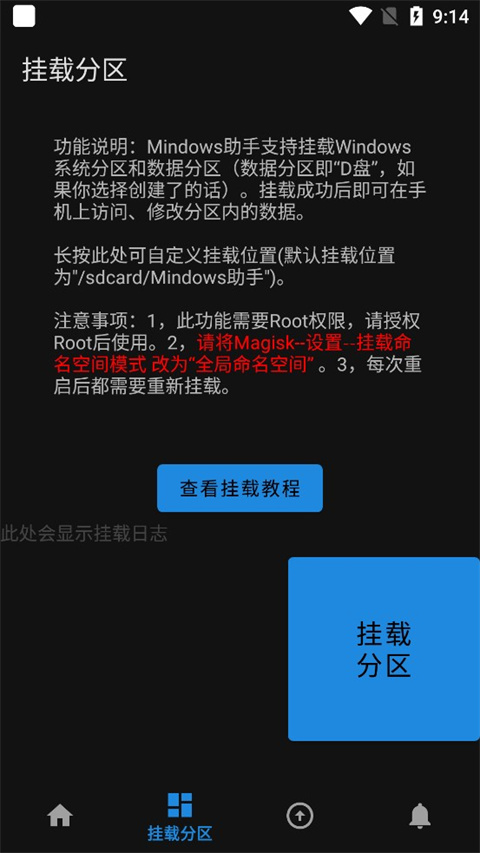
1、此功能需要Root权限,请授权Root后使用。
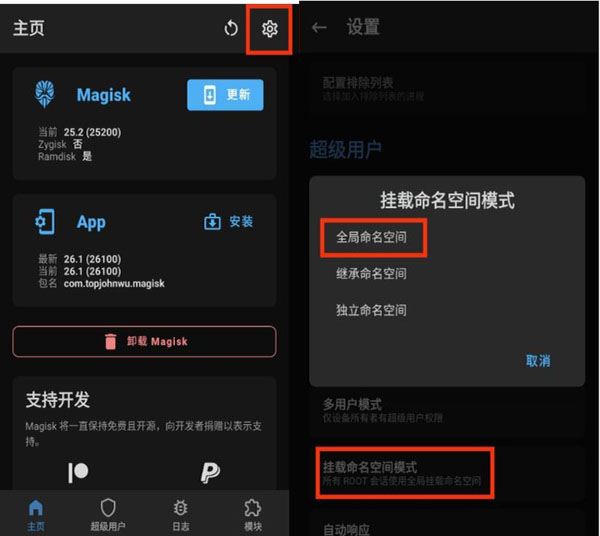
2、请将Magisk--设置--挂载命名空间模式 改为“全局命名空间”。
3、每次重启后都需要重新挂载。
备份分区:
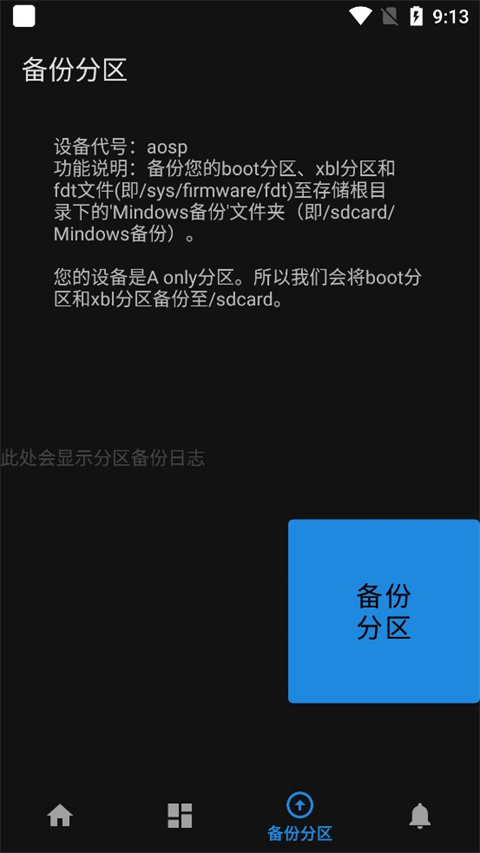
备份您的boot分区、xbl分区和fdt文件(即/sys/firmware/fdt)至存储根目录下的Mindows备份文件夹 (即/sdcard/Mindows备份)。
1. 授权root后一键挂载,比手动敲命令省心很多,日常使用更轻松。
2. 备份的分区都放在指定文件夹里,查找和管理时更加直观。
3. 虽然每次重启要重新挂载,但整体流程不复杂,用惯了也就习惯了。
4. 对于喜欢折腾双系统的用户来说,这个工具能让操作整体更简单一些。
挂载
Mindows助手具有挂载Windows系统分区和数据分区(如D盘)的功能,一旦成功挂载,您可以在手机上访问和修改这些分区中的数据。不过这个功能需要root权限,每次重启后都需要重新挂载的哦!

备份
Mindows助手APP的备份分区功能也是一大亮点,除了备份系统的关键文件和数据外,它还提供了备份boot分区、xbl分区和fdt文件的功能。这意味着您可以创建这些分区的备份,以便在需要时恢复它们。此外,Mindows助手APP还可以提取boot分区的内容,使您能够快速获取其中的文件和数据。这些功能使得备份和恢复系统更加方便和可靠,有需要的朋友欢迎下载体验。

1. 挂载Windows分区后,直接在手机上查看和修改文件,比较方便。
2. 备份功能挺全的,能备份boot、xbl和fdt这些关键分区,恢复起来更省事。
3. 提取boot分区的内容也很简单,不用折腾一堆命令,点一下就行。
4. 切换系统前需要自己复制uefi文件,但操作步骤很清晰,跟着做就好。
1、首先将Magisk“挂载命名空间模式更改为“全局命名空间。
2、然后打开Mindows助手,授权Root点击“挂载分区“按钮。出现右图所示提示即为成功。
3、在内部存储-Mindows助手文件夹中查看挂载情况。
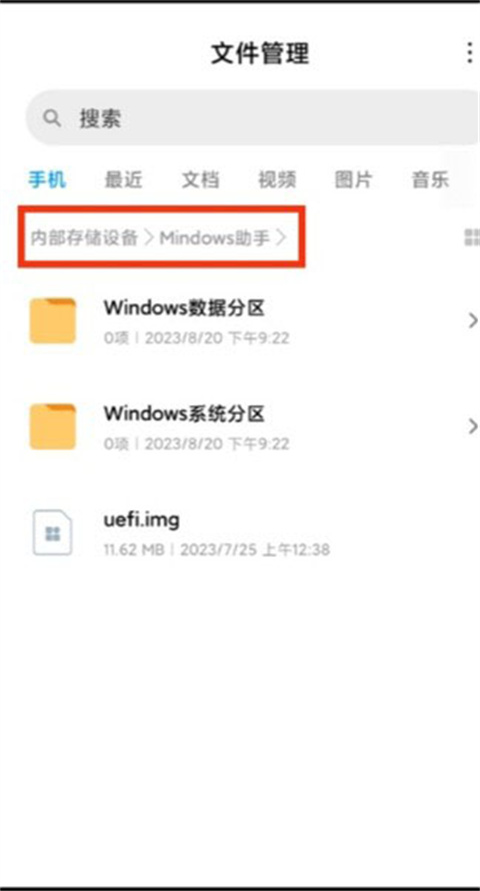
4、如果上述方法挂载后目录中没有Windows文件,请长按挂载分区功能上的说明文字,更改挂载位置再试。

Mindows助手是一款系统工具类型的app,能让你在手机上挂载Windows分区,直接访问和修改文件,不过需要root权限,每次重启得重新挂载。它还能备份boot、xbl等关键分区,方便系统恢复。操作挺简单的,有需要的朋友赶紧去试试吧!
应用截图

相关教程
更多
2026-09-24 15:30:28

2026-09-24 15:28:57

2026-09-24 15:26:42

2026-09-24 15:25:11

2026-09-24 11:34:30

2026-09-24 11:32:50