应用排行榜单
+奇异影视
v2.0.0

2M /

音乐视频
查看中通宝盒最新版
v8.23.1.7394

154M /

商务办公
查看GFX工具箱PUBG
v10.5.1

27M /

系统辅助
查看修修漫画
v5.13.00

16M /
漫画小说
查看火星文转换器
v6.0

1M /
系统辅助
查看夜猫小说
v1.0.2

20M /

漫画小说
查看纵横公考
v3.7.62

87M /
教育学习
查看找零工app官方版
v4.4.9

111M /
热门应用
查看胖胖星球大尺碼
v26.5.0

44M /
生活购物
查看漫匣阅读器
v1.0.0

22M /
漫画小说
查看同类应用
更多应用介绍
连接至Windows app是一款把手机和电脑连起来用的工具。平时在电脑上可以直接打电话、接电话,短信回复也挺方便。还可以把手机上的照片直接传到电脑上,或者反过来把文件拖拽过去,复制粘贴内容也没问题。通知也能在电脑上看到,不用老掏手机。对于喜欢在电脑上操作手机App的用户来说,这里可以直接访问移动应用,比较实用。各种不同的操作都能在电脑上用大屏幕、键盘鼠标完成,查找起来也比较方便。
1、通话需要具有蓝牙功能的 Windows 10 电脑。
2、拖放、手机屏幕和应用都需要兼容的 Microsoft Duo、Samsung 或 HONOR 设备(功能的完整列表和细目: aka.ms/phonelinkdevices)。多应用体验需要运行 2020 年 5 月更新或更高版本的Windows 10电脑,且至少具有 8GB RAM,并且 Android 设备必须运行 Android 11.0。
3、“连接至 Windows”辅助功能服务适用于在电脑上使用屏幕阅读工具的用户。启用该服务后,当收到来自电脑扬声器的语音反馈时,可使用 Android 键盘导航从电脑控制手机中的所有应用。
1、跨设备复制和粘贴、手机屏幕、文件拖放和应用等独占功能。
2、连接至Windows应用已集成,因此无需从Play Store下载其他应用。
3、连接至Windows在快速访问托盘中很容易找到,(从屏幕顶部向下轻扫以)访问它。
4、与部分** Microsoft Duo, Samsung, and HONOR 手机 集成,以获得更好的体验。
5、通过在“电话链接”应用设置中选择“发送反馈”,让我们知道你希望接下来看到哪些功能。
1、首先我们要在电脑端的微软商城里面找到手机连接这个app,选择安卓设备;
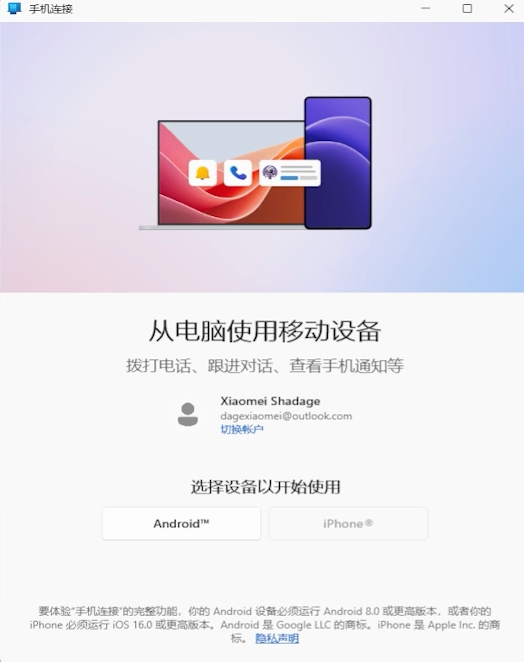
2、紧接着会有一个二维码;
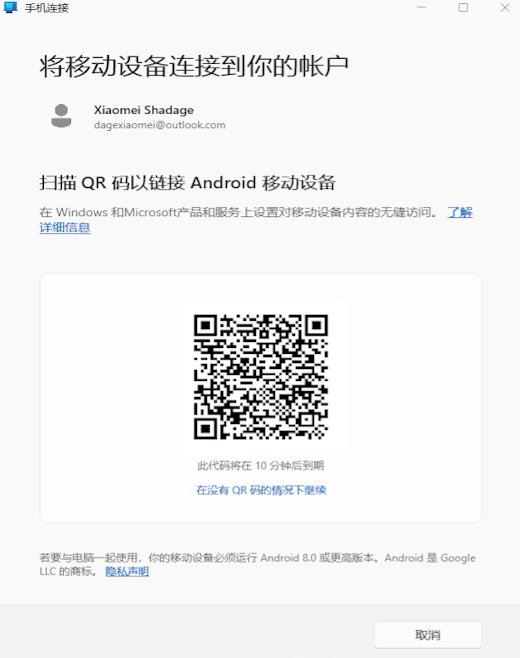
3、这个时候可以打开手机上的连接至Windows app,选择通过二维码进行匹配;

4、不使用QR码还可以使用点击没有QR码下进行,会给一个代码;
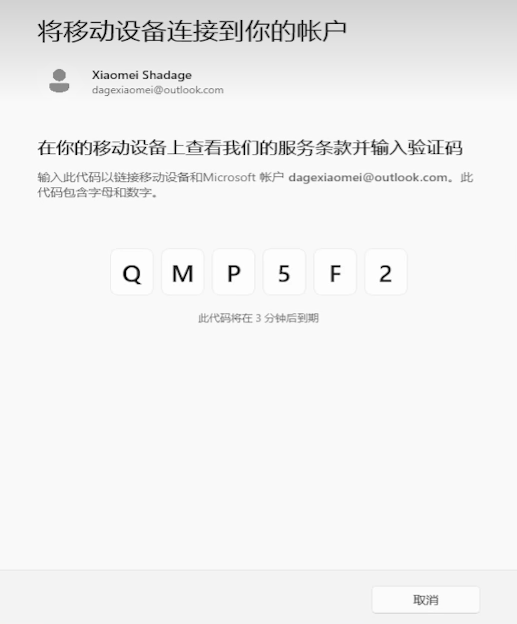
5、在手机APP中输入代码;
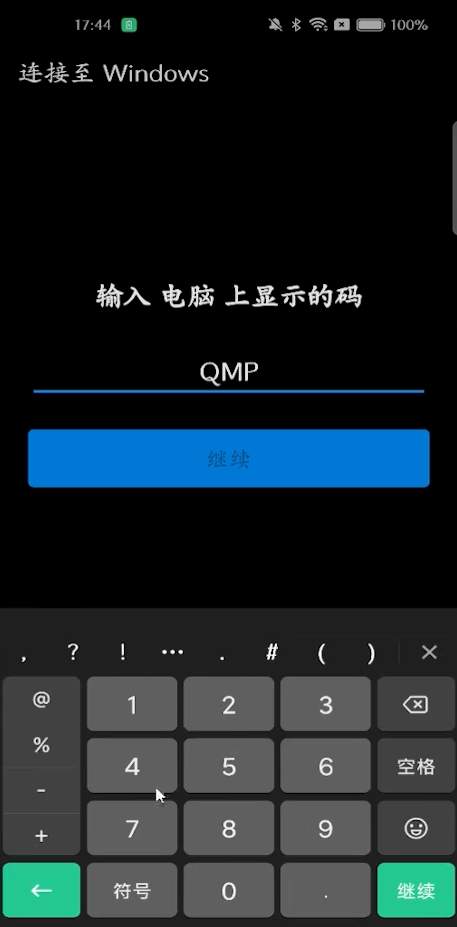
6、这个时候会获取相关授权开启即可;
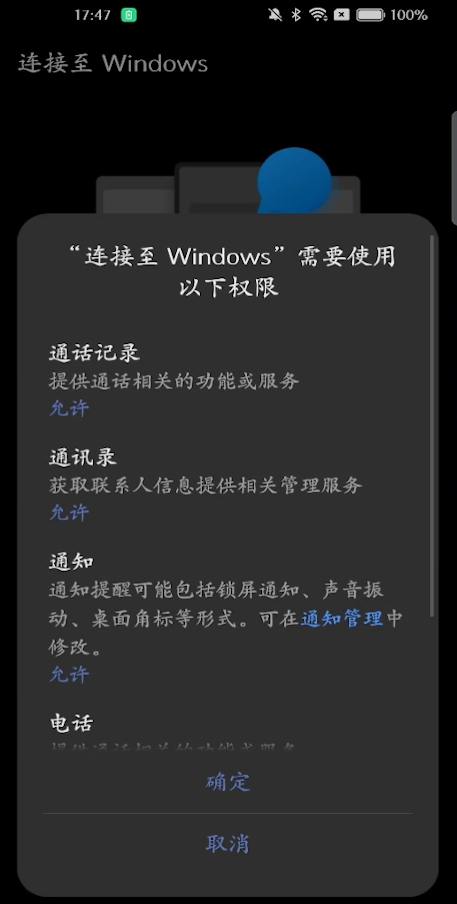
7、现在我们就连接上安卓设备!
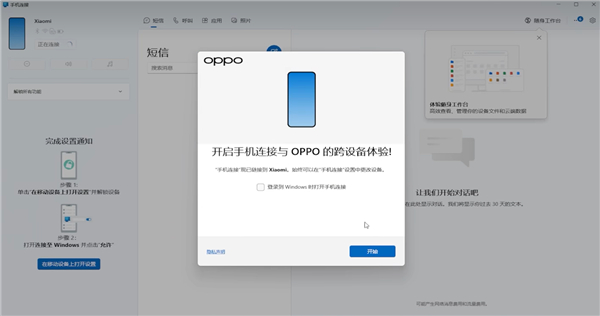
以上就是link to windows安卓版的使用方法了,希望可以帮到大家。
1、从电脑拨打和接听电话。
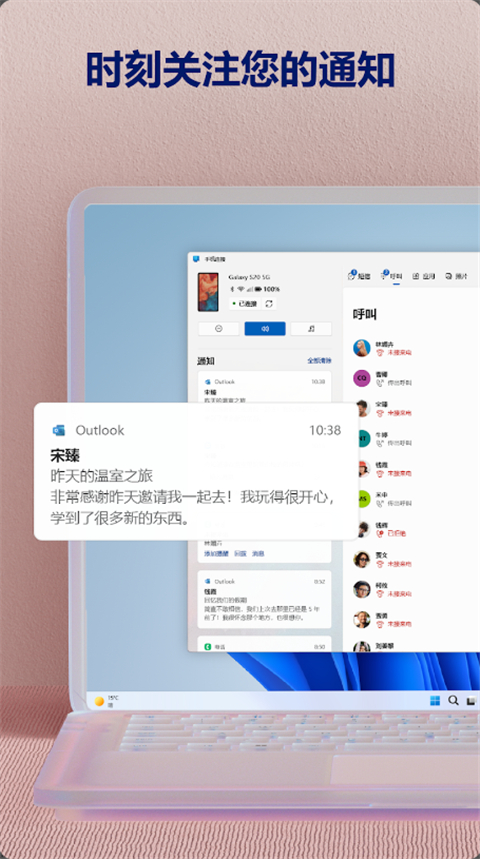
2、在电脑上管理 Android 手机的通知。
3、在电脑上访问你最喜爱的移动应用。
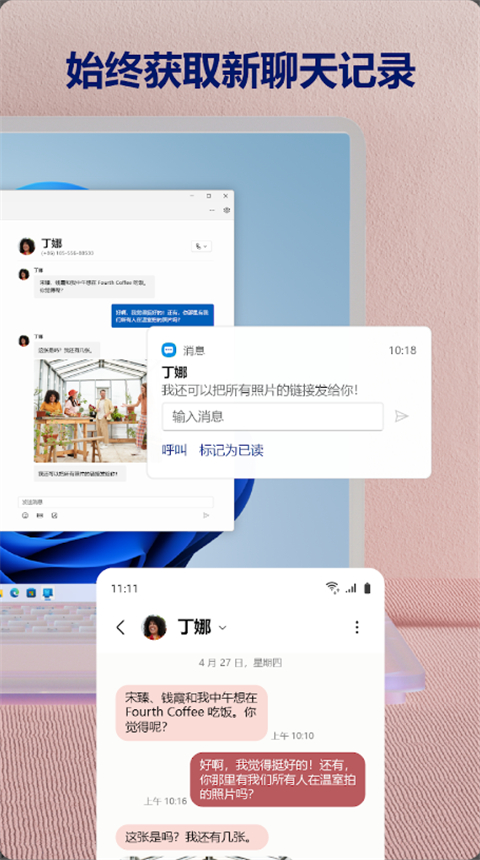
4、从电脑读取和回复短信。
5、在电脑和手机之间拖动文件。
6、在电脑和手机之间复制和粘贴内容。
7、从电脑即时访问手机上的照片。
8、使用电脑的大屏幕、键盘、鼠标和触摸屏与电脑中的手机交。
1. 电脑的大屏幕和键盘鼠标操作手机App,用起来比手机本身更顺手。
2. 短信也能在电脑上回复,打字快,还能直接用电脑键盘输入。
3. 照片和内容可以在两个设备间复制粘贴,分享资料时更轻松。
4. 连接过程很简单,扫个码或输个代码就能搞定,整体比较省心。
1. 在电脑上直接接打电话,不用总拿着手机,挺方便的。
2. 手机通知会同步到电脑,工作时瞄一眼就能知道消息,不用老低头。
3. 手机上常用的App可以直接在电脑上打开,省得来回切换设备。
4. 文件在电脑和手机之间拖动就能传,比发邮件或数据线省事多了。
连接至Windows是一款跨设备协作类型的应用。有了它,你直接在电脑上就能接打电话、收发短信,还能查看手机通知、访问手机里的应用,甚至能在手机和电脑之间拖放文件、复制粘贴内容,特别方便!赶紧去试试吧。
应用截图



更新于 2026-09-22 18:18:40
商务办公app合集汇集WPS Office、飞书、企业微信多款手机端工具。有的侧重文档编辑格式处理,有的主打团队线上沟通、远程会议,不同软件面向个人处理文件或是企业团队协作,方便外出时处理各类工作事项。
相关教程
更多
2026-09-24 15:30:28

2026-09-24 15:28:57

2026-09-24 15:26:42

2026-09-24 15:25:11

2026-09-24 11:34:30

2026-09-24 11:32:50