应用排行榜单
+奇异影视
v2.0.0

2M /

音乐视频
查看中通宝盒最新版
v8.23.1.7394

154M /

商务办公
查看GFX工具箱PUBG
v10.5.1

27M /
系统辅助
查看修修漫画
v5.13.00

16M /
漫画小说
查看火星文转换器
v6.0

1M /
系统辅助
查看夜猫小说
v1.0.2

20M /
漫画小说
查看纵横公考
v3.7.62

87M /
教育学习
查看找零工app官方版
v4.4.9

111M /
热门应用
查看胖胖星球大尺碼
v26.5.0

44M /

生活购物
查看漫匣阅读器
v1.0.0

22M /
漫画小说
查看同类应用
更多应用介绍
萤石云视频是一款挺实用的手机软件,平时家里装了摄像头或者智能设备的话,用它来管理很方便。在这里可以直接添加各种不同型号的设备,不管是萤石自家的还是第三方设备,按步骤操作就行,配网过程也比较简单。对于喜欢动手的用户来说,还可以在App里找到针对每个设备的教学视频,像HB90摄像机之类的,点开就能看,横竖屏都能切换,学起来很直接。平时查看画面、调整设置什么的,打开软件就能搞定。查找教程也比较方便,在“我的”里面找“全部服务”就能看到视频指导。
1、远程操控
随时随地查看并控制已绑定的智能设备,操作简单直观,尽在掌握。
2、智能联动
根据个人生活习惯设置设备之间的自动化联动,打造更高效、更贴心的智能家居环境。
3、一键定制
提供完整的智能家居配置方案,从设备搭配到场景设置,一站式满足您的多样化需求。
4、精选商城
内置优质智能硬件商城,热门设备随心挑选,下单便捷,快速送达。
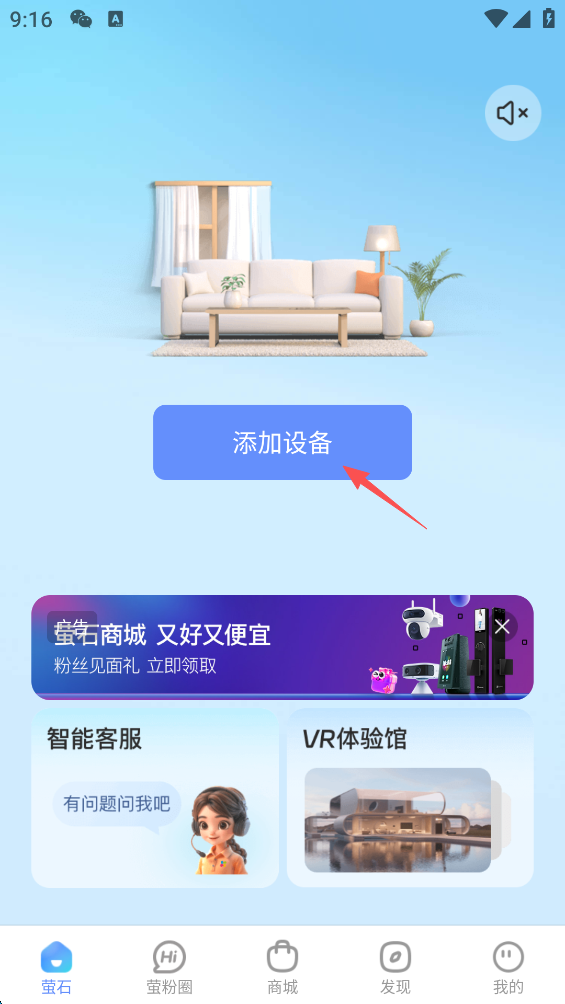
1、点击屏幕中间的“添加设备”。
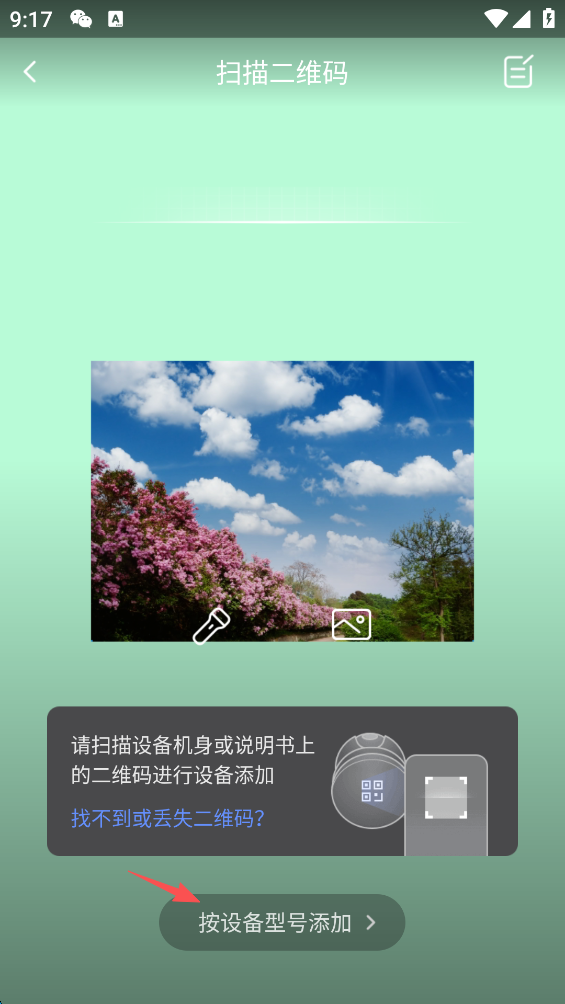
2、在设备上查找可供扫描的二维码,若未找到,可点击页面下方的“按设备型号添加”。
3、确认要连接的设备类型,如为第三方设备,请点击右上角的“三方设备”选项(以三方设备为例)。

4、从列表中选择具体设备型号,例如“双目AI台灯”。

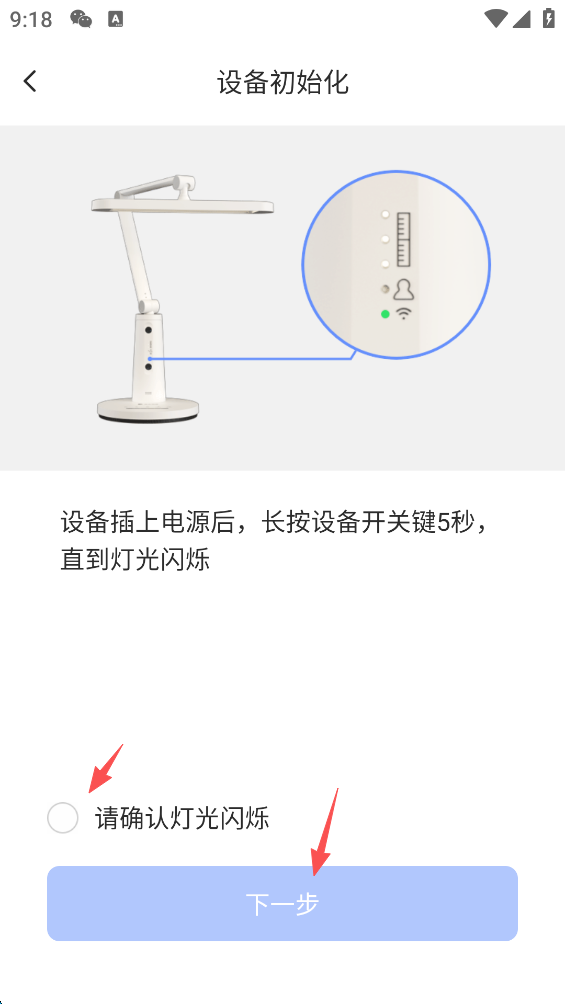
5、确保设备已通电并处于配网状态,勾选“请确认灯光闪烁”,然后点击底部的“下一步”。
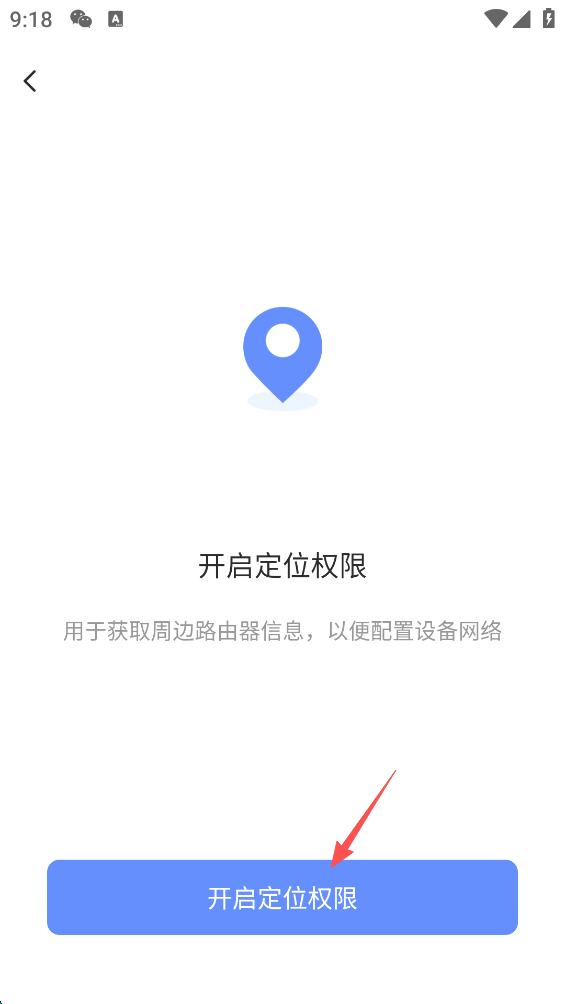
6、点击“开启定位权限”以继续配网流程。
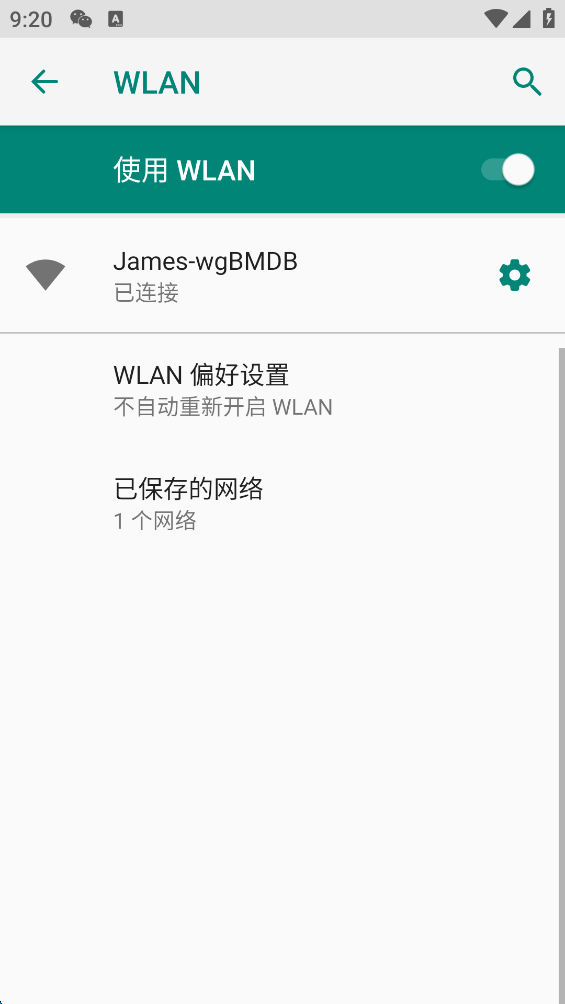
7、确认当前连接的Wi-Fi名称无误后,点击“去连接设备WIFI”。
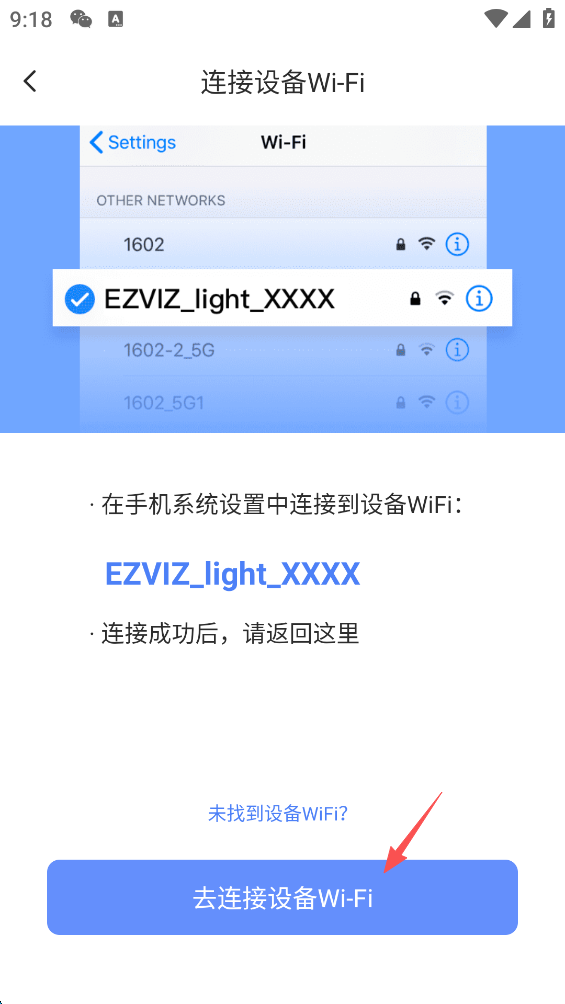
8、完成设备连接后返回App,即可开始使用。
一台设备仅能绑定至一个萤石云账户,但一个账户支持多台手机或电脑同时登录。若您希望多人同时查看监控画面,只需在不同设备上使用同一账号登录即可。普通情况下最多支持4人同时观看;若摄像头接入硬盘录像机作为存储设备,则因录像机占用两路视频流,最多仅支持2人同时观看。
本教程以HB90摄像机为例
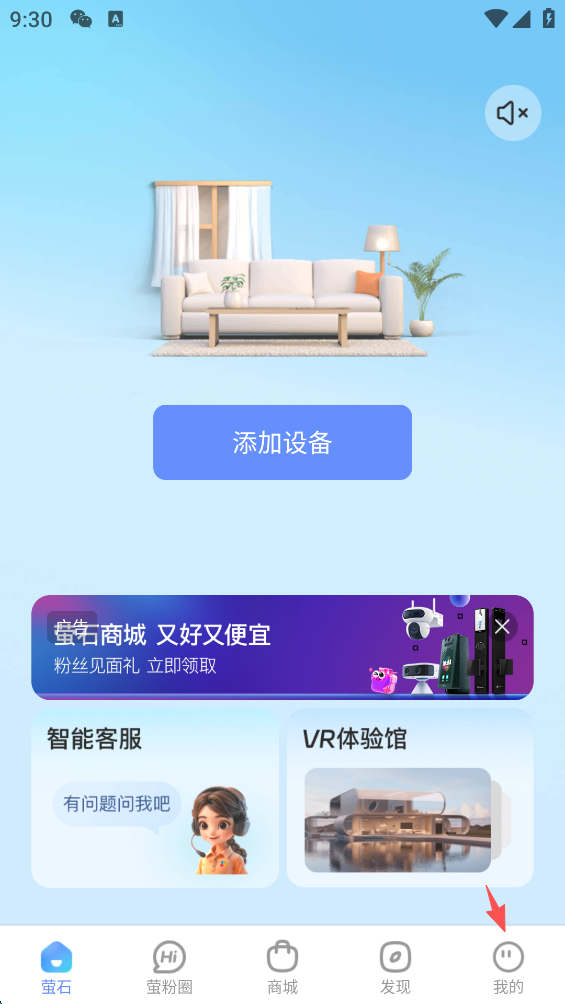
1、点击屏幕右下角的“我的”。
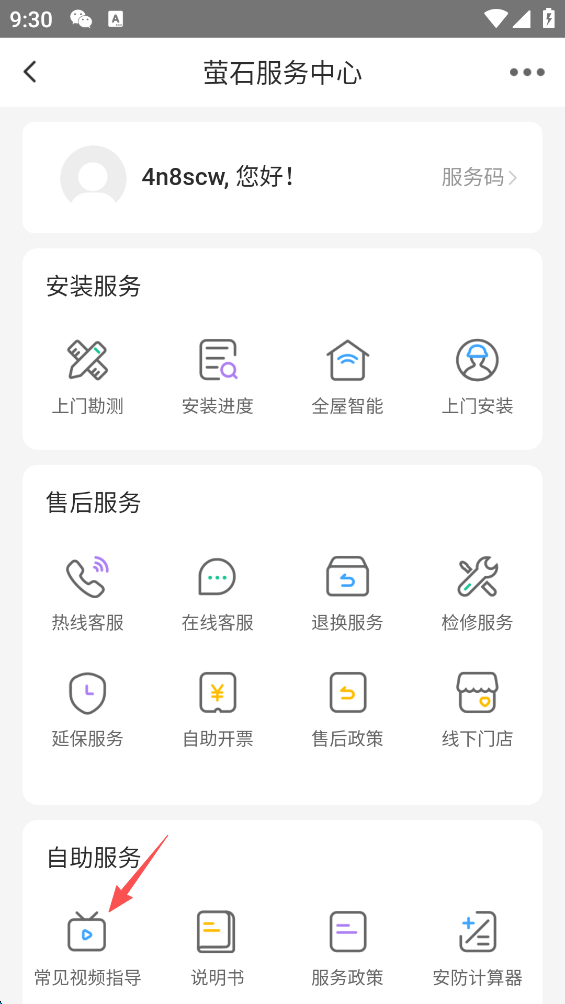
2、进入后点击右下角的“全部服务”。

3、在“自助服务”板块中,点击“常见视频指导”。
4、在顶部分类中选择“摄像机”。

5、找到并点击“HB90”设备型号。
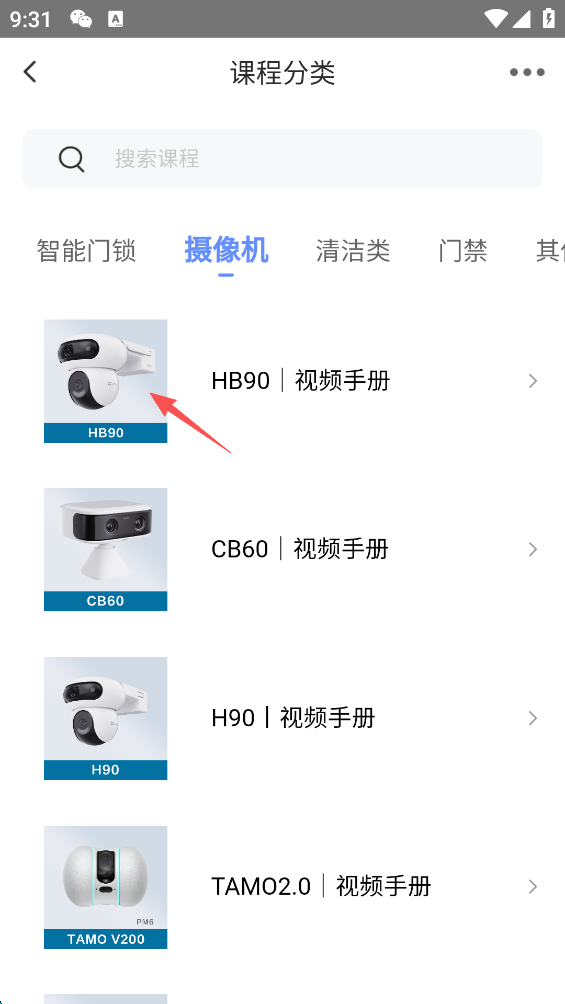
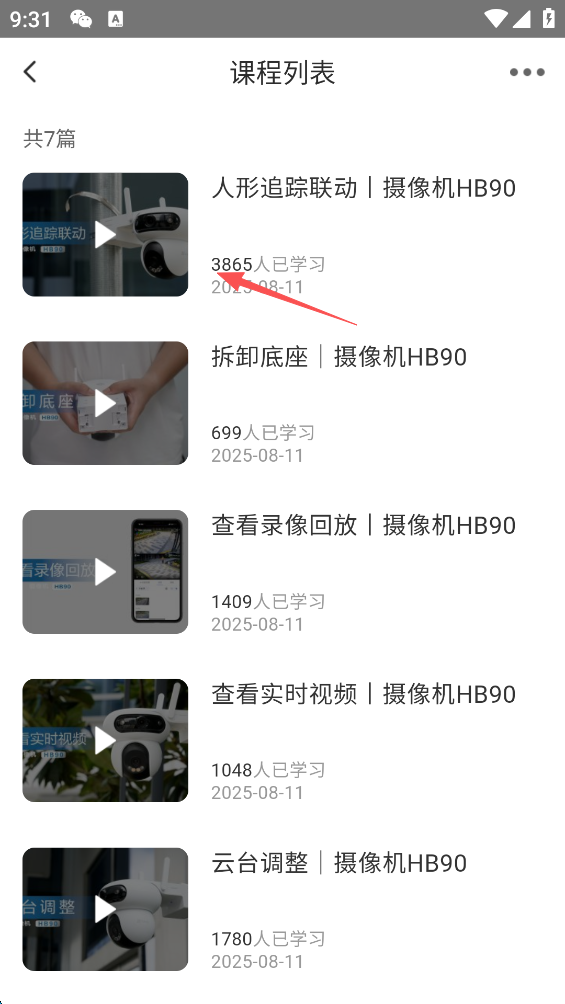
6、从列表中选择您需要学习的教学视频进行观看。
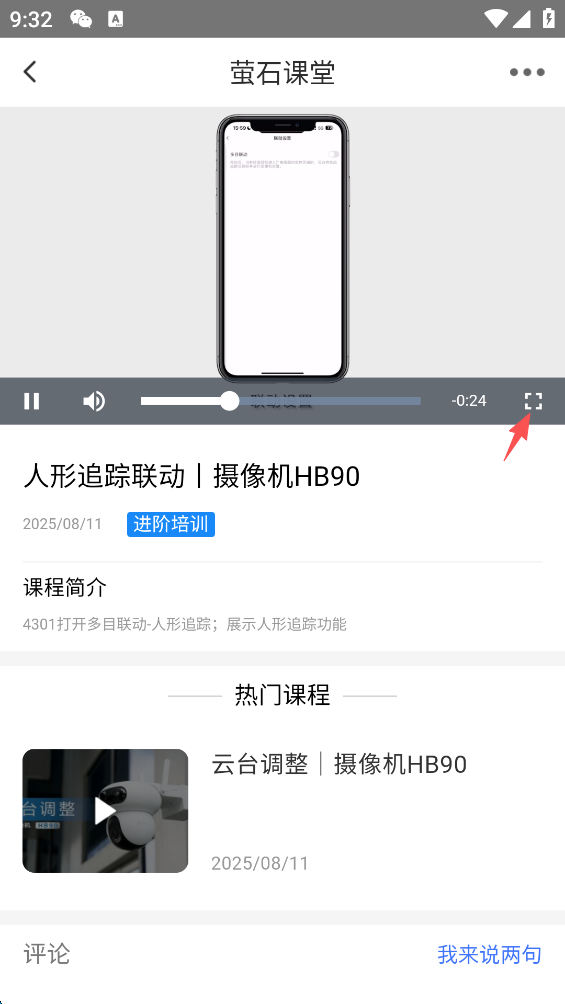
7、播放时点击视频右下角按钮,还可切换为横屏模式,获得更佳观看体验。
1. 教程内容丰富,从基础设置到高级功能都有,新手也能快速上手。
2. 定位权限开启很顺畅,不会莫名其妙卡住,整体体验比较省心。
3. 自助服务板块很实用,常见问题都能找到答案,不用到处问客服。
4. 更新日志虽然简短,但能感觉到团队在持续优化,用起来更放心。
1. 添加设备流程很清晰,跟着提示一步步来就行,基本不会卡住。
2. 内置了各种设备的视频教程,想看哪款直接搜,比自己琢磨省事很多。
3. 视频教程支持横屏播放,看的时候更舒服,尤其适合跟着操作。
4. 设备连接时自动检测Wi-Fi,不用手动输密码,比较方便。
5. 支持按型号添加设备,找不到二维码也能轻松配对。
1、【远程实时视频直播、视频分享】
快速绑定摄像头等设备后,即可在手机上流畅观看实时画面,并轻松将有趣片段分享到视频广场,记录生活的每一刻精彩。
2、【报警、异常情况接收提醒】
一旦监控区域出现移动、声音或其他异常状况,App会立即向您的手机发送提醒,让您及时掌握家中动态,安全防护一步到位。
3、【历史录像随时查看】
所有录制的视频内容均可云端或本地存储,无论何时何地,只要打开App就能回看历史画面,不错过任何重要时刻。
4、【视频广场查看更多直播视频】
想了解其他用户的直播内容?进入视频广场,海量公开直播任您浏览,发现更多有趣视角和真实生活场景。
萤石云视频是一款智能监控管理应用。有了它,你随时随地都能用手机看家里的实时画面,一旦有异常立刻收到提醒。历史录像也能轻松回放,不用担心错过什么。还支持多人同时观看,全家都能用。赶紧下载试试吧!
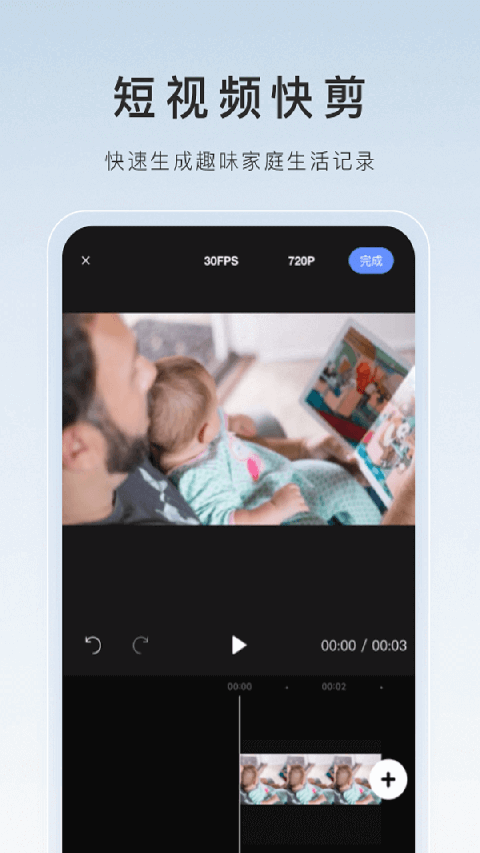
应用截图




相关教程
更多
2026-09-24 15:30:28

2026-09-24 15:28:57

2026-09-24 15:26:42

2026-09-24 15:25:11

2026-09-24 11:34:30

2026-09-24 11:32:50