应用排行榜单
+奇异影视
v2.0.0

2M /

音乐视频
查看中通宝盒最新版
v8.23.1.7394

154M /

商务办公
查看GFX工具箱PUBG
v10.5.1

27M /
系统辅助
查看修修漫画
v5.13.00

16M /

漫画小说
查看火星文转换器
v6.0

1M /
系统辅助
查看夜猫小说
v1.0.2

20M /
漫画小说
查看纵横公考
v3.7.62

87M /
教育学习
查看找零工app官方版
v4.4.9

111M /
热门应用
查看胖胖星球大尺碼
v26.5.0

44M /

生活购物
查看漫匣阅读器
v1.0.0

22M /
漫画小说
查看同类应用
更多应用介绍
龗琤连点器是一款能自动点击屏幕的小工具,平时玩游戏或者做重复任务时可以用它来帮忙。不管是单点、多点还是同步录制,直接设置一下就好,在这里可以自定义点击频率和位置,还能录制操作轨迹。第一次使用需要开启无障碍服务权限,之后就能用了。对于经常需要手动点击的用户来说比较方便,手指也能轻松不少。各种不同的模式切换起来也比较实用。
1. 提供单点、多点、同步和录制多种模式,满足不同场景的操作需求。
2. 可以灵活设置点击频率、轨迹和位置,精准适配各类应用。
3. 依赖无障碍服务实现自动点击,省去手动重复操作的麻烦。
4. 设置完成后自动运行,后台点击不干扰其他操作。
5. 录制功能方便保存常用操作,下次直接调用就行。
异常退出?长时间无法自动点击?
1、当设置小于40 毫秒的间隔时,它往往会崩溃。我们建议您在短时间内快速点击。
2、当耗电量急剧增加时,系统会自动强制关闭应用。这可以通过设置‘AUTO START’和‘BATTERY OPTIMISATION’权限来解决。
3、以上可以解释90%的异常退出,有些与具体的设备和系统有关。如果以上方法不能解决您的问题,您可以重启应用。
自动退出?不起作用?
1、这个问题的主要原因是‘ACCESSIBILITY SERVICE’失败了。你可以:
2、先禁用“无障碍服务”,再重新开启“无障碍服务”;或者您可以关闭并重新启动应用程序;或重启设备。
为什么每次进入应用都要重置无障碍服务?
Android 对权限有严格要求,所以每次重启应用都需要重新启用。但是,您可以通过设置‘AUTO START’来解决此问题。
在 Roblox 中无法移动屏幕等。
自动快速点击时,系统无法识别人工点击,即使识别也会导致系统错误。建议先停止任务再进行屏幕操作。
卡屏无法关闭怎么办?
无法关闭且手机无法操作时,您可以按下电源键让屏幕静止,我们的自动点击器会在屏幕静止后自动暂停点击。
1、打开软件,如图所示。
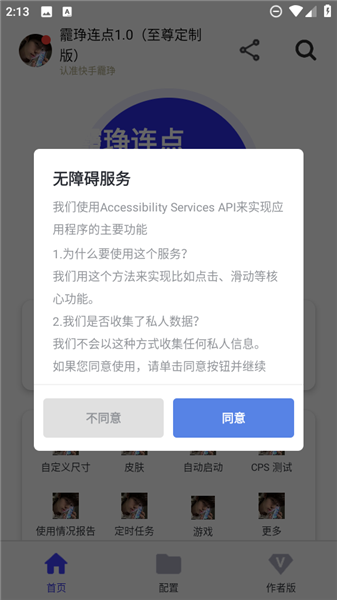
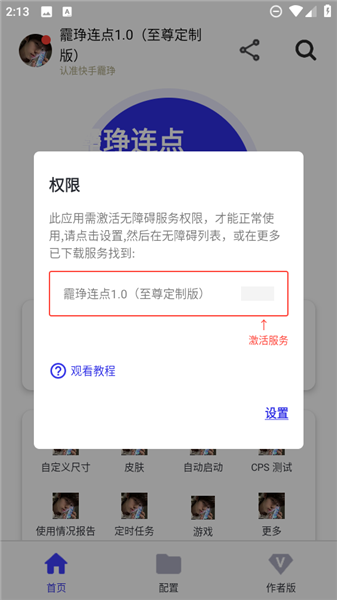
2、第一次使用,需要自定义开启无障碍服务权限。
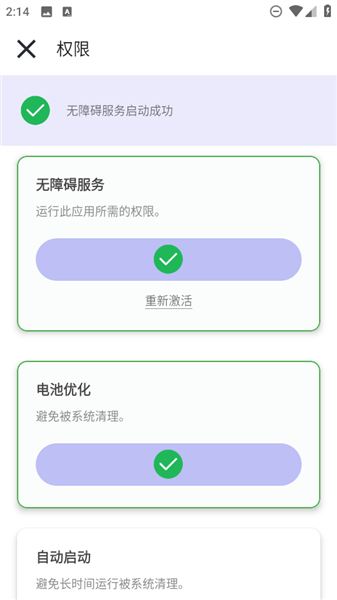
3、成功开启相关权限之后的界面如下图。
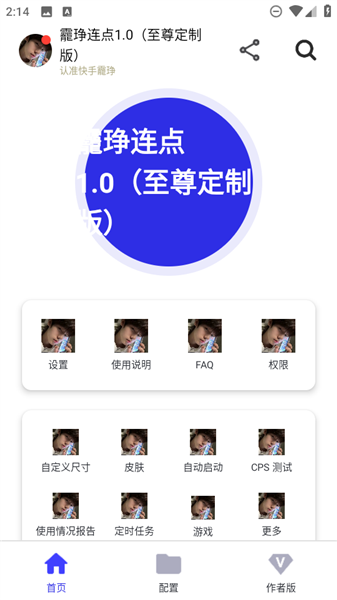
4、接着回到主页,点击开启。
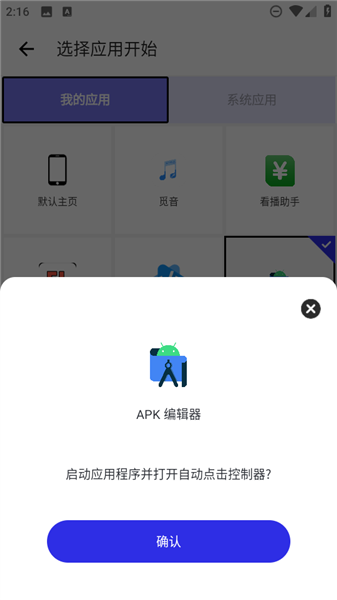
5、再接着选择一个点击模式之后,选择应用开始。
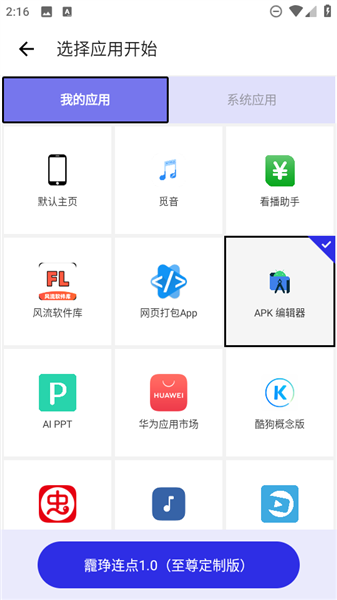
6、这里以“apk编辑器”为例,在弹出界面中,点击【确认】。
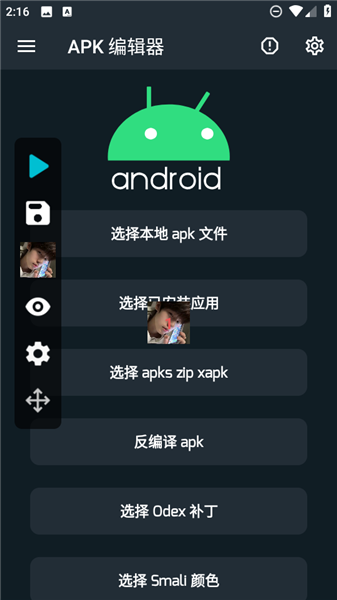
7、等待片刻,应用就成功被启动了,可以根据需求,自定义使用了。
1. 减少长时间手动点击带来的手部疲劳,用起来更轻松一些。
2. 支持快速配置权限,开启无障碍服务后就能使用,整体更简单。
3. 遇到卡屏时按电源键就能暂停,防止误操作,比较省心。
4. 针对耗电和异常退出,提供了自动启动和电池优化权限设置,解决常见问题。
5. 间隔设置建议不低于40毫秒,避免应用崩溃,日常快速点击完全够用。
龗琤连点器是一款实用的自动点击工具。你只要打开无障碍服务,就能让手机自己点屏幕,不用一直按着。可以调点击速度、位置,还有单点、多点这些模式。反正就是解放双手,打游戏、挂机都挺好用。赶紧来体验吧。
应用截图
相关教程
更多
2026-09-24 15:30:28
2026-09-24 15:28:57
2026-09-24 15:26:42
2026-09-24 15:25:11
2026-09-24 11:34:30
2026-09-24 11:32:50