应用排行榜单
+奇异影视
v2.0.0

2M /

音乐视频
查看中通宝盒最新版
v8.23.1.7394
154M /
商务办公
查看GFX工具箱PUBG
v10.5.1

27M /
系统辅助
查看修修漫画
v5.13.00

16M /

漫画小说
查看火星文转换器
v6.0

1M /

系统辅助
查看夜猫小说
v1.0.2
20M /
漫画小说
查看纵横公考
v3.7.62

87M /
教育学习
查看找零工app官方版
v4.4.9

111M /

热门应用
查看胖胖星球大尺碼
v26.5.0

44M /
生活购物
查看漫匣阅读器
v1.0.0

22M /
漫画小说
查看同类应用
更多应用介绍
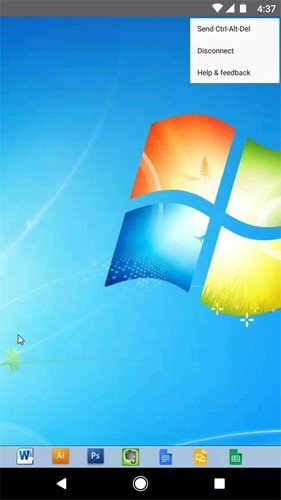
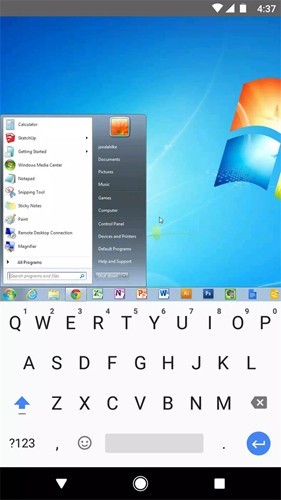
chrome远程桌面是一款可以用来远程控制电脑的工具,平时在家或外出时直接连上办公室的电脑查资料、调文件都挺方便的。在这里可以操作远程桌面就像在本地一样,不管是复制粘贴文本还是传文件都支持,还可以用多点触控手势滚动。对于喜欢用物理键盘鼠标的用户来说,拖放、滚轮这些功能也都有。连接时受SSL保护,安全性比较高。另外还能自定义分辨率,自动适应设备屏幕。比较实用的是支持远程桌面网关和网络级认证,不用在路由器上配置端口转发就能连,省事不少。
方法 1:重新安装Chrome远程桌面。很多Win10无法远程桌面连接的问题是由于Chrome远程桌面出现故障而出现的,因此您需要重新安装Chrome远程桌面即可查看是否可以使用。
方法 2:禁用PIN功能众所周知,Chrome远程桌面需要PIN码才能成功连接,但是遇到PIN码错误怎么办?按照这些步骤,它可以帮助您禁用PIN功能。
A、改注册表编辑器Dword值:
步骤1、按住“Windows+R”打开运行框,然后键入“regedit”并单击“确定”。
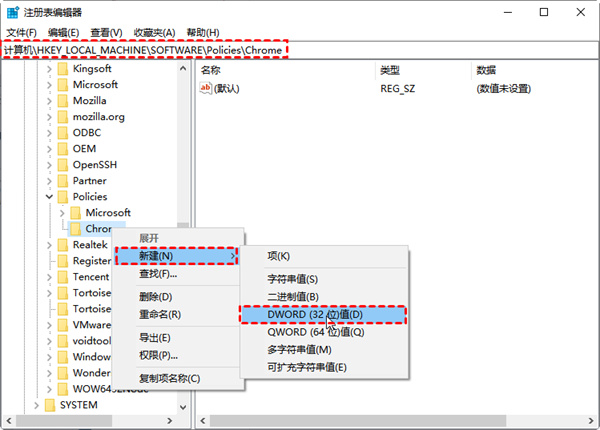
步骤2、进入注册表编辑器后按照路径“HKEY_LOCAL_MACHINE>SOFTWARE>Policies”导航,然后右键单击“Policies”选择“新建”,然后选择“项”,将此项命名为“Chrome”。
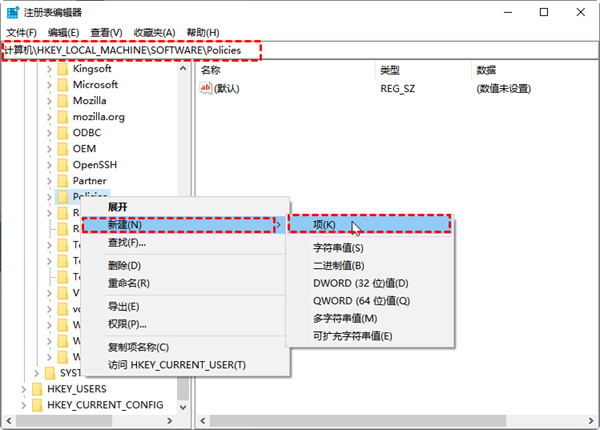
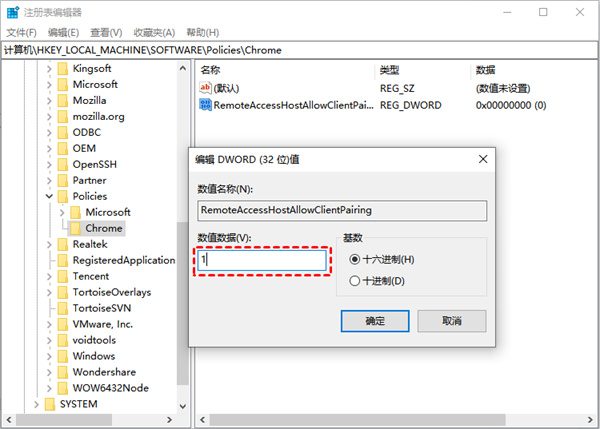
步骤3、右键单击创建的“Chrome”,选择“新建”后选择“DWORD(32位)值”,并将其命名为“RemoteAccessHostAllowClientPairing”。
步骤4、双击RemoteAccessHostAllowClientPairing并将其值更改为1。
B、过本地组策略编辑器更改设置:
步骤1、按住“Windows+R”打开运行框,然后键入“gpedit.msc”并单击“确定”。
步骤2、进入“计算机配置>管理模板>Windows组件>远程桌面连接”,并在窗口右侧找到启用或禁用远程访问主机的无PIN身份验证选项。
步骤3、双击它并检查启用选项。
方法 3:禁用IPv6协议此方法可能会解决您在使用Chrome远程桌面时出现的一些远程桌面无法连接的问题。
步骤1、按住“Windows+R”打开运行框,然后键入“control panel”并单击“确定”打开控制面板。
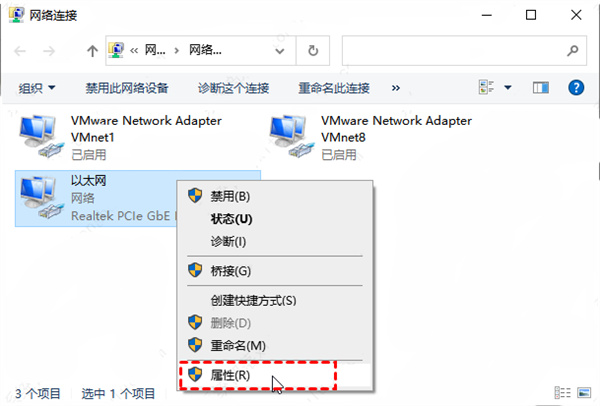
步骤2、转到“网络和Internet”->“网络和共享”->“更改适配器设置”->“以太网”。
步骤3、右键单击要更改适配设置器的网络并选择“属性”。
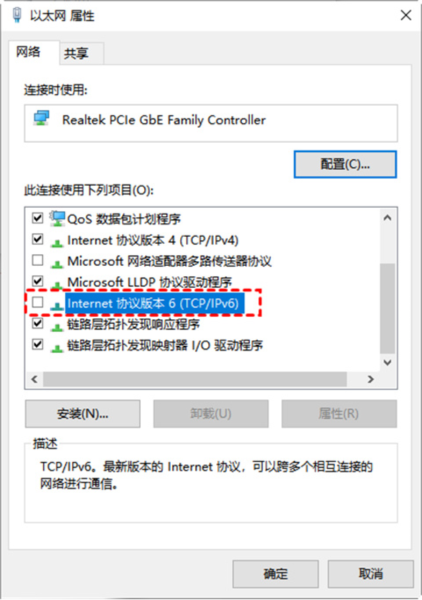
步骤4、找到“Internet协议版本6(TCP/IPv6)”并使得此选项不被选中。
1. 通过远程桌面网关访问资源,安全性有保障,操作也比较方便。
2. 支持丰富的远程桌面协议和RemoteFX,带来流畅的Windows触控体验。
3. 网络层身份验证技术让连接更安全,数据和应用都能放心访问。
4. 所有远程连接可以从连接中心统一管理,查看时更加直观。
5. 高品质视频和音频流,压缩和带宽优化后使用起来更流畅。
1、远程资源的访问通过远程桌面网关。
2、丰富的多的远程桌面协议(RDP)和RemoteFX支持Windows手势触控体验。
3、安全连接到您的数据和应用程序,突破性的网络层身份验证(NLA)技术。
4、简单的管理所有远程连接从连接中心。
5、高品质视频和音频流,提高了压缩和带宽使用率。
1、这是一款让您通过您的Android设备安全地访问自己的计算机的软件。
2、在您的Android设备上,打开该应用,然后点按任意一台已连网的计算机即可建立连接。
3、通过它直接就可以用手机操作电脑上的一些软件,远程办公不是问题,而且它是相互的,我们用电脑照样可以访问手机。
1、鼠标键盘事件响应。
2、文件传输共享。
3、编辑远程电脑文件粘贴拷贝。
4、邀请同事远程协助。
5、从远程查看文件或运行程序。
1. 支持RemoteFX图形和VNC协议,兼容性很不错。
2. 无需配置路由器端口转发就能简单连接,会更加省事一些。
3. 自定义屏幕分辨率,还能自动适应设备屏幕,整体更简单。
4. 通信受SSL/TLS保护,还有网络级认证,安全方面比较放心。
5. 支持音频重定向、文件传输和剪贴板共享,日常使用更轻松。
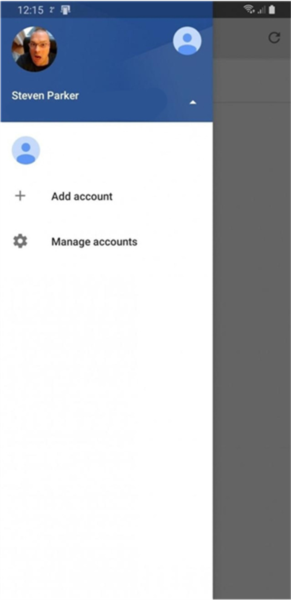
1、首先下载安装好Chrome远程桌面,点开菜单,确保登录的账号与浏览器账户一致。
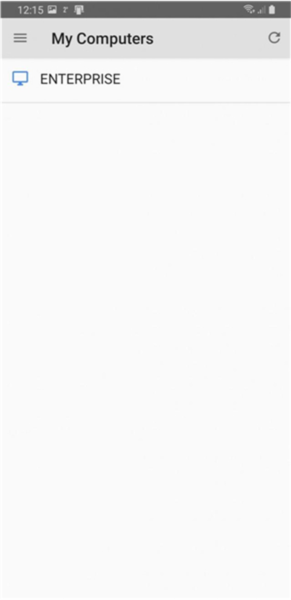
2、接下来就能看到你的远程列表出现。
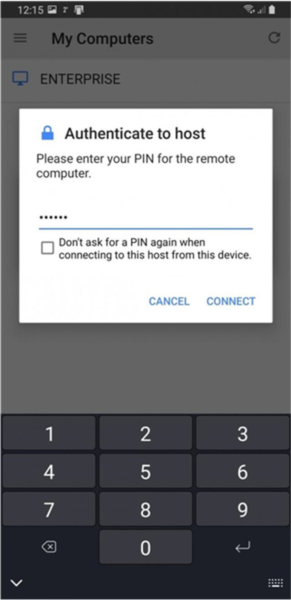
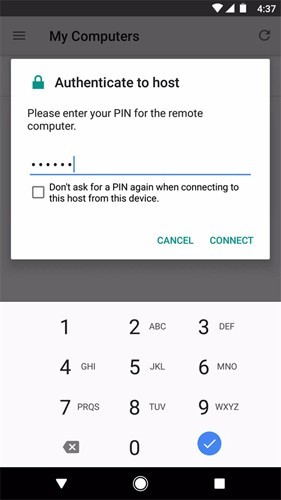
3、点击你想要访问的远程桌面并输入设置好的PIN码,确认完成就可以开始远程桌面了。
Chrome远程桌面是一款远程控制类型的应用。你可以直接用手机操作电脑,远程办公超方便,还能跟同事协作。它支持文件传输、鼠标键盘响应,而且连接简单又安全。赶紧去试试吧!
应用截图
相关教程
更多
2026-09-24 15:30:28
2026-09-24 15:28:57

2026-09-24 15:26:42
2026-09-24 15:25:11
2026-09-24 11:34:30

2026-09-24 11:32:50