应用排行榜单
+奇异影视
v2.0.0

2M /

音乐视频
查看中通宝盒最新版
v8.23.1.7394

154M /
商务办公
查看GFX工具箱PUBG
v10.5.1

27M /

系统辅助
查看修修漫画
v5.13.00

16M /

漫画小说
查看火星文转换器
v6.0

1M /
系统辅助
查看夜猫小说
v1.0.2

20M /
漫画小说
查看纵横公考
v3.7.62

87M /
教育学习
查看找零工app官方版
v4.4.9

111M /
热门应用
查看胖胖星球大尺碼
v26.5.0

44M /
生活购物
查看漫匣阅读器
v1.0.0

22M /
漫画小说
查看同类应用
更多应用介绍
华为打印机是一款支持远程打印的设备,不管你在哪都可以直接把作业或者文档推送到家里打印,平时微信聊天里的文件或者云盘存的资料也能直接打印,不用先下载转码,比较省事。还可以直接把发票合同什么的放在扫描区域,App会自动识别边界消除反光,生成可编辑的PDF,各种不同纸质文件都能处理。对于经常需要打印的用户来说比较实用,连接不上网的时候重启或者用App重新配网就能搞定,操作也比较简单。
支持远程打印功能,无论身处何地,都能随时向家中打印机推送作业、文档等任务,打破空间限制。
可直接打印微信聊天中的文件或云盘存储的源文件,无需下载转码,真正做到一点即印,高效省时。
打印机实时状态看板采用加密传输机制,确保本地多任务处理过程安全可靠,保护用户隐私与数据安全。
1. 远程打印功能让你不在家也能随时发送文档或作业,比较方便。
2. 微信聊天里的文件可以直接打印,不用下载转码,一点就印省时间。
3. 打印状态看板加密传输,多任务处理时数据安全有保障,用着放心。
4. 打印机连接不上时,重启设备再试试,一般能自动重连,比较简单。
5. 通过App用打印机热点配网,跟着步骤输入Wi-Fi密码就行,不复杂。
6. 智能扫描能自动识别文件边界、消除反光和阴影,生成可编辑PDF,省事不少。
1. 驱动和服务问题导致的连接失败,更新驱动或重启Print Spooler服务通常能解决。
2. 安卓手机提示打印机不可用时,关闭智能多网络加速等功能,连接会更稳定。
3. 边缘检测和畸变校正技术把纸质文件数字化还原得很清晰,OCR识别也准。
4. 扫描时文件随意放就行,App会自动找最佳边角,不用手动调整,方便。
5. 将复杂操作简化成单次触控,日常办公学习的事务性负担少了很多。
6. 整体来说,这台打印机不仅是硬件,还是个智能文档处理中心,用起来更轻松。
凭借鸿蒙近场感测技术,设备在半臂距离内靠近即可自动弹出配对引导界面,无需手动操作,连接更高效。
支持超级终端拖拽悬浮球功能,无需退出当前应用,即可将文档、图片等内容直接拖入打印队列,实现多任务无缝接力。
只需一人完成初始配网,全家成员甚至来访客人均可便捷使用,彻底告别反复重连和复杂设置流程。
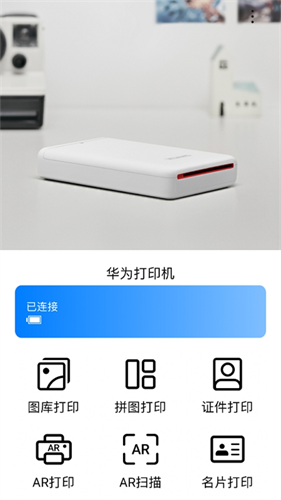
重启设备:关闭打印机和路由器电源,等待几分钟后重新开启,系统通常会自动尝试重新连接网络。
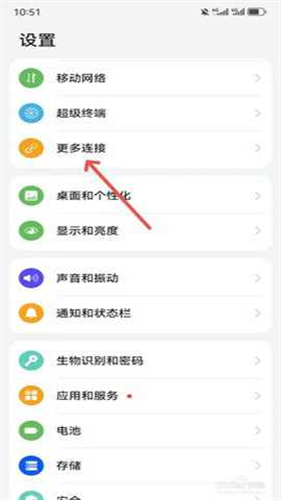
客户端配网:打开华为打印机App,选择通过打印机热点连接,长按打印机开始键获取热点信息,连接成功后输入家庭Wi-Fi账号密码完成配置。
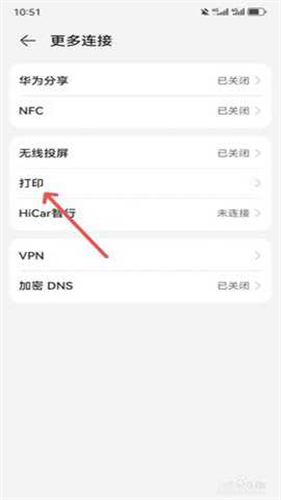
检查驱动与服务:更新或重新安装打印机驱动程序,并确认Windows系统中的Print Spooler服务处于正常运行状态。
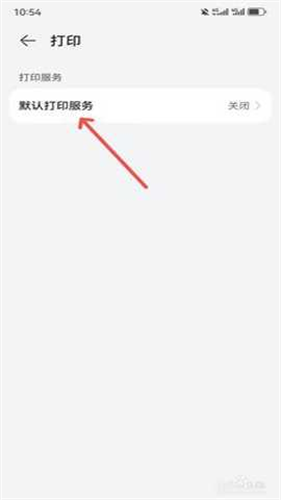
若安卓手机提示打印机不可用,建议进入WLAN设置,关闭“智能多网络加速”及数据加速等相关功能,以确保打印连接稳定。
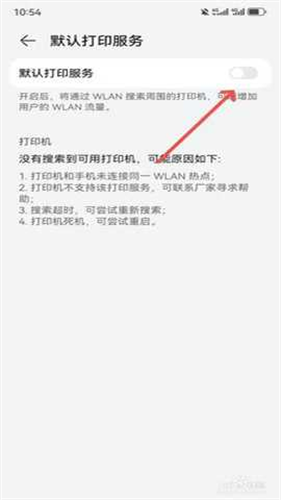
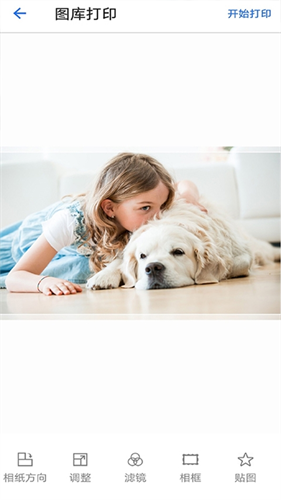
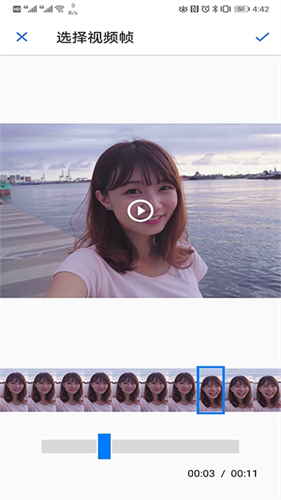
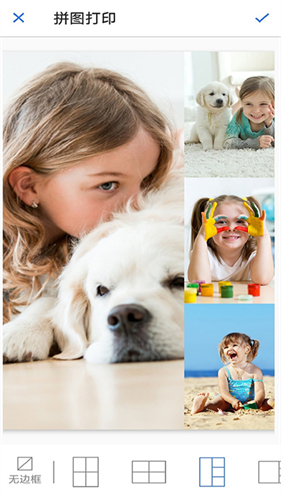
华为打印机是一款智能办公类型的应用。它支持远程打印,不管你在哪都能随时给家里的打印机发文件。微信里的文档或云盘文件不用下载就能直接打印,特别方便。而且所有数据传输都加密保护,用起来很安心。赶紧去试试吧!
应用截图

更新于 2026-09-22 17:22:06
办公软件手机版下载大全,收录了各类免费且实用的安卓办公应用。无论是处理文档、表格,还是制作演示文稿,这些软件都能让你在手机上轻松搞定。它们大多支持多端同步,方便你随时随地查看和编辑文件,部分还集成了AI功能,能帮你润色文案、生成PPT,提升效率。对于需要移动办公的用户来说,这些软件能很好地满足日常需求。
相关教程
更多
2026-09-24 15:30:28
2026-09-24 15:28:57
2026-09-24 15:26:42
2026-09-24 15:25:11
2026-09-24 11:34:30
2026-09-24 11:32:50