应用排行榜单
+奇异影视
v2.0.0

2M /

音乐视频
查看中通宝盒最新版
v8.23.1.7394
154M /
商务办公
查看GFX工具箱PUBG
v10.5.1

27M /

系统辅助
查看修修漫画
v5.13.00

16M /

漫画小说
查看火星文转换器
v6.0
1M /
系统辅助
查看夜猫小说
v1.0.2
20M /
漫画小说
查看纵横公考
v3.7.62

87M /

教育学习
查看找零工app官方版
v4.4.9
111M /
热门应用
查看胖胖星球大尺碼
v26.5.0

44M /
生活购物
查看漫匣阅读器
v1.0.0
22M /
漫画小说
查看同类应用
更多应用介绍
Moonlight这个串流软件,是基于NVIDIA GameStream技术做出来的开源工具,目前在Windows、macOS、Linux、Android、iOS这些系统上都能用。它的核心就是把高性能电脑上的游戏画面实时传到你的手机或平板上,同时你操作手柄或键盘的指令也能很快传回电脑。延迟很低,用着就跟本地玩差不多。只要Wi-Fi或者5G网络稳定一些,最高能串流4K@60fps的画质,这样一来普通设备也能体验到高端游戏的感觉。整体操作比较简单,快捷键也不少,用起来挺方便的。
一、移动端配置流程
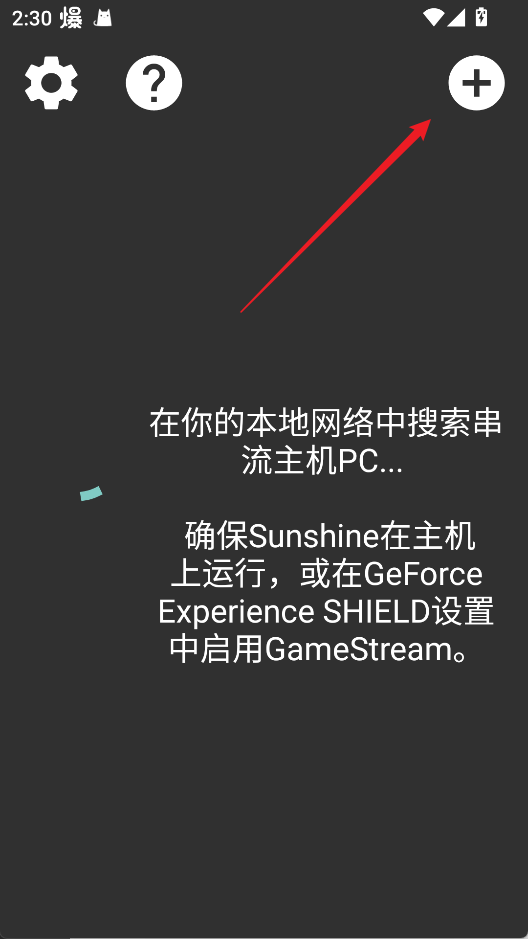
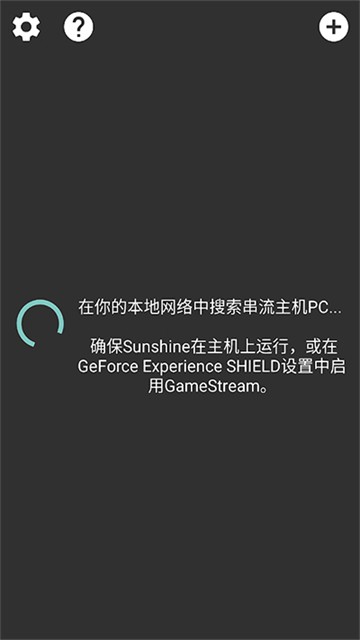
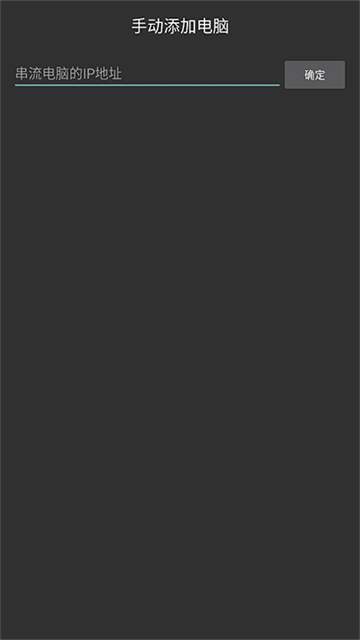
1、从官方渠道下载并安装Moonlight应用,启动后点击右上角“+”按钮
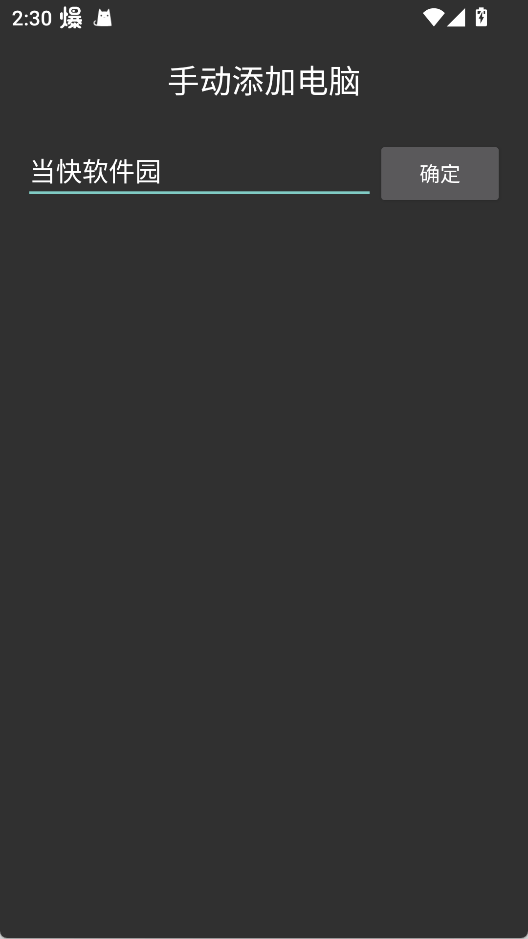
2、在弹出的输入框中填写目标主机的IP地址
3、确保主机已开机并正常连接网络
二、主机端环境要求
硬件配置:需配备NVIDIA GTX 600系列或更高型号显卡,并安装GeForce Experience软件
网络环境:建议使用家庭路由器;若需远程串流,须向网络运营商申请公网IP地址
设备兼容:支持手机、平板、智能电视等多种终端接收串流内容
三、本地网络串流(新手推荐)
基础条件:移动设备与主机必须处于同一局域网内
主机设置:
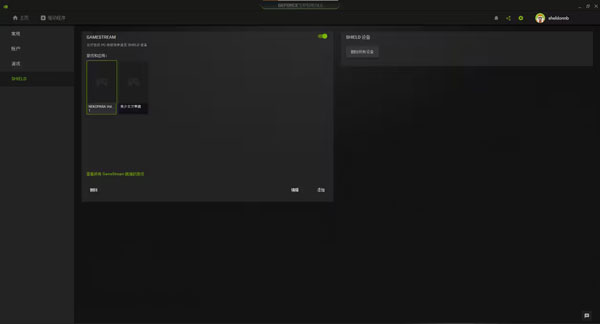
打开GeForce Experience → 进入设置 → 选择SHIELD选项 → 启用GameStream功能
系统会自动识别已安装的兼容游戏,同时也支持手动添加其他应用程序
移动端操作:
启动Moonlight客户端后,应用将自动搜索局域网内的可用主机
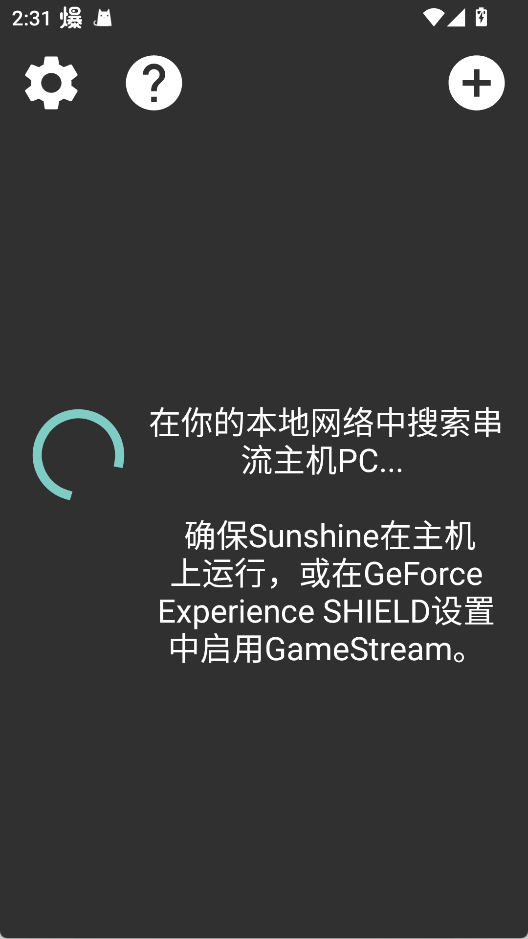
选择目标主机并完成配对,即可立即开始游戏
四、远程公网串流(高级配置)
网络要求:必须拥有公网IP地址(可联系网络服务提供商申请)
IP配置:支持IPv4/IPv6双协议栈,本教程以IPv4为例说明
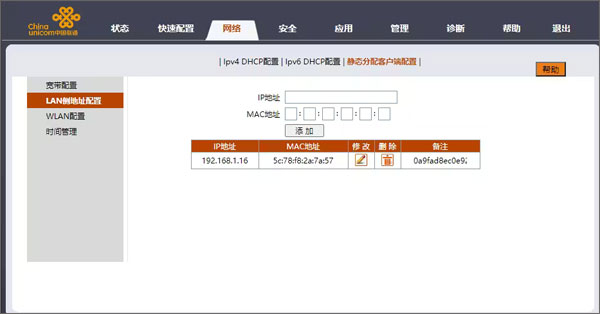
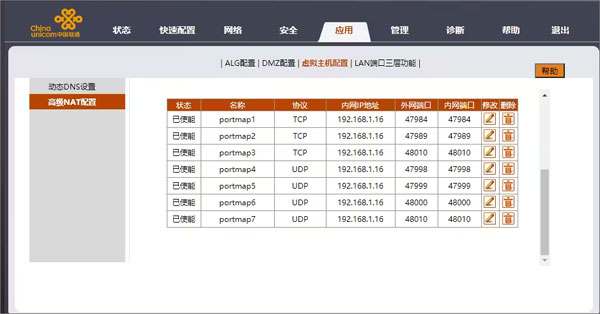
端口映射:
需在光猫及路由器中设置端口转发规则,并将主机IP设为静态地址
必须开放以下端口:
TCP:47984、47989、48010
UDP:47998、47999、48000、48010
可使用canyouseeme.org工具验证各端口是否成功对外开放
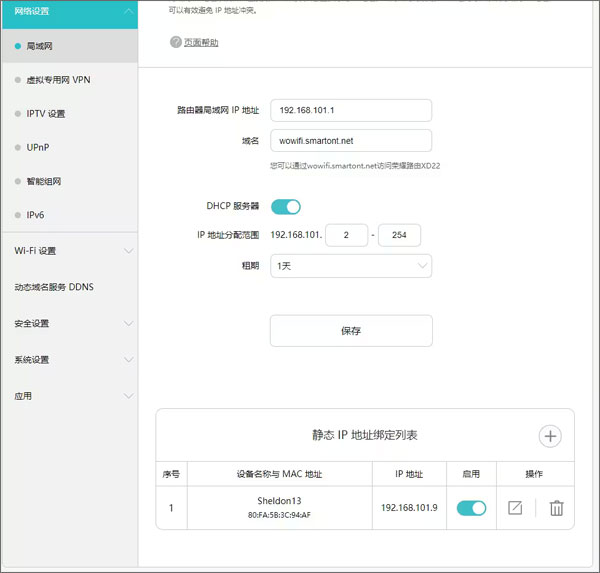
配置建议:
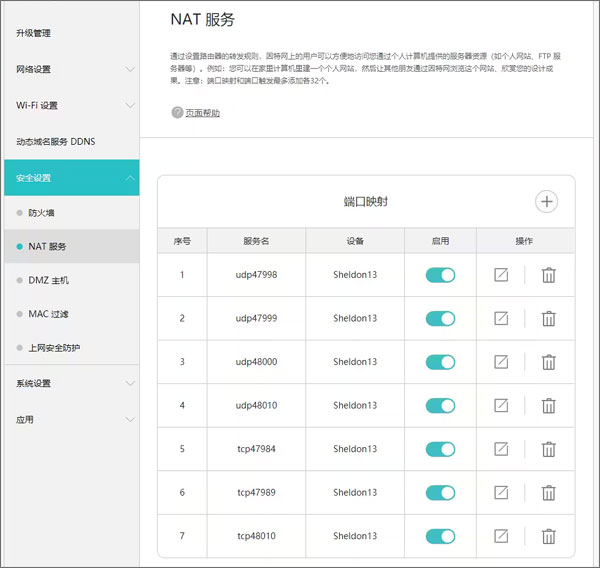
建议先在局域网内完成完整测试,确认串流功能正常后再尝试远程连接
切换至4G/5G移动网络后,只要公网配置正确,仍可保持稳定流畅的游戏体验
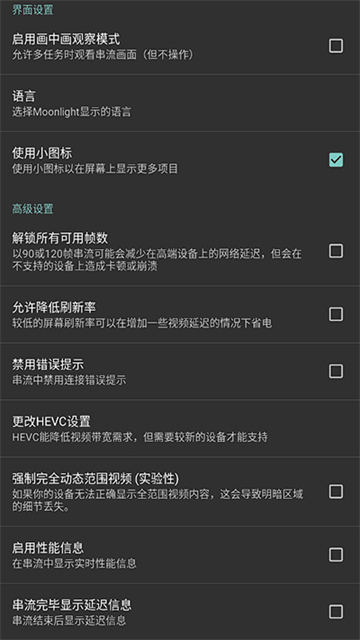
部分Moonlight客户端已支持HDR10视频流(当前为测试版),但需满足特定软硬件条件。若设备不达标,HDR选项将自动置灰或不可用。
已知技术限制:
启用HDR时可能出现颜色闪烁或伪影现象
视频流需在用户进行鼠标交互后才会开始传输
当串流分辨率与显示设备不匹配时,可能产生缩放失真
主机端HDR状态变更后需重启系统方可生效
主机端要求:
NVIDIA GTX/RTX 1000系列或更高型号显卡
部分游戏需连接真实HDR显示器或使用EDID模拟器
串流分辨率应与主机当前显示设置保持一致
iOS/Apple TV要求:
系统版本需为iOS/tvOS 11.3或更高
必须搭配支持HDR10的显示设备
iOS设备需配备XDR显示屏才能发挥完整HDR效果
Android要求:
系统版本需为Android 7.0或以上
设备需具备HEVC Main10硬件解码能力
屏幕必须支持HDR10标准
Windows要求:
系统版本需为Windows 10 1703或更高
显示设备需兼容HDR10
GPU需同时支持HEVC Main10解码与HDR10输出
Intel GPU需为第7代(Kaby Lake)或更新型号
NVIDIA GPU需为1000系列(Pascal架构)或更高
AMD GPU需为RX 400系列(Polaris架构)或更高
使用窗口模式时,需在Windows系统中手动开启HDR开关
Linux要求:
需通过终端命令行直接启动应用
目前仅验证支持Intel GPU(其他品牌尚未完成兼容性测试)
显示设备必须支持HDR10
树莓派4要求:
需通过控制台直接启动程序
必须连接兼容HDR10的显示设备
1. 支持键盘、鼠标、触摸屏和最多四个手柄,输入方式比较灵活。
2. 提供触控板和直接触摸两种模式,安卓iOS都能用,看个人习惯选。
3. 手柄兼容性不错,Xbox、PS系列都能连,安卓上还能模拟按键。
4. 苹果设备上,iOS13以上支持Xbox One S和PS4手柄,还有振动反馈。
5. 快捷键很多,比如终止串流、切换全屏、显示性能统计,用熟了很方便。
6. 触摸屏操作设计得挺细致,双指滚动、三指键盘这些手势都有。
1. 触摸屏的触控板模式,滑动手指就能移动光标,单指轻触是左键,双指是右键。
2. 直接触摸模式下,点哪光标就到哪,长按是右键,拖动也挺顺。
3. 安卓设备上,非Shield或低版本系统用外接鼠标需要Root,但高版本已内置捕获。
4. 没有鼠标时,可以长按Start键用手柄模拟光标,摇杆移动,AB键点击。
5. iPadOS14以上鼠标支持更完整,多按钮都能用,有线连接体验更好。
6. Apple TV遥控器能当触摸板用,iOS和tvOS上滑或双击菜单键就能断开。
1. 完全开源免费,不用花一分钱就能用,社区更新也积极。
2. 跨平台覆盖全,电脑手机平板电视都能当客户端,家里设备不浪费。
3. 只需要电脑有NVIDIA显卡,不需要额外买串流盒之类的硬件。
4. 画质最高能到4K60帧,网络好的话,基本看不出延迟。
5. 快捷键自定义程度高,能调鼠标捕获、剪贴板粘贴这些,效率挺高。
6. 手柄映射和模拟按键功能,让那些不太常见的手柄也能用,省心一些。
应用截图
相关教程
更多
2026-09-24 15:30:28
2026-09-24 15:28:57
2026-09-24 15:26:42
2026-09-24 15:25:11
2026-09-24 11:34:30
2026-09-24 11:32:50