应用排行榜单
+奇异影视
v2.0.0

2M /

音乐视频
查看中通宝盒最新版
v8.23.1.7394

154M /

商务办公
查看GFX工具箱PUBG
v10.5.1

27M /
系统辅助
查看修修漫画
v5.13.00

16M /

漫画小说
查看火星文转换器
v6.0
1M /

系统辅助
查看夜猫小说
v1.0.2

20M /
漫画小说
查看纵横公考
v3.7.62

87M /
教育学习
查看找零工app官方版
v4.4.9

111M /
热门应用
查看胖胖星球大尺碼
v26.5.0

44M /
生活购物
查看漫匣阅读器
v1.0.0

22M /
漫画小说
查看同类应用
更多应用介绍
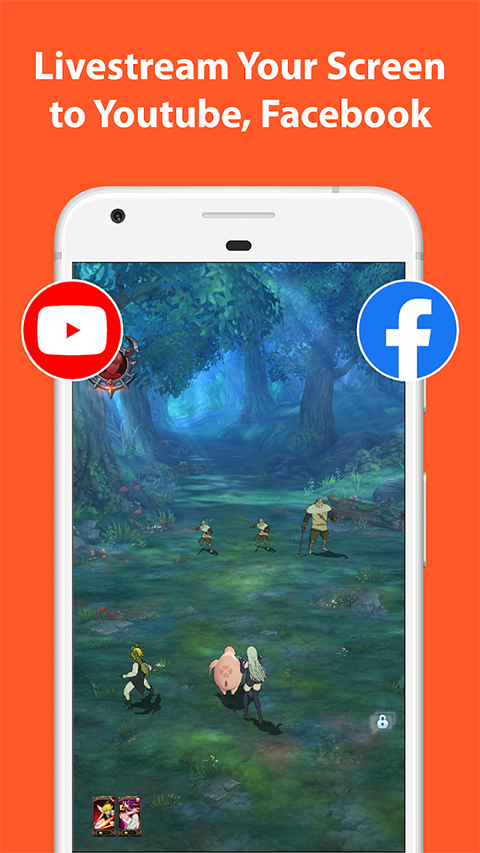
az屏幕录制(AZ Screen Recorder)中文最新版是一款很好用的录屏工具,安卓手机上的录屏需求基本都能满足。不需要root权限,也没有时长限制,操作起来很方便,一键就能开始和停止录制,而且没有水印和广告。录制时可以随时暂停继续,支持调整分辨率、帧率、比特率,还能录制麦克风声音,很适合做讲解视频。另外还有倒计时、悬浮按钮、前置摄像头叠加、屏幕画笔和视频剪辑功能,整体用下来感觉很顺手。
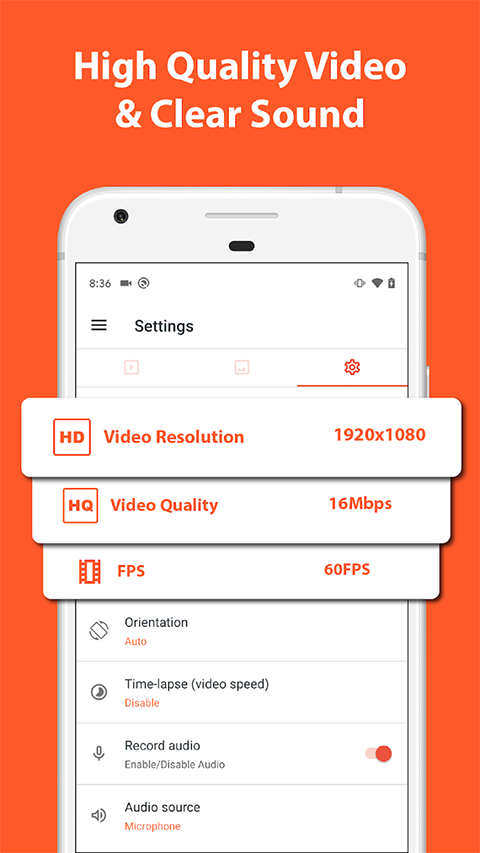
1、软件支持全高清录制,我们能够自定义分辨率、帧率、比特率等参数。参数调得越高,录制效率会越好。当然,相对应的视频体积就会越大。另外,它还有多种结束录制的操作方案。
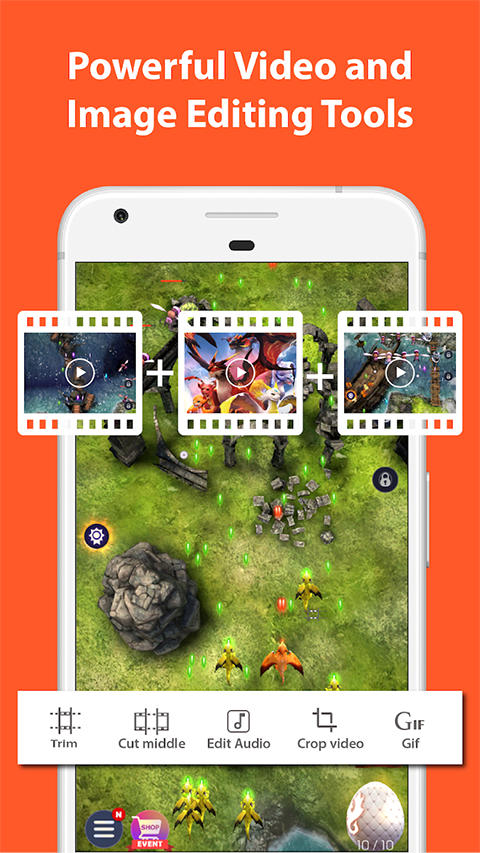
2、值得一提是,AZ Screen Recorder支持在录制过程中,随意暂停或恢复录制。如果你是做解说的,还可以在屏幕上调出摄像头画面。对于录制完的视频,也可以进行修饰编辑,如裁剪视频、截取片段、转换成GIF等。
3、AZ Screen Recorder原生无广告,且不会添加任何录制水印,非常好用。首次启动,如果界面是英文的,大家点击软件设置里的左上角菜单栏,进入language,切换到中文即可。
4、在AZ的录制过程当中,可以随意暂停,还可以在屏幕上增加摄像头画面,视频录制完成后,还可以进行如裁剪,截取,转GIF多种操作。
1、首次使用时需要进行权限设置,设置完成之后,软件会有简单的导航介绍。让我们简单了解一些软件的使用方法。
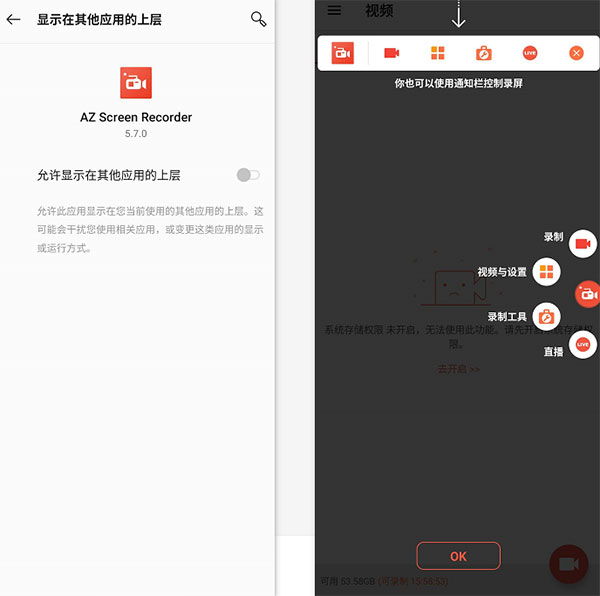
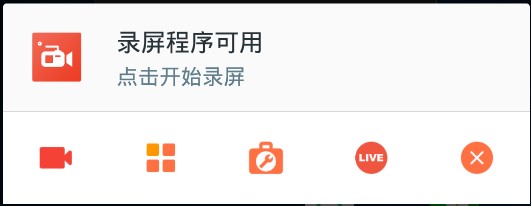
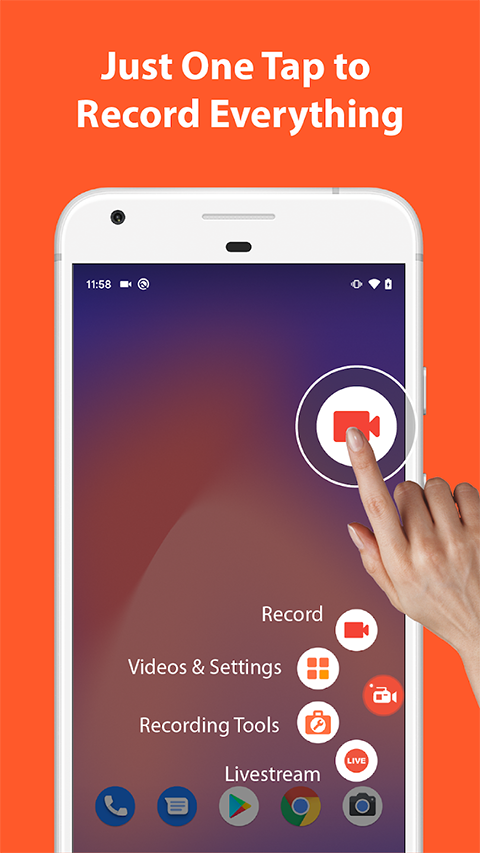
2、我们打开AZ屏幕录制,在下拉通知栏中可以看到软件的操作界面。
3、点击设置,在编码器中,可以选择“默认”和“高级”编码两种模式 ,高级编码也就是 H.264 编码,这种模式下录制的视频更加清晰,更适合于后期编辑。
另外这里还可以设置录制视频的分辨率,最高 60 帧的视频帧率、12mbps 比特率,以及方向速度等参数,支持录制声音。
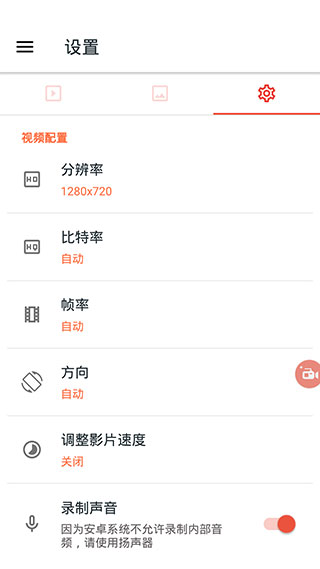
4、回到桌面,下拉任务栏点击录制一段视频。对比一下系统录制的视频。显然,az屏幕录制软件录制的视频,画质更为清晰。手机快速移动闪烁的画面也没有损失画质且没有水印。虽然文件容量大了一些,但是还在可接受的范围内。
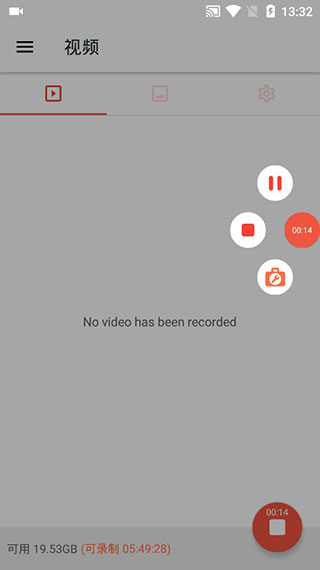
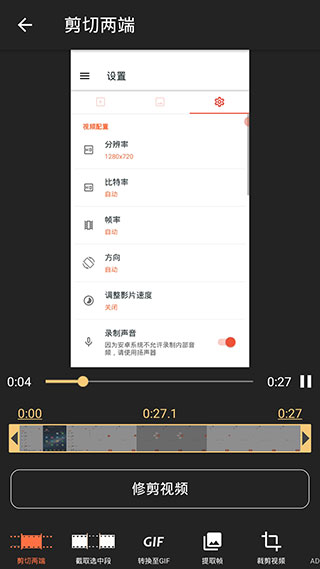
5、使用的方法其实很简单,与手机自带的使用方法差不多,但是功能却要强大很多。录制完视频之后,也可以把视频中一些不必要的画面进行修剪。
1. 魔术按钮在录制时自动隐藏,屏幕上不会显示多余内容,观看时更干净。
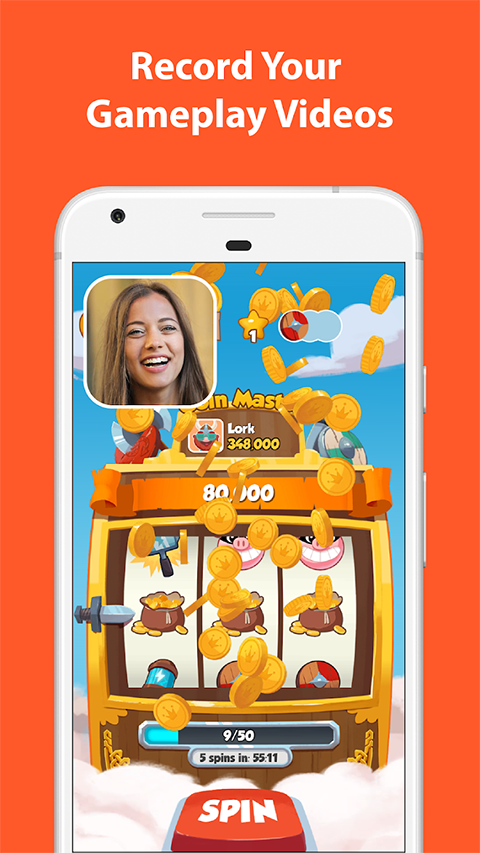
2. 叠加前置摄像头,可以小窗口录制脸部画面,位置和大小还能自己调。
3. 开始录制前有倒计时,方便你提前准备好,不用手忙脚乱。
4. 直接画在屏幕上,适合做教学时标注重点,颜色也能随意选。
5. 录制完的视频可以修剪掉不需要的部分,让视频更精简。
1. 录制时悬浮窗自动隐藏,录制的画面很整洁,没有干扰。
2. 自动识别横竖屏,录制方向跟着屏幕内容走,不用手动设置。
3. 支持麦克风收音,一边录一边讲解,后期不用再配音。
4. 快速启动和摇一摇停止,通知栏一键操作,省事方便。
5. 前置镜头画面可以调整位置和大小,录屏时随时开关。
1. 不需要root权限就能用,普通手机直接安装,门槛低。
2. 没有录制时长限制,录多久都可以,不用担心中断。
3. 录制出的视频没有水印,也没有广告,观感更好。
4. 支持全高清和四分之一全高清分辨率,画质清晰。
5. 比特率、帧率都能自己调,从25到60帧,适合不同需求。
应用截图
相关教程
更多
2026-09-24 15:30:28
2026-09-24 15:28:57
2026-09-24 15:26:42
2026-09-24 15:25:11
2026-09-24 11:34:30
2026-09-24 11:32:50