
应用排行榜单
+奇异影视
v2.0.0

2M /

音乐视频
查看中通宝盒最新版
v8.23.1.7394

154M /

商务办公
查看GFX工具箱PUBG
v10.5.1

27M /

系统辅助
查看修修漫画
v5.13.00

16M /
漫画小说
查看火星文转换器
v6.0

1M /

系统辅助
查看夜猫小说
v1.0.2

20M /
漫画小说
查看纵横公考
v3.7.62

87M /
教育学习
查看找零工app官方版
v4.4.9

111M /
热门应用
查看胖胖星球大尺碼
v26.5.0

44M /
生活购物
查看漫匣阅读器
v1.0.0

22M /
漫画小说
查看同类应用
更多应用介绍
citrammj是一款专门在手机上运行3DS游戏的模拟器,通过模拟硬件和软件环境,让你直接加载游戏文件就能玩。它基本涵盖了所有3DS游戏,不管是经典老游戏还是新出的都能跑,而且提供了不少设置选项,可以调图形、声音和按键,用起来比较顺手。还支持本地或在线联机,跟朋友一起玩也挺方便的。
第一步 安装游戏
3DS模拟器游戏格式常见的分为三种分别是3ds,cia和cci格式。
cia是用在3DS破解机上的一种格式,安装完后即可删除,但是安装需要一定时间。
cci格式可以直接加载,一般模拟器都推荐使用cci格式,实在找不到cci格式的我们可以通过百度转换游戏格式自行解决。
3DS格式和CCI类似也可以直接加载,点击文件找到手机中的游戏Rom
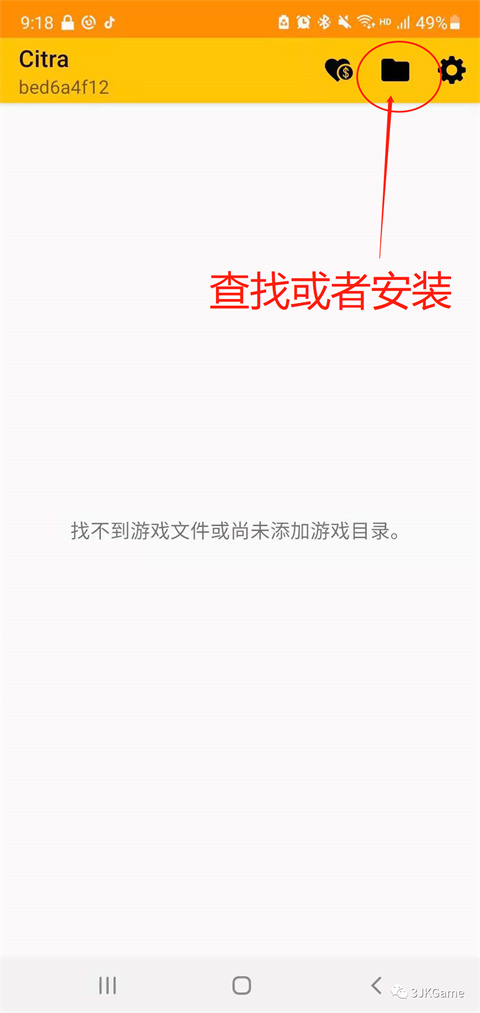
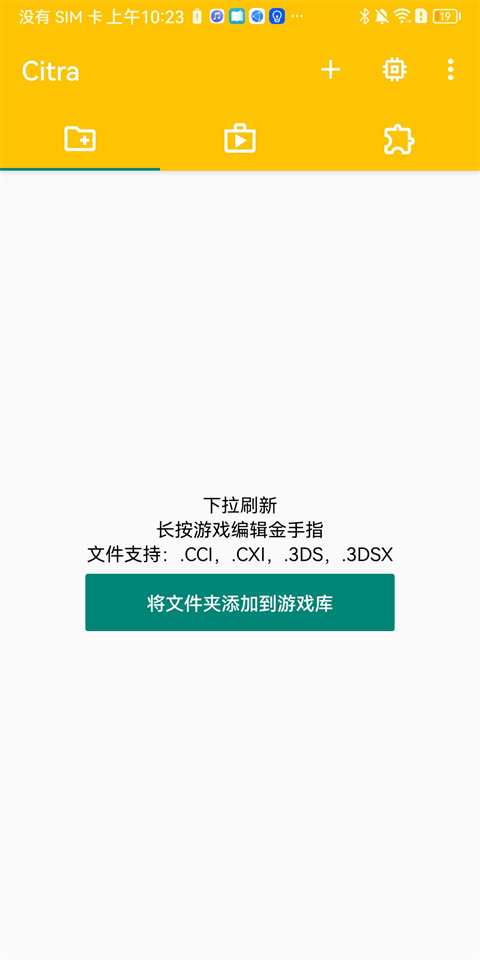
CIA通过文件安装,点击右上角的加号或者更多-安装CIA
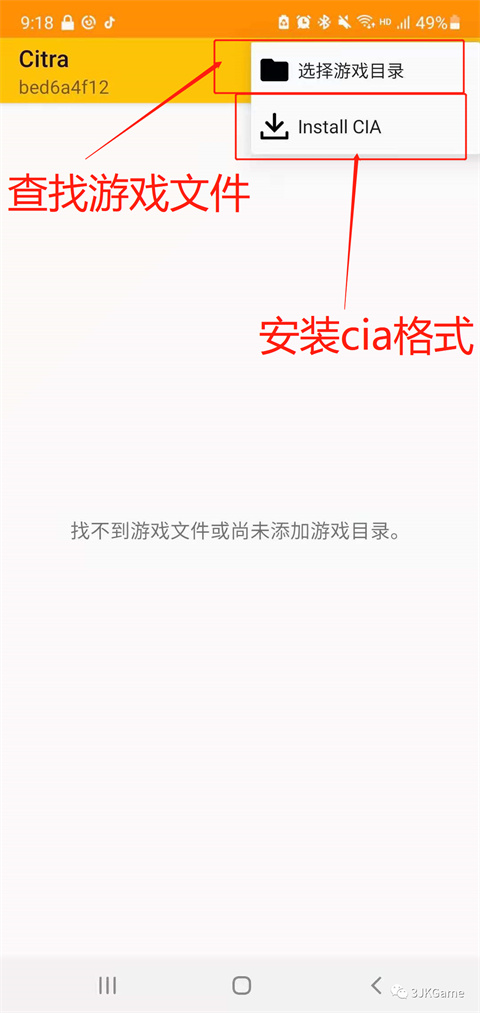
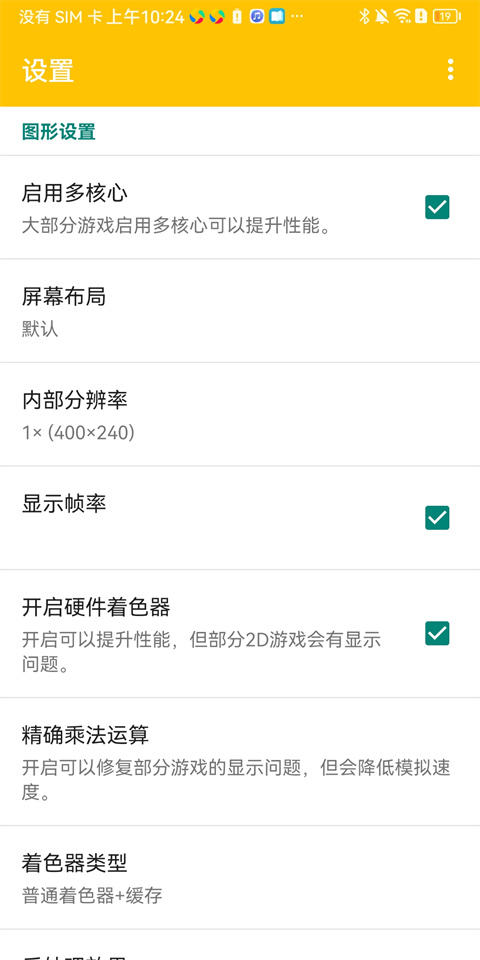
设置界面
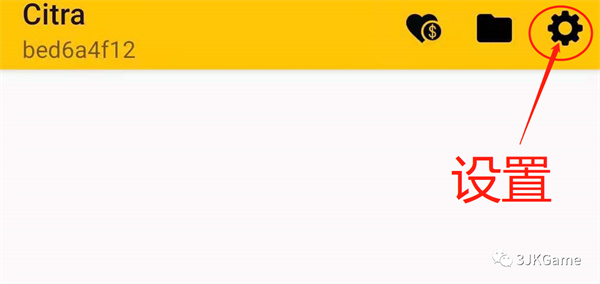
进入设置页面
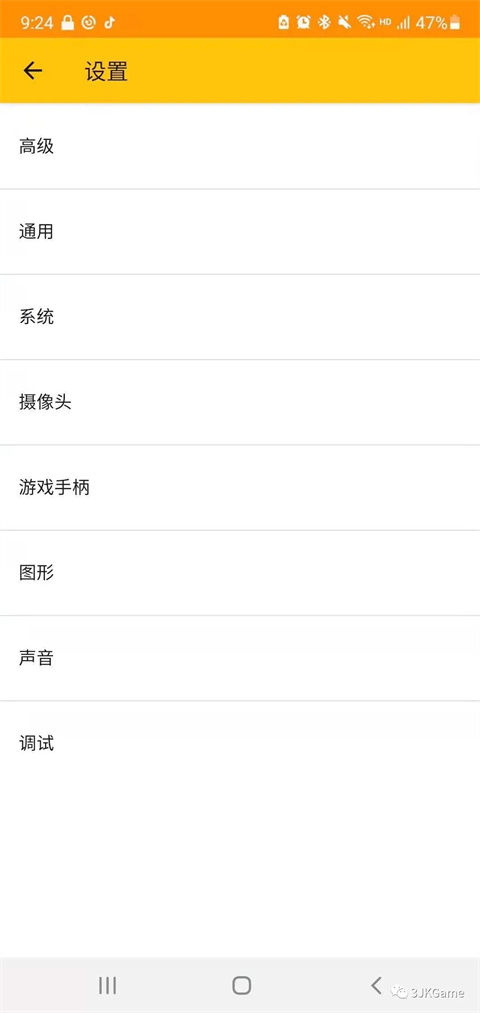
高级功能
可以直接解锁,可以设置更好的游戏体验。
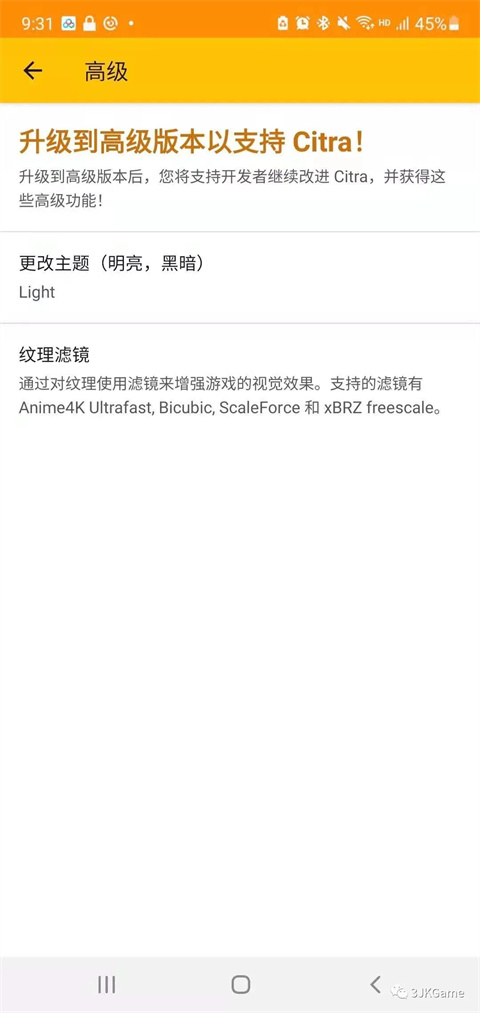
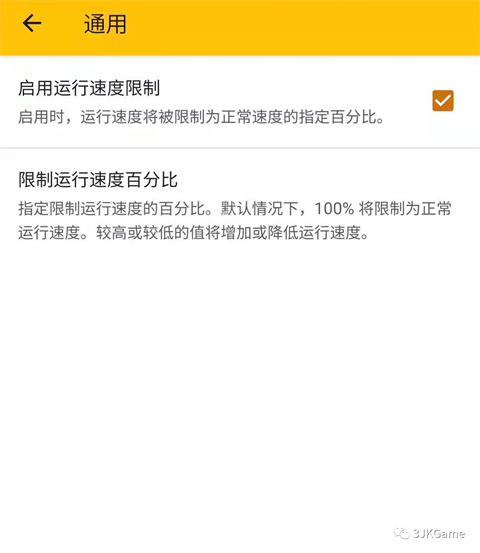
通用设置
是针对游戏运行速度的设置,以保证游戏以稳定速度运行,如果你想提速就需要把这个勾取消掉。
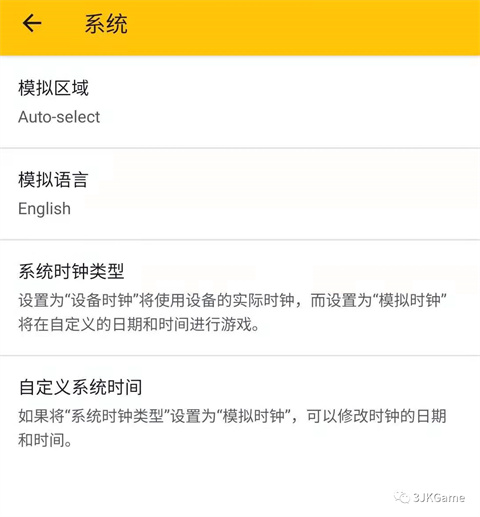
系统功能
模拟区域auto自动即可,模拟器语言可以设置中文,这里也可以调节游戏内虚拟时间。
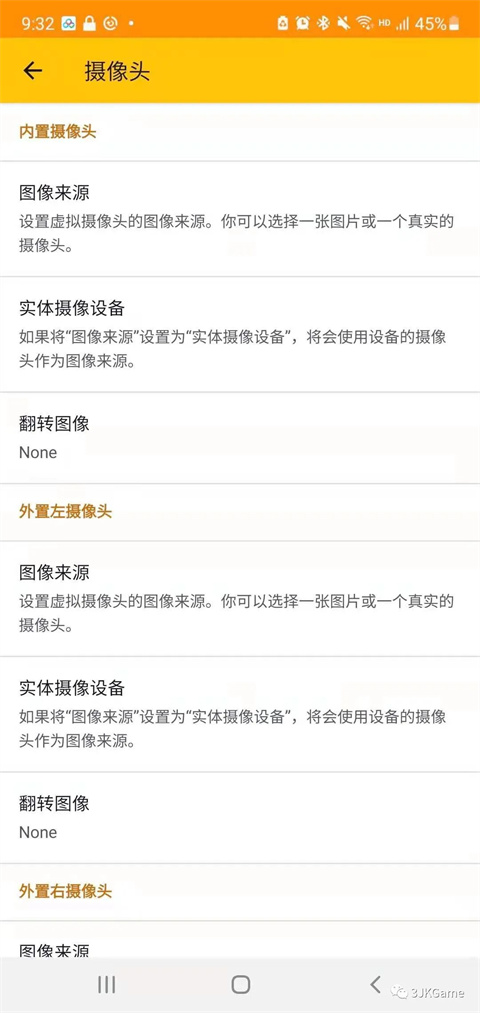
摄像头部分不需要动
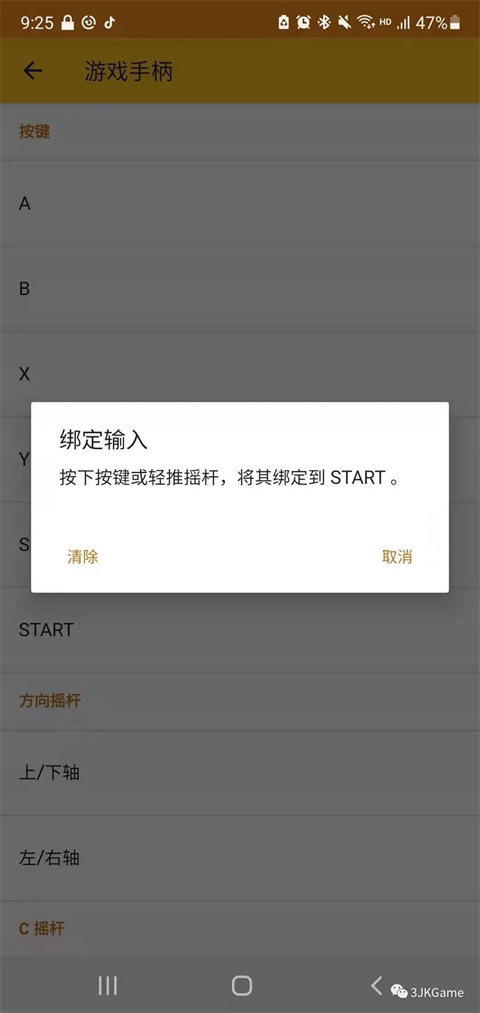
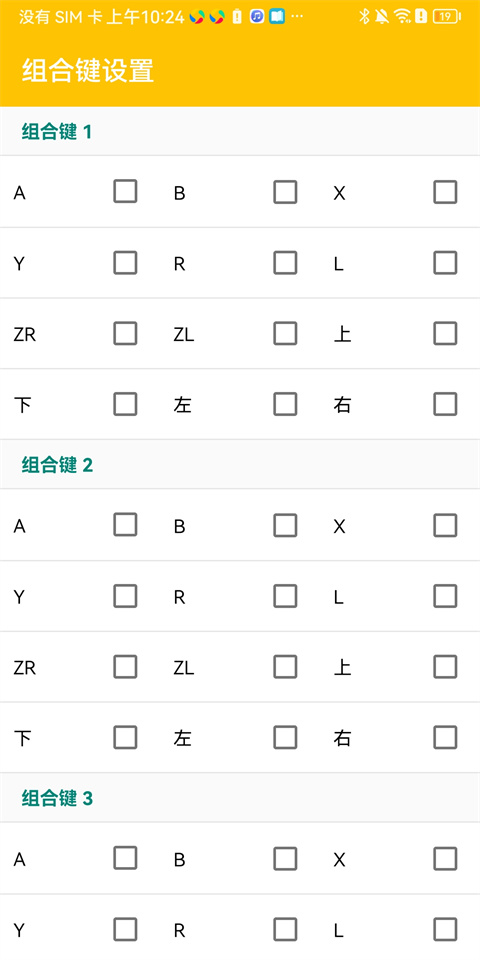
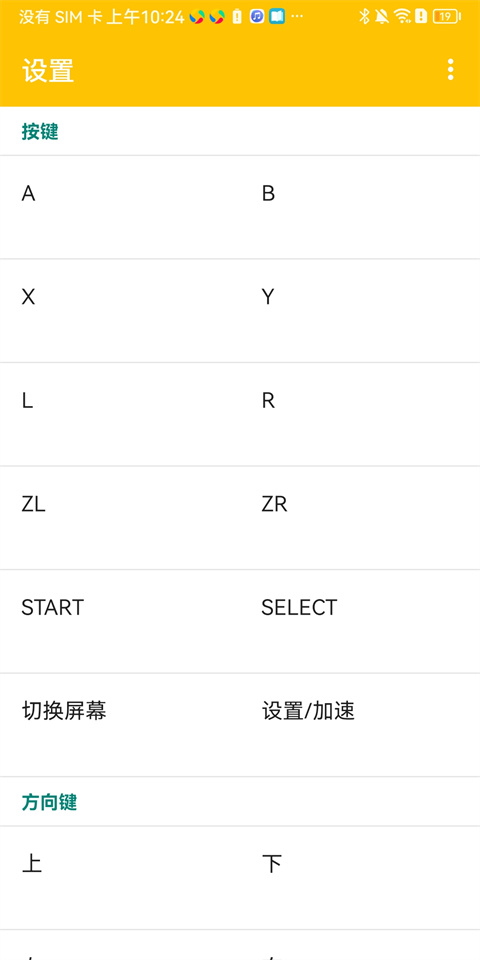
如果你想链接手柄可以设置对应的按键溅射
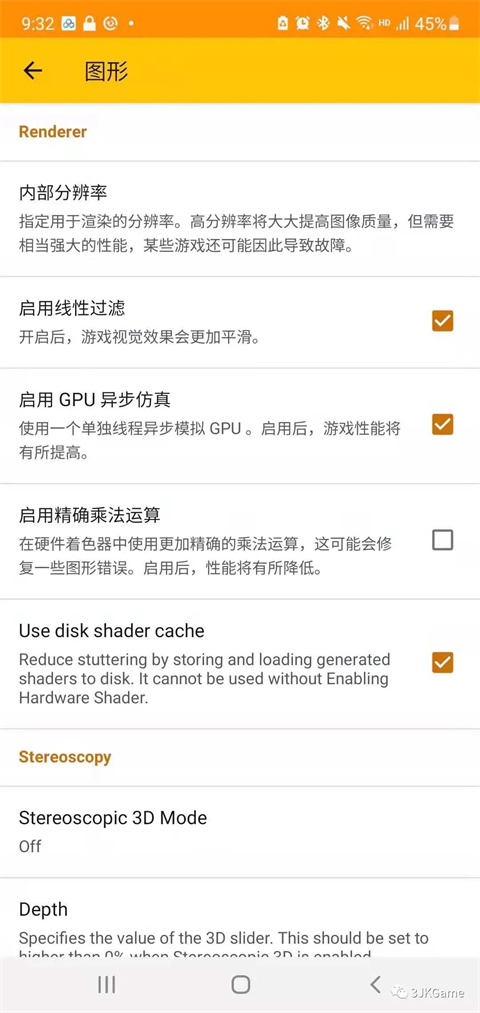
图形部分只有你觉得手机运行不畅的时候,再来调整,可根据需求打开或者取消下面功能以获取游戏流畅运行。下面的3D选项建议保持关闭,VR选项不要动它,除非你手机够好。
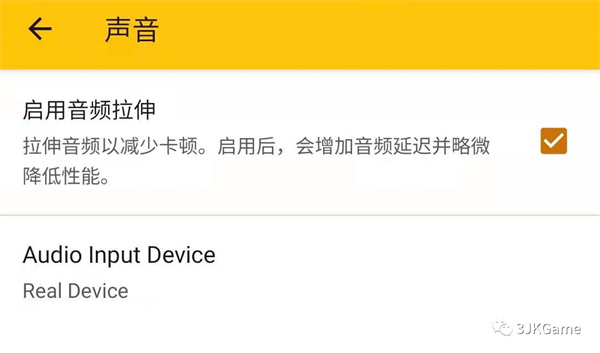
声音
如果觉得还是卡顿,可以来这里勾选。
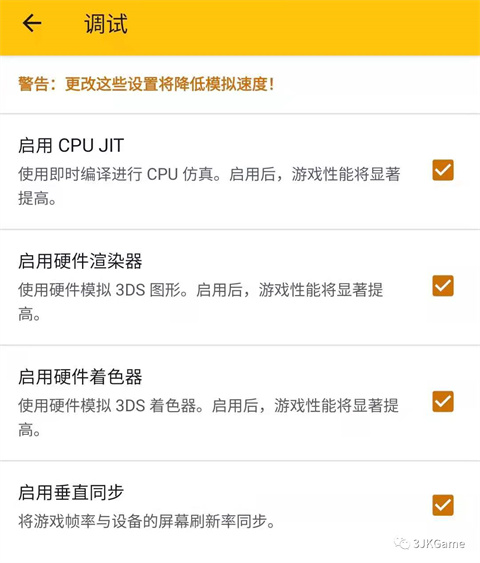
调试部分
为了保证游戏体验还是保持开启,垂直同步自行取决。
第二步 选择后即可展示在游戏列表
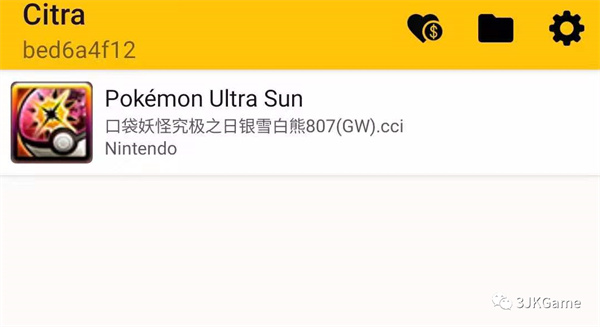
点击游戏运行
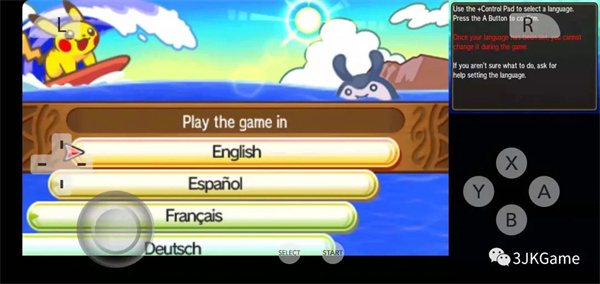
游戏运行画面
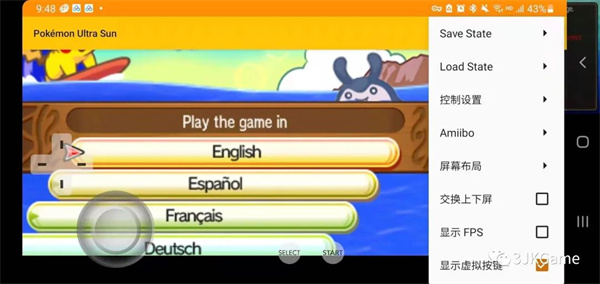
下拉后会有三个点,点击它就会出现对应的选项,前两个是存档和读档。
3DS格式和CCI类似也可以直接加载,点击加号找到游戏Rom
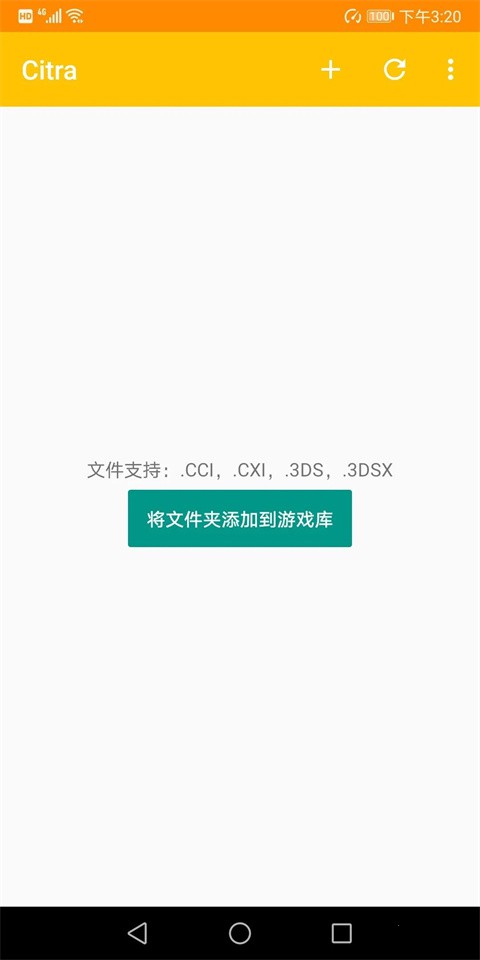
CIA通过文件安装,点击右上角的加号或者更多-安装CIA
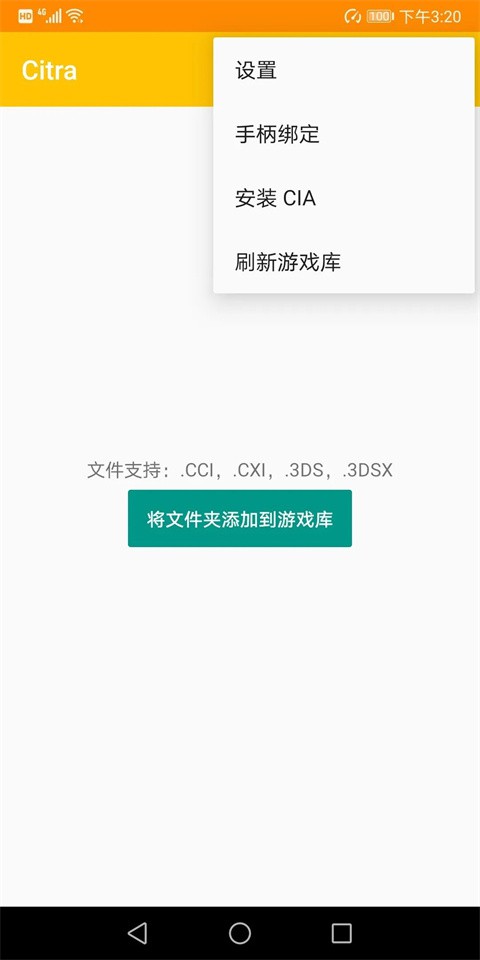
更多选项里还可以进行做如下操作
进入设置页面
设置手柄(如果使用)的按键映射
刷新游戏库(安装后游戏未显示)
也可以点击中间的“将文件夹添加到游戏库”添加游戏目录
第二步 选择后即可展示在游戏列表
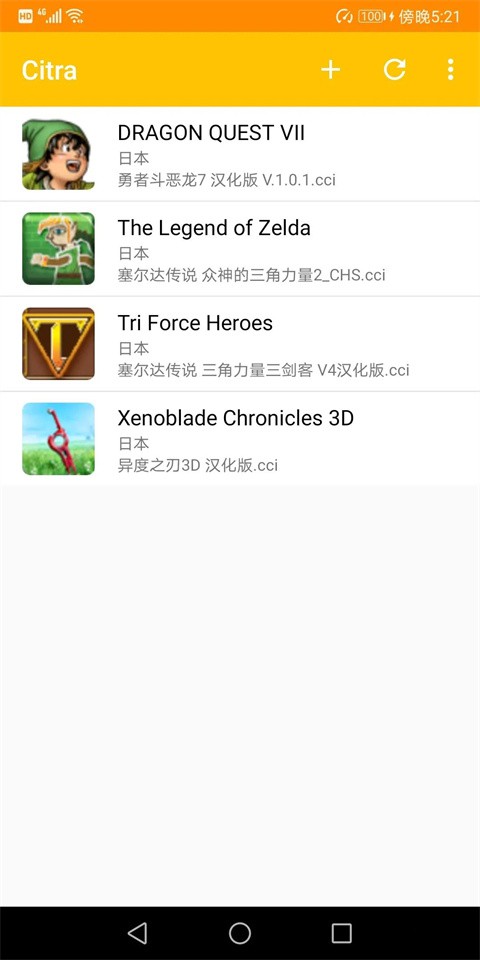
点击游戏运行
游戏运行画面
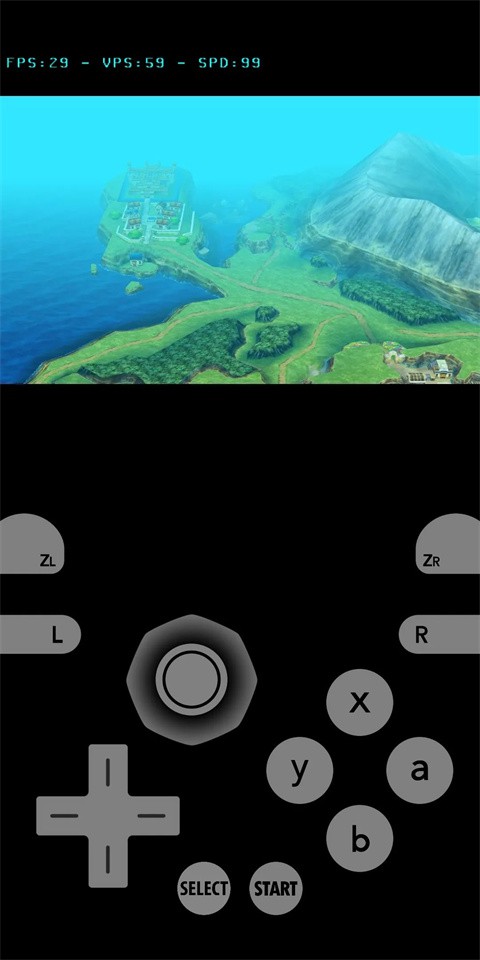
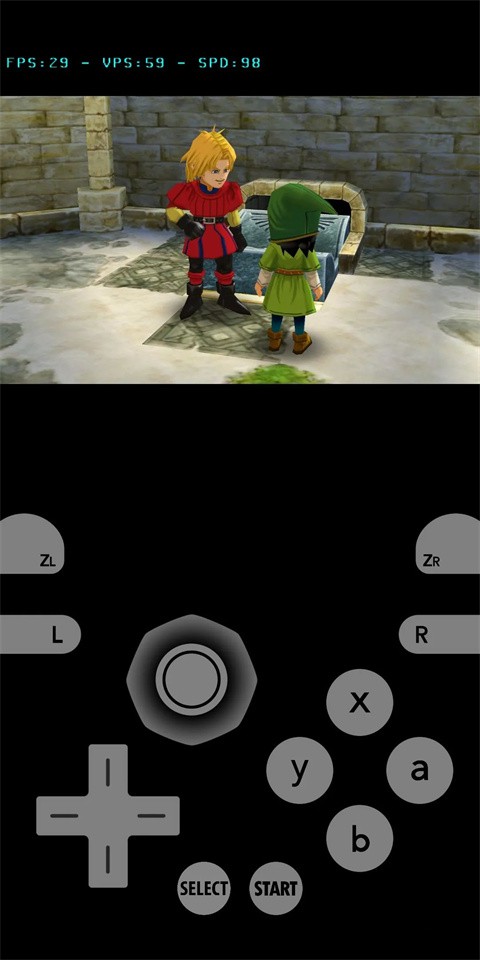
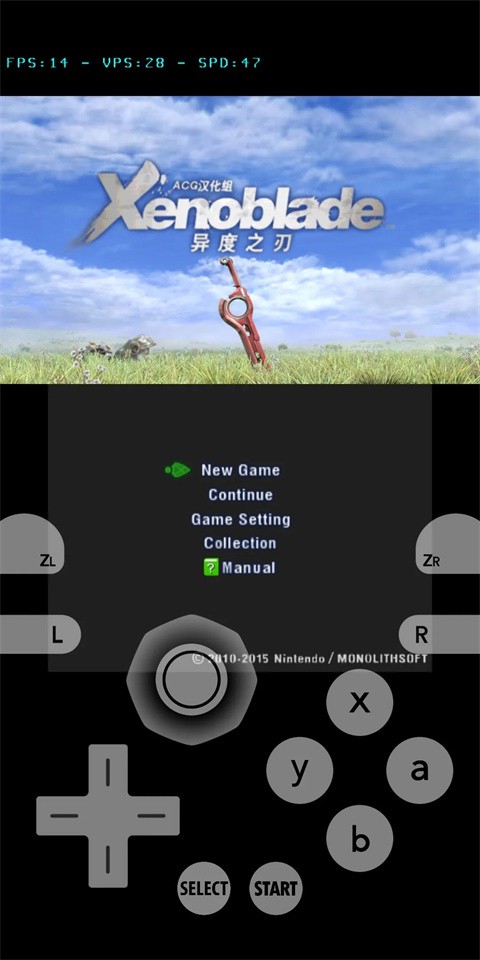
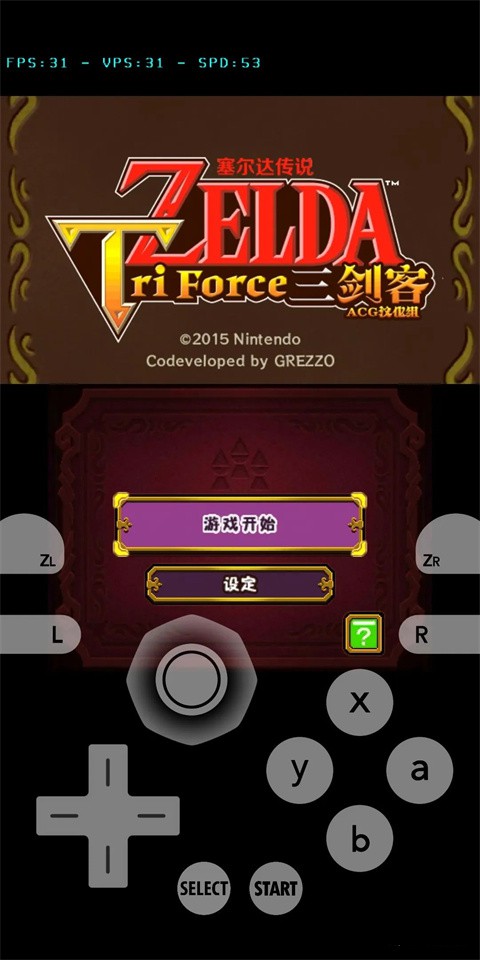
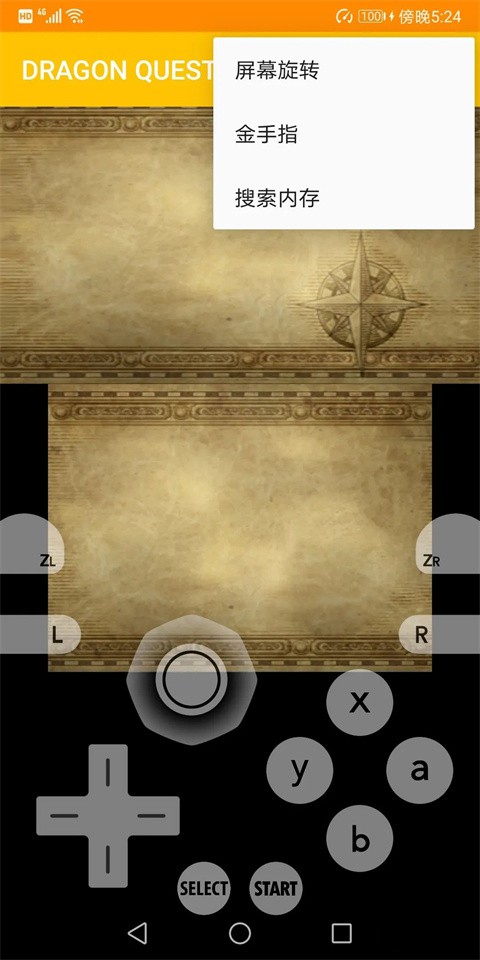
游戏运行后,在右上角有三个快捷菜单可以操作
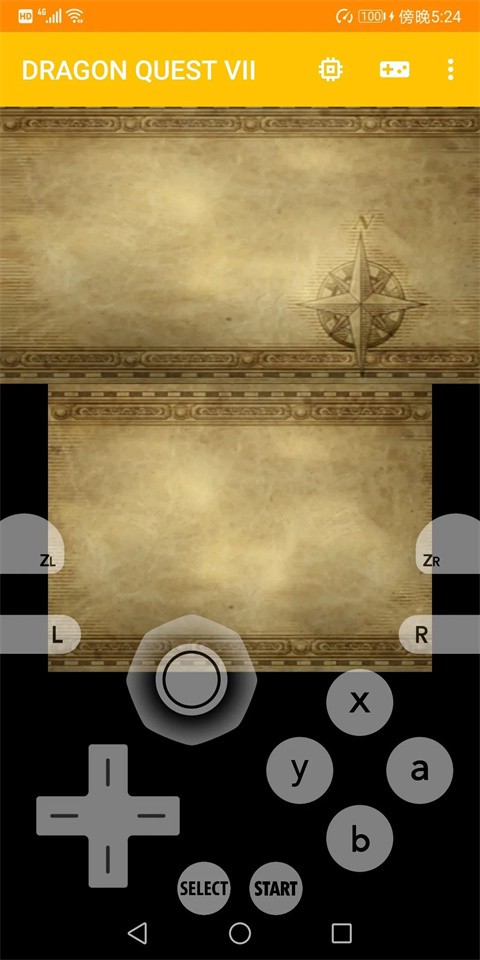
第一个是按键摇杆等的快捷设置
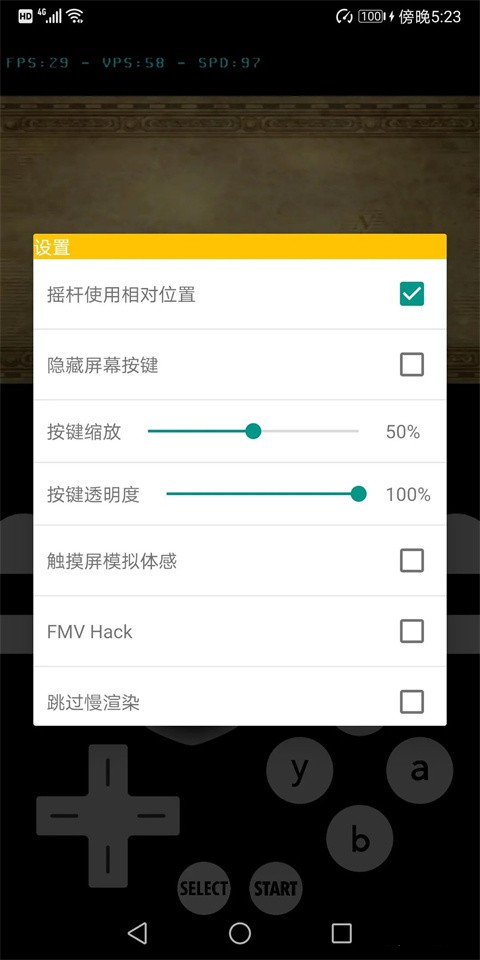
第二个是对手柄的操作
第三个是旋转屏幕,输入金手指,调整内存的快捷操作
1. 界面设计挺清爽的,按系统分类显示游戏,缩略图浏览很直观。
2. 支持Windows、macOS、Linux、安卓、iOS等多种平台,手机电脑都能用。
3. 延迟控制做得不错,实际玩起来跟原机手感差别不大,还能进一步微调。
4. 扫描游戏库后自动排序,管理起来会更省事一些。
5. 内置了多种动画背景,看着不单调,整体体验比较舒服。
1. 几乎能运行所有3DS游戏,兼容性方面挺让人省心的。
2. 图形设置很丰富,可以调分辨率、着色器,画面效果能按需调整。
3. 支持联机功能,本地或在线都能跟朋友一起玩,社交性不错。
4. 按键映射比较灵活,虚拟键和手柄都能用,操作起来更顺手。
5. 更新比较勤快,新游戏出来后通常很快就能适配,不用等太久。
1. 专门针对手机优化,中低端机型也能流畅运行大部分游戏。
2. 不用root就能用,安装起来比较简单,适合普通用户。
3. 支持自定义控制布局,按键位置和大小都能自己调,更方便。
4. 模拟准确度高,画面和音效基本还原原机,玩起来没啥违和感。
5. 遇到问题社区资源多,网上教程也挺全,自己动手就能解决。
应用截图
相关教程
更多
2026-09-24 15:30:28
2026-09-24 15:28:57

2026-09-24 15:26:42

2026-09-24 15:25:11
2026-09-24 11:34:30

2026-09-24 11:32:50