
应用排行榜单
+奇异影视
v2.0.0

2M /

音乐视频
查看中通宝盒最新版
v8.23.1.7394

154M /

商务办公
查看GFX工具箱PUBG
v10.5.1

27M /

系统辅助
查看修修漫画
v5.13.00

16M /

漫画小说
查看火星文转换器
v6.0

1M /
系统辅助
查看夜猫小说
v1.0.2

20M /
漫画小说
查看纵横公考
v3.7.62

87M /
教育学习
查看找零工app官方版
v4.4.9

111M /
热门应用
查看胖胖星球大尺碼
v26.5.0

44M /
生活购物
查看漫匣阅读器
v1.0.0

22M /
漫画小说
查看同类应用
更多应用介绍
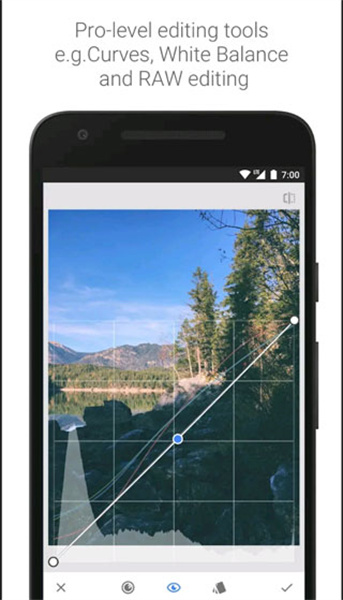
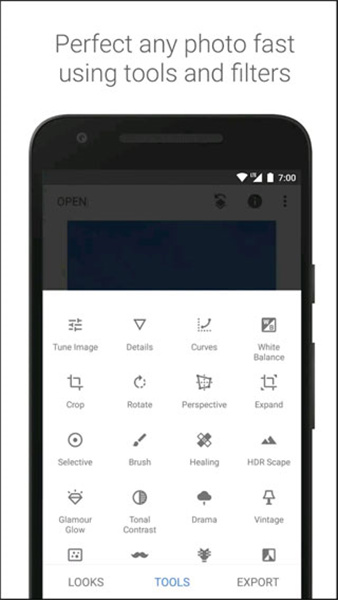
Snapseed正版是谷歌开发的一款手机图像编辑软件,在摄影圈子里口碑很好。界面设计得很简洁,各种工具一目了然,使用起来比较方便。从最基础的亮度、对比度调整,到专业的曲线和白平衡,基本覆盖了日常修图的各种需求。操作逻辑很清晰,新手不用学太久就能上手,资深用户也能找到足够的调整空间。软件还支持RAW格式,能保留原始拍摄细节,对专业摄影师很实用。内置的滤镜效果自然,一键应用就能让照片有不同感觉。整体来说,这是一款功能全面而且很好用的修图工具。
1、操作便捷:界面设计清晰,功能分区合理,编辑工具一目了然,简单点击滑动可完成操作。
2、功能全面:不仅具备基础功能,还支持曲线调整、局部修图等高级编辑,满足多样需求。
3、滤镜多样:内置复古、黑白、清新等多种风格滤镜,一键添加即可快速营造独特艺术氛围。
4、导出灵活:支持多种图片格式与分辨率输出,可自定义压缩质量,方便适配不同平台上传。
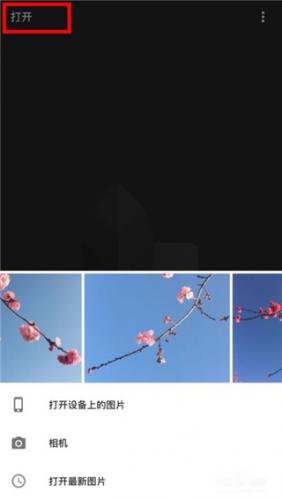
1、打开软件后进入首界面,点击任意位置即可导入照片,开始自由调整图片样式。
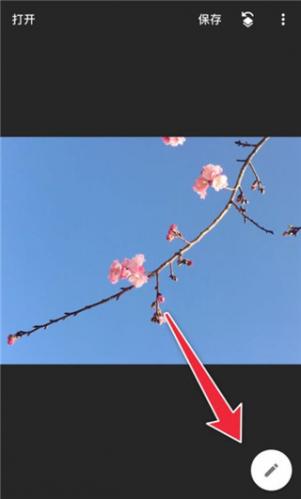
2、打开图片后,点击右下角的画笔按钮,选择“调整图片”,可对亮度、对比度、饱和度、氛围、高光、阴影、暖色调等参数进行精细调整。
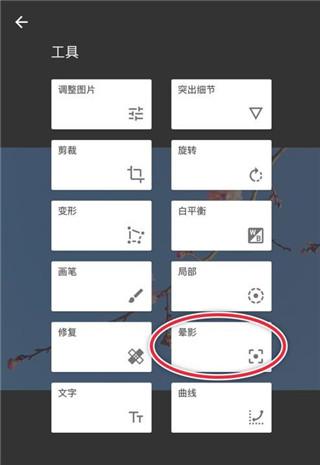
3、基础参数调整完成后,可根据图片需要,在工具栏中选择合适项目进一步优化,如点击“晕影”调整画面柔和度与边缘亮度。
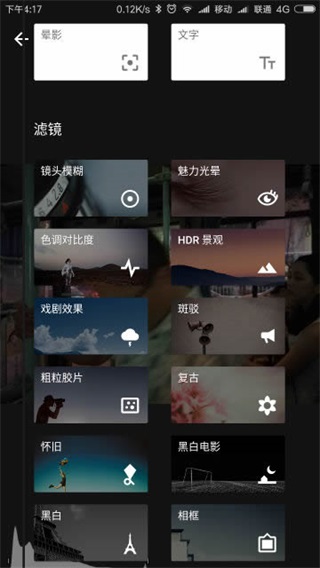
4、完成以上步骤即实现基础修图。若希望为图片增添氛围效果,可选择“滤镜”功能。
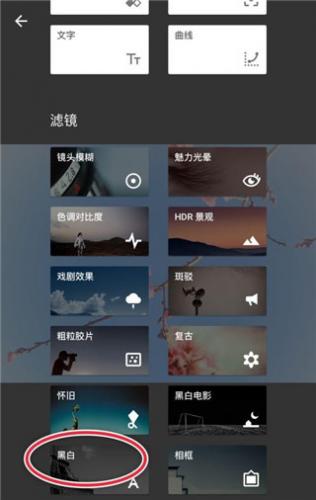
5、根据个人喜好与图片风格选择合适的滤镜,例如选择“黑白”滤镜,并在其中选用“胶片”效果,营造复古质感。
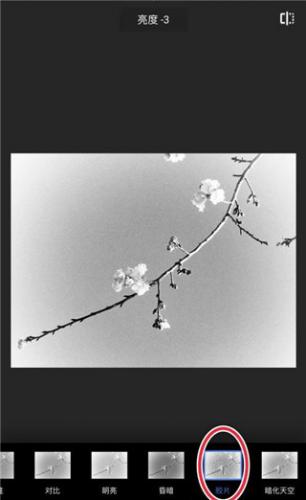
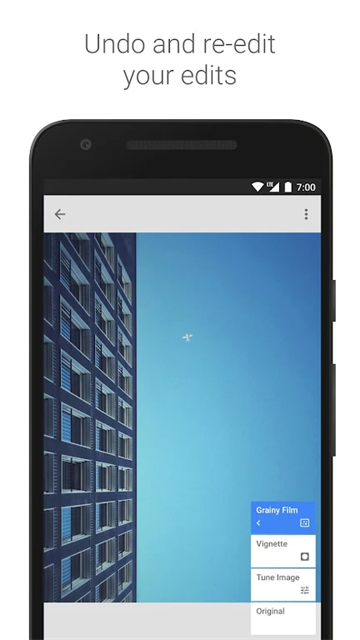
6、这样一张复古黑白风格的照片就初步完成了。如需增强画面层次感,可使用蒙版功能。点击右上角图标,进入“查看修改内容”,调出蒙版工具。
7、使用蒙版擦拭出不需要黑白的部分,建议放大图片进行操作,使过渡更自然、细节更精致。
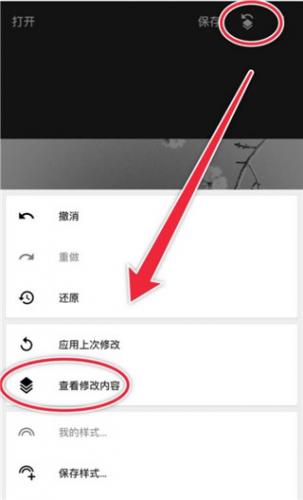
8、完成以上步骤后,即可得到一张风格独特的照片。具体工具和滤镜的选择可根据个人审美灵活调整,本教程仅为示例参考。
1. 修图工具种类很全,从基础的亮度对比度到专业的曲线白平衡都有,日常修图够用了。
2. 支持RAW格式编辑,能保留照片原始数据,后期调整余地更大更灵活。
3. 内置的滤镜风格多样,一键切换就能快速改变照片整体氛围。
4. 界面设计简单直观,新手也能很快找到需要的功能,不用翻来翻去。
5. 智能优化功能可以自动调整画面,让照片看起来更自然更好看。
1. 操作非常直观,没有复杂菜单,用起来更省心,做后期比较顺手。
2. 专业级RAW格式支持,满足摄影师对画质的要求,保留细节更多。
3. 滤镜分类明确,预览效果直观,选起来很方便,不用一个个试。
4. 智能优化一键提升画面质感,适合快速出图,省去很多手动调整。
5. 支持多种保存格式,方便在不同平台分享或进一步编辑。
1. 功能齐全,一个软件就能搞定大部分修图需求,不用来回切换。
2. RAW格式处理专业,适合对画质有高要求的用户,后期空间大。
3. 滤镜库丰富,风格覆盖广,能满足不同场景需求,出片快。
4. 上手门槛低,不用花很多时间学习就能用起来,对新手友好。
5. 优化算法智能,照片处理效果自然不夸张,看着很舒服。
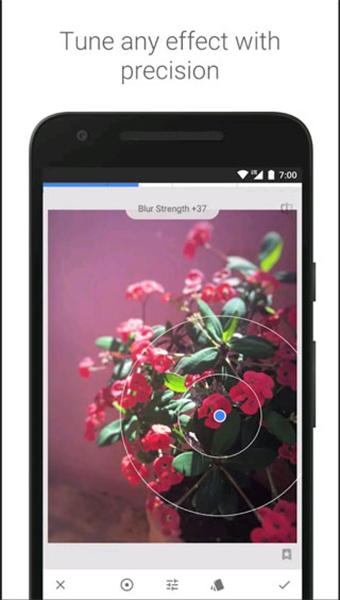
应用截图
相关教程
更多
2026-09-24 15:30:28
2026-09-24 15:28:57

2026-09-24 15:26:42
2026-09-24 15:25:11
2026-09-24 11:34:30
2026-09-24 11:32:50