
应用排行榜单
+奇异影视
v2.0.0

2M /

音乐视频
查看中通宝盒最新版
v8.23.1.7394

154M /

商务办公
查看GFX工具箱PUBG
v10.5.1

27M /

系统辅助
查看修修漫画
v5.13.00

16M /
漫画小说
查看火星文转换器
v6.0

1M /
系统辅助
查看夜猫小说
v1.0.2

20M /
漫画小说
查看纵横公考
v3.7.62

87M /
教育学习
查看找零工app官方版
v4.4.9

111M /
热门应用
查看胖胖星球大尺碼
v26.5.0

44M /
生活购物
查看漫匣阅读器
v1.0.0

22M /
漫画小说
查看同类应用
更多应用介绍
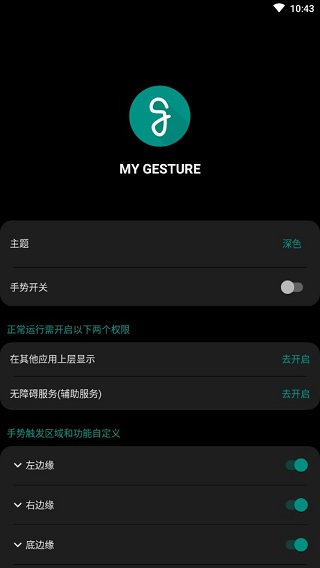
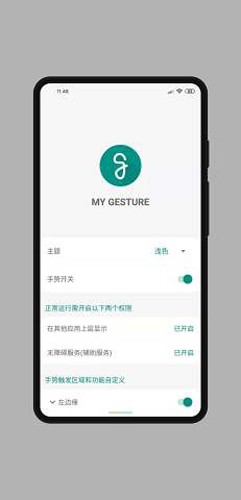
MyGesture这款省电手势应用,用起来挺顺手的。通过按下、滑动、长按这些简单操作,就能快速打开应用、调音量或者切换界面,不需要点来点去。它占的内存小,运行也快,还能根据自己的习惯自定义手势范围。悬浮窗口、快速网页搜索这些功能也都有,整个操作比较简单实用。
「超强按键锁」
手机按键锁,是每台手机再基本不过的功能了,解锁方式有很多种,但有哪一种是可以真正防止您无意间开启按键锁,拨出了电话呢?我们利用手势比对开启按键锁,可以有效的防止无意的触控。
另外,我们还提供桌面快捷给使用者更方便的使用我们的程式,只要使用者想要使用手势、拨打电话、传短信、开启应用程式、设定按键锁以及设定闹铃,都能更快速的使用。
「快速开启应用程式」
将手势与应用程式进行结合,当您想开启任何应用程式的同时,只要在萤幕上画上您为该应用程式设定的手势,即可快速开启该应用程式,如此一来,使用者就不需再花很多时间去功能表找啰!
「别想赖床闹铃」
闹钟已经是每台手机的必备基本功能了,可不是每一台闹钟都可以把你从睡梦中叫醒。
「联络人快捷」
将手势与通讯录进行结合,当您想拨打电话或传短信的同时,只要在萤幕上画上您为该联络人设定的手势,并且也提供群组功能方便使用者以联络人群组方使新增手势;如此一来,使用者就不需多花时间去翻通讯录啰!
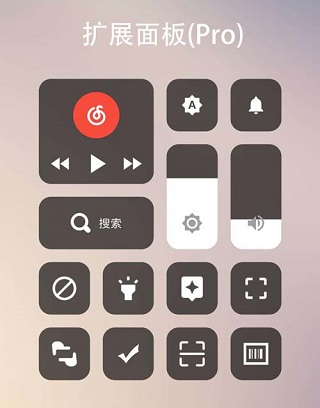
● 【扩展面板(Pro)】:
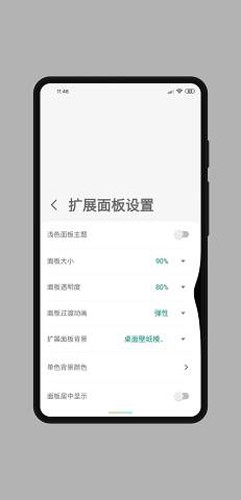
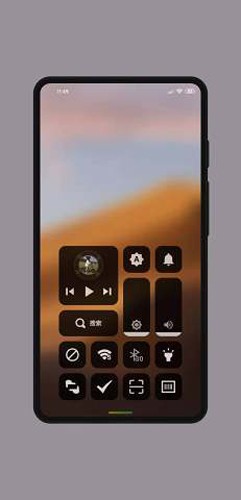
在MyGesture的设置里左、右、底边缘任意选择一个手势方向设置为‘扩展面板(Pro)’,然后在任意界面,可以通过该方向手势呼出扩展面板,在面板里,你可以打开你所设置的常用应用,亦可调节音量、调节亮度、快速进行网页搜索等。效果如下:
● 【上一个应用(Pro)】:
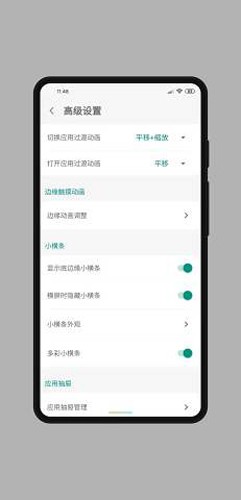
可以使用默认底边缘左右滑动来回切换上一个应用和当前应用(需先在高级设置内开启)。也可以自定义手势里设置一个手势为‘上一个应用’,来打开上一个应用。不想被上一个应用打开的,比如:输入法等请到‘高级设置’里设置应用切换黑名单。。
● 【底边缘左右滑动切换应用】:
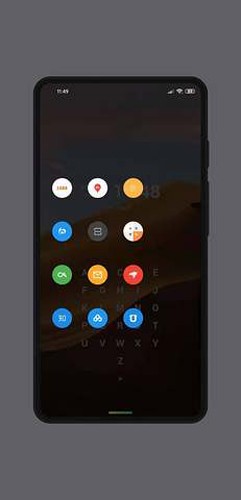
可选择切换"上一个应用"和"滑动选择切换","滑动选择切换"在滑动底边缘后不要松手连续滑动,可以在显示的最近应用列表内来回切换选择,松手后打开选择的应用,上滑取消。
因权限原因,无法直接读取系统最近应用列表内容,可视化切换应用列表是手势启动后按时间记录的所有出现在窗口的应用,和系统最近应用列表略有出入(最近应用里划掉的应用仍然会出现在可视化切换列表内,权当系统最近任务的一个补充,可方便切换到一键清理后的最近使用应用),可将不希望出现在切换列表的应用加入到应用切换黑名单,如输入法等。小技巧:最近应用列表初始显示的位置取决于滑动起点和终点的位置,所以可以通过控制初始滑动方向来快速切换应用。
● 【过渡动画】:
现有三种可选:跟随手势‘平移’、跟随手势‘缩放’、平移+缩放。选‘无’为系统自带过渡动画。这些过渡动画设置仅作用于通过手势回桌面/通过手势打开应用/通过手势切换应用。(Ps:有些全面屏机型返回桌面的动画有强制控制,回桌面过渡动画设置可能无效。另小部分机型选择回桌面的动画会导致桌面闪退的,请开启设置内的“兼容home键”选项,开启后回桌面动画设置无效。)
● 【新通知边缘显示闪光】:
显示边缘闪光期间点击两侧边缘触发区可以直接打开通知。此边缘显示闪光亮屏时有效,同时闪光次数的设置也是仅作用于此。需按提示授权MyGesture的通知使用权
● 【新通知息屏显示闪光】:
显示息屏闪光期间点击中心图标可以关闭息屏显示,解锁可以直接打开通知。建议通过“设置显示边缘闪光的应用”勾选需要通知的应用。
● 【禁止触摸】:
通过扩展面板添加,开启此功能后屏幕的触摸操作将被阻挡。禁止触摸时双击屏幕可以切换黑屏和透明阻挡层,在屏幕上画一个◯后解除禁止(可多次尝试,需尽量圆一点),禁止和解除都有吐司提示。
● 【应用抽屉(Pro)】:
自定义一个手势打开应用抽屉,然后到高级设置-应用抽屉管理,添加应用到抽屉。抽屉应用排序方法:1.添加应用时,先选择的排在前面。2.在抽屉页面长按应用后拖动排序
● 【内存优化】:
开启此项后,会强制回收扩展面板和应用抽屉等界面占用的内存。影响:扩展面板和应用抽屉的启动速度会有所减慢
● 【底边缘分段】:
按设置的分段数等分底边缘触发区。设置3段即把底边缘触发区等分3段,上滑1,上滑2,上滑3手势功能设置对应左中右三段触发区功能。若设置成1段,则整条底边缘上滑都为上滑1的功能
● 【兼容home键】:
若返回主页手势正常工作,不要开启此项!!!此项是为了兼容部分机型返回桌面手势无效,另外开启此项可能会导致回桌面时打开扩展面板或抽屉时延迟弹出
● 【长按并滑动手势】:
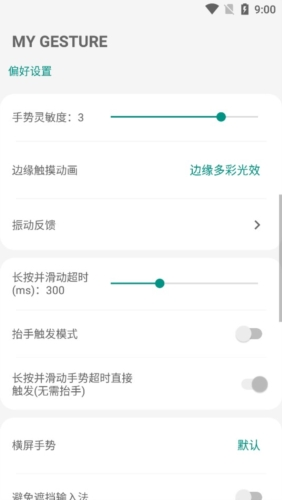
通过调整“长按并滑动超时时间”来调整此手势触发的灵敏度,*时间太短容易和默认滑动手势冲突,建议300ms以上
● 【小横条点击和长按】:
这两个操作可能会受系统边缘防误触的影响而降低触发成功率,若有开关可以关闭系统的边缘防误触的请权衡关闭之。小横条长按触发的时间取决于手势内的“长按时间”设置。
1. 在屏幕左、右、底边缘呼出扩展面板,能快速打开常用应用或调节音量亮度。
2. 底边缘左右滑动就能来回切换上一个应用,还能设置黑名单避开输入法等程序。
3. 滑动底边缘时别松手,可以连续滑动在最近应用列表里选择,上滑取消。
4. 有三种过渡动画可选:平移、缩放或两者结合,让切换应用更自然。
5. 新通知来的时候屏幕边缘会闪光,点击触发区就能直接打开通知。
6. 息屏时新通知也会有边缘闪光,点击中间图标可以关闭显示。
1. 自定义手势打开应用抽屉,长按拖动就能排序,管理起来很方便。
2. 开启内存优化后,扩展面板和应用抽屉占用的内存会被回收,运行更流畅。
3. 底边缘可以分成多段,每段设置不同手势,操作更精准。
4. 兼容home键选项,解决部分机型返回桌面手势失效的问题。
5. 长按并滑动手势可以调节灵敏度,避免和普通滑动冲突。
6. 小横条点按或长按,配合系统边缘防误触设置,触发更稳定。
1. 功能整合得不错,手势控制、扩展面板、应用切换这些都在一起,比较省事。
2. 省电效果明显,而且不占太多系统资源,日常用起来很轻快。
3. 免费的基础功能已经够用,不用花钱就能体验大部分操作。
4. 自定义程度高,手势方向、触发事件都能调,适合不同人的习惯。
5. 黑名单、分段触发这些细节设计,让手势操作不容易误触。
6. 更新及时,会修复兼容性问题,整体用着比较省心。
应用截图
相关教程
更多
2026-09-24 15:30:28
2026-09-24 15:28:57
2026-09-24 15:26:42
2026-09-24 15:25:11
2026-09-24 11:34:30
2026-09-24 11:32:50