应用排行榜单
+奇异影视
v2.0.0

2M /

音乐视频
查看中通宝盒最新版
v8.23.1.7394

154M /

商务办公
查看GFX工具箱PUBG
v10.5.1

27M /
系统辅助
查看修修漫画
v5.13.00

16M /

漫画小说
查看火星文转换器
v6.0

1M /
系统辅助
查看夜猫小说
v1.0.2

20M /

漫画小说
查看纵横公考
v3.7.62

87M /
教育学习
查看找零工app官方版
v4.4.9

111M /
热门应用
查看胖胖星球大尺碼
v26.5.0

44M /
生活购物
查看漫匣阅读器
v1.0.0

22M /
漫画小说
查看同类应用
更多应用介绍
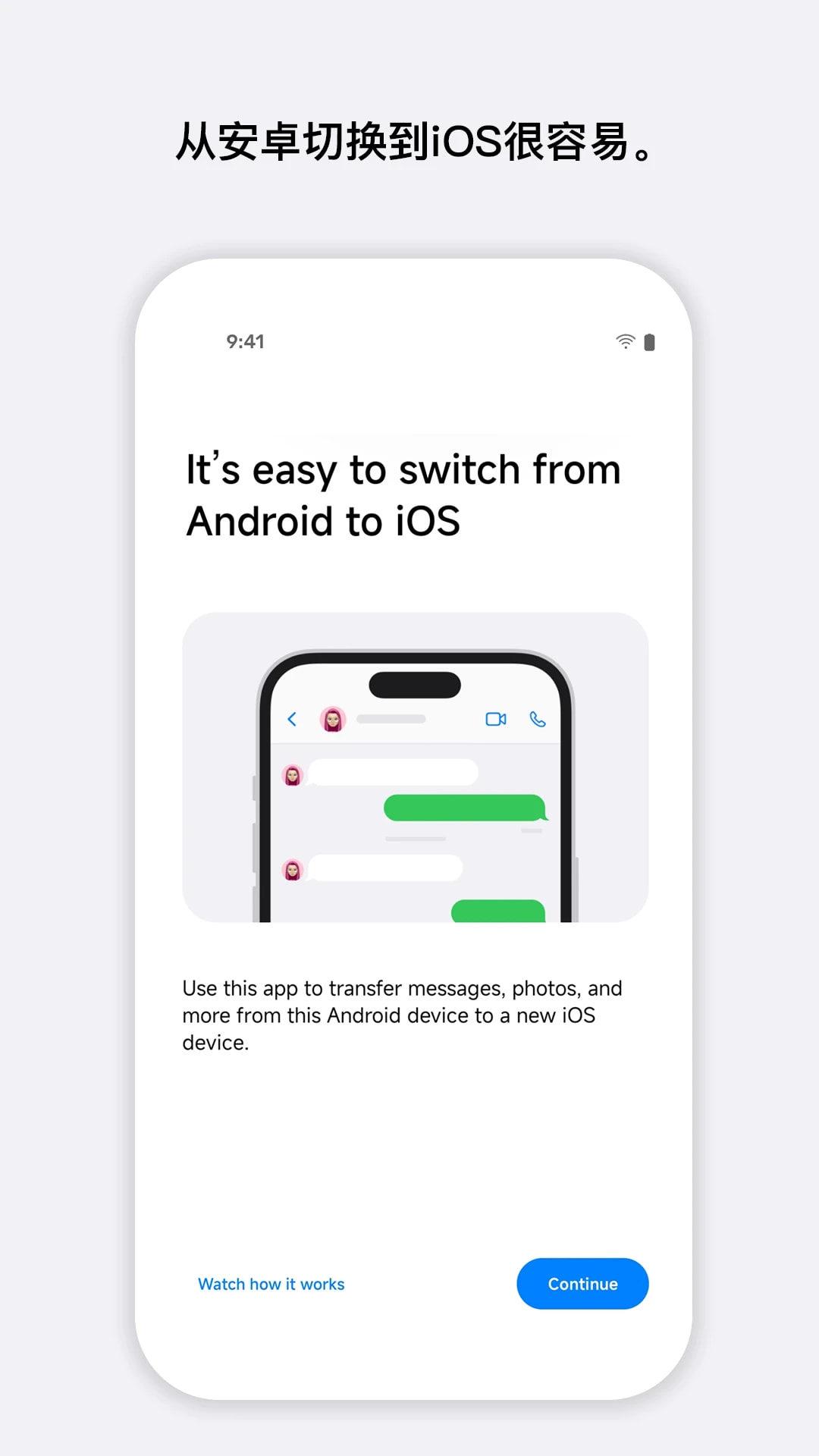
转移到iOS是个挺实用的工具,专门帮你把安卓手机里的数据搬到苹果手机上。不管是联系人、短信、照片、视频,还是应用和聊天记录,都能一块儿传过去,不用自己折腾备份再还原。操作也不复杂,新iPhone会创建一个临时Wi-Fi,安卓那边装好这个应用,配对后输入安全码,数据就自动传过来了,整体来说挺省心的。
在本站下载软件安装前先确保你的安卓设备Wi-Fi已开启。将新 iOS 设备和安卓设备插入电源。确保新 iOS 设备上有足够的储存空间来储存您要转移的内容,包括外部 Micro SD 卡上的内容。如果您想要转移 Chrome 书签,请将安卓设备上的Chrome更新至最新版本。
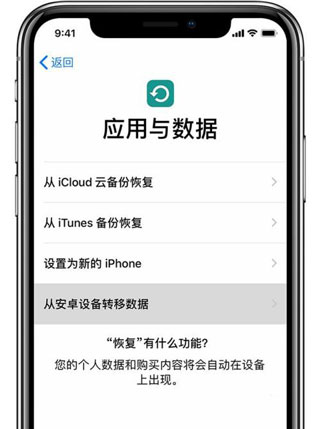
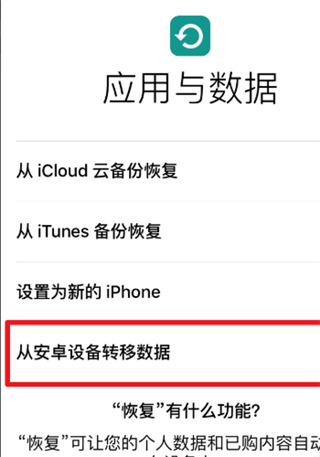
1、打开你全新的iPhone,到传输数据界面,然后轻点“从安卓设备转移数据”
在设置新 iOS 设备时,留意“App 与数据”屏幕。然后,轻点“从安卓设备转移数据”。(如果您已完成设置,则需要抹掉 iOS 设备,然后重新开始。如果您不想抹掉 iOS 设备上的数据,请手动转移您的内容。)
2、打开“转移到 iOS”App
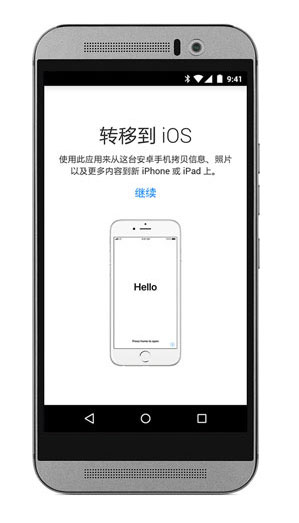
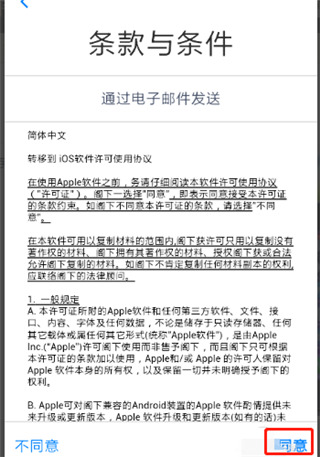
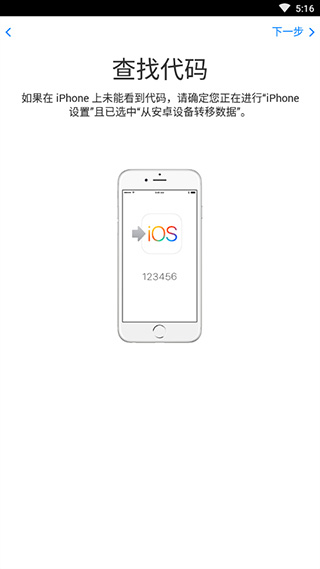
在安卓设备上,打开“转移到 iOS”App 并轻点“继续”。阅读显示的条款和条件。轻点“同意”以继续,然后轻点“查找代码”屏幕右上角的“下一步”。这个时候,两台手机尽量靠近点。等待代码
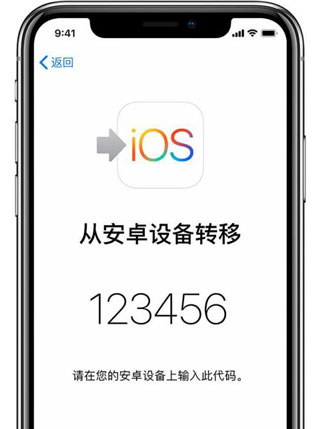
3、在 iOS 设备上,轻点“从安卓设备转移数据”屏幕上的“继续”。然后等待十位或六位数字的代码出现。如果安卓设备显示您的互联网连接信号弱的警告,您可以忽略这条警告。
4、如何从安卓设备转移到IOS设备?
(1)使用代码
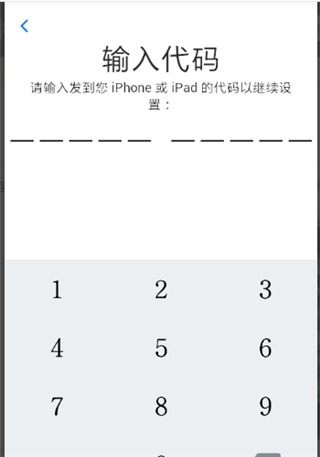
在安卓设备上输入代码。然后等待“传输数据”屏幕出现。代码需要配对正确,根安卓设备上的蓝牙配对很像。
选取您的内容并等待
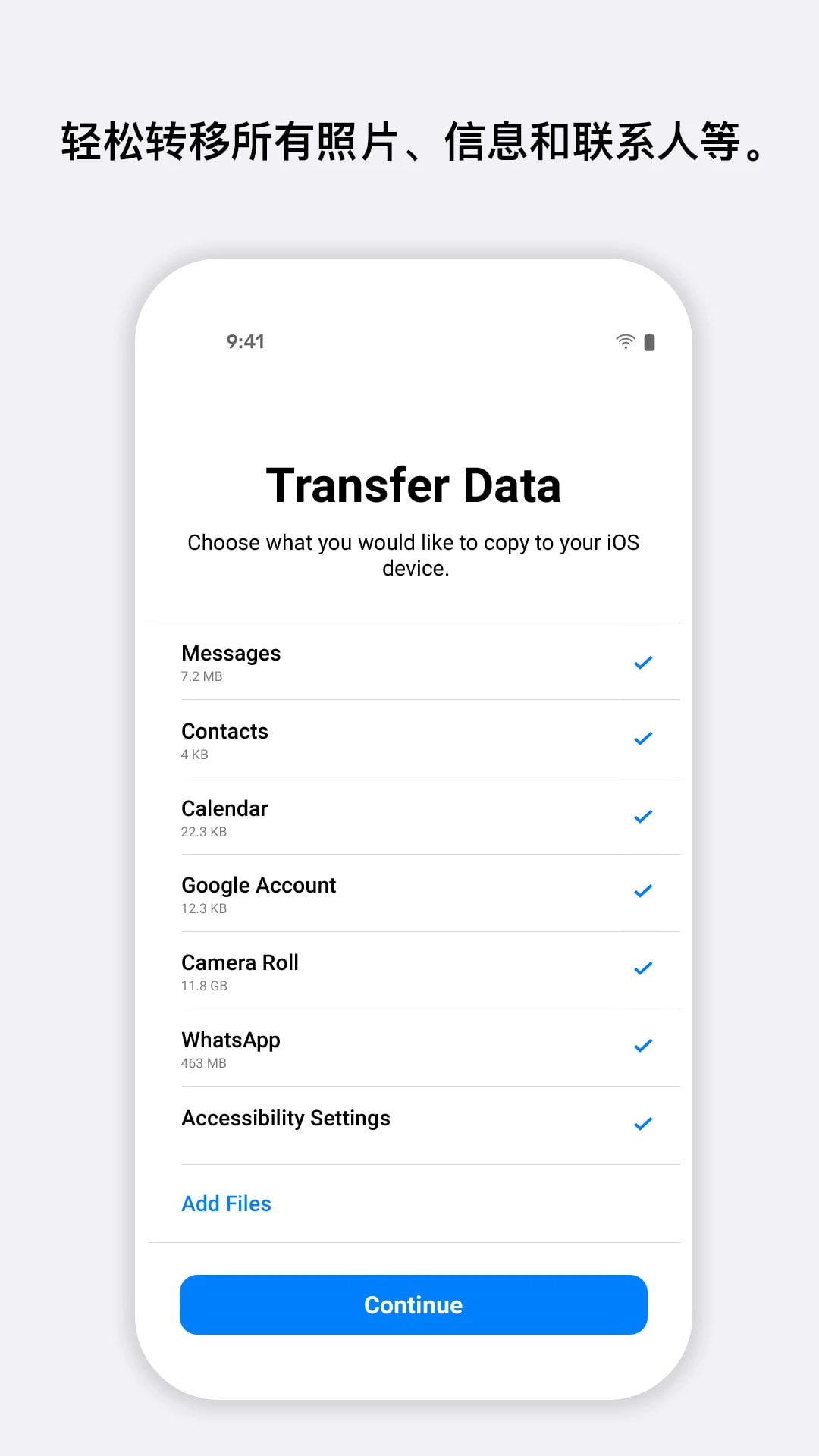
在安卓设备上,选择您想要转移的内容并轻点“下一步”。然后将两台设备放在一旁不动,直到 iOS 设备上显示的载入条完成。即使安卓设备显示已完成,也须等待 iOS 设备显示完成。整个转移过程可能需要一段时间,具体取决于您转移的内容量。
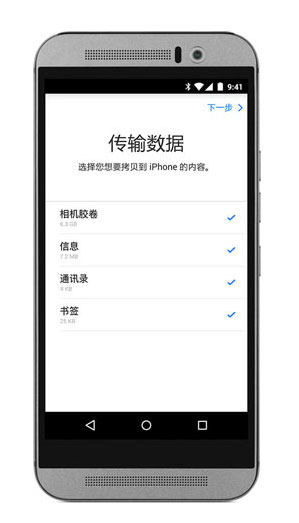
以下是转移的内容:通讯录、信息历史记录、相机照片和视频、Web 书签、邮件帐户和日历。某些在 Google Play 和 App Store 上均提供的免费 App 也会转移。转移完成之后,您可以从 App Store 下载任何匹配的免费 App。
可转移内容:通讯录、信息、相册、大部份APP、手机便签、备忘录(印象笔记、浏览器收藏记录等等)可以一次性进行转移。
(2)设置 iOS 设备
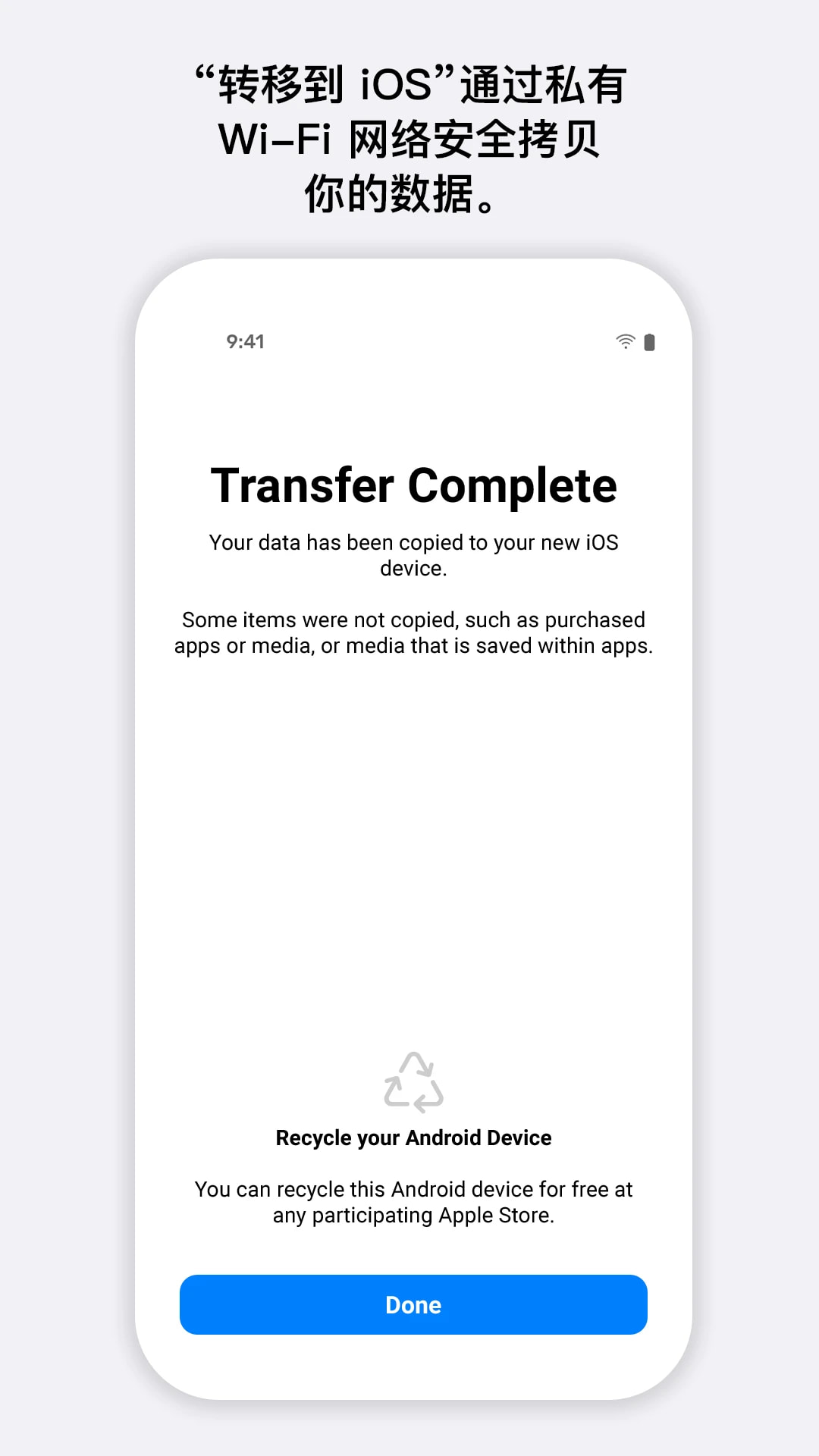
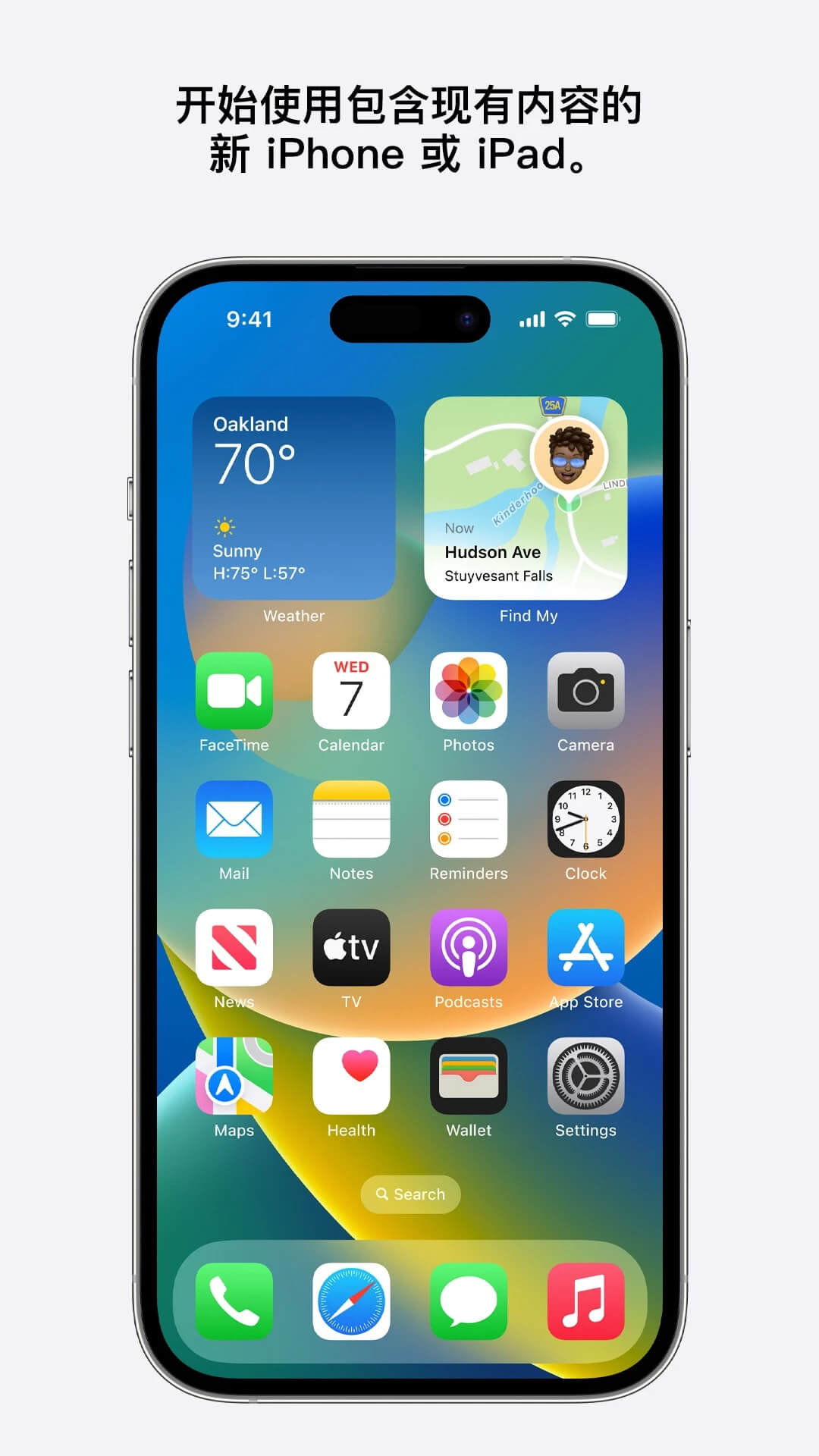
iOS 设备上的载入条完成后,请轻点安卓设备上的“完成”。然后轻点 iOS 设备上的“继续”并按照屏幕上的步骤完成 iOS 设备的设置。
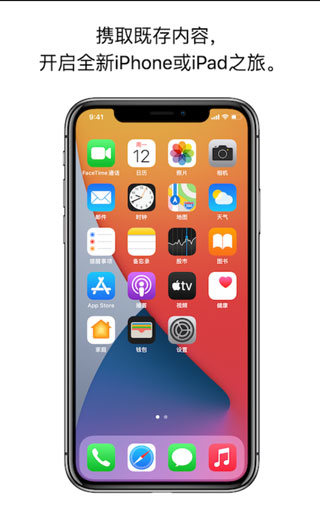
确保您的所有内容已转移完毕。音乐、图书和 PDF 需要以手动方式移动。
5、需要获取之前安装在您安卓设备上的 App?
请在 iOS 设备上前往 App Store下载这些 App。
有些APP是需要重新在新的IOS设备上的的APP store里面去下载即可。
转移到ios怎么连接不到iphone?无法迁移怎么办?
一、iPhone上激活到【应用与数据】时,选择【从安卓设备转移数据】。
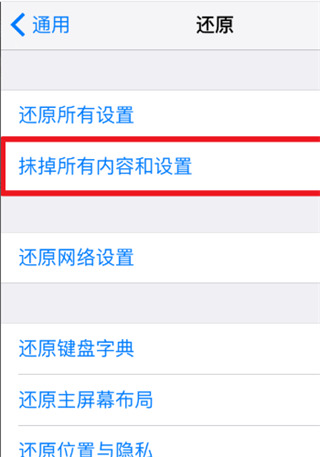
二、如果你已经跳过了这个步骤,可以选择【设置】-【通用】-【还原】-【抹掉所有内容和设置】,可以重新回到上面的设置。
三、软件需要安卓4.0以上的版本才能使用。
转移到iOSapp传输中断怎么解决?
原因是下载转移到iOS版本错误。具体的步骤:
1、在iPhone上激活到【应用与数据】时,选择【从安卓设备转移数据】。
2、如果你已经跳过了这个步骤,可以选择【设置问】-【通用】-【还原】-【抹掉所有内容和设置】,可以重新回到上面的设置。
3、软件需要安卓4.0以上的版本才能使用进入苹果官网,下载【转移到iOS】,安版装到安卓手机上。
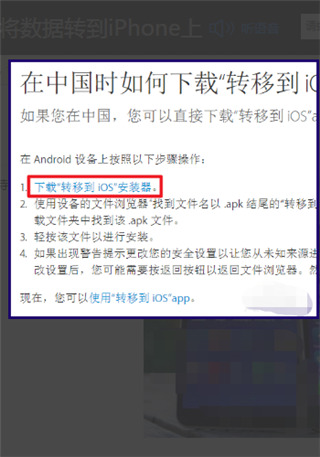
4、安装完成后,打开转移到iOS,点击【继续】。
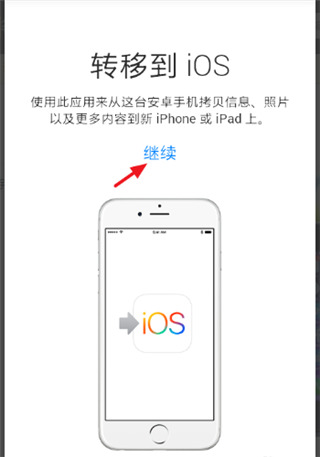
5、阅读条款与条件,点击右下角的【同意】。
6、在【查找代码权】处,点击【下—步】。
7、这时候在iPhone上会出现十位代码,在安卓手机上输入这十位代码。
8、在安卓手机上选择要传输的内容,等待传输完成即可。
1. 支持联系人、短信、照片、视频等几乎所有安卓数据迁移到iPhone。
2. 应用和聊天记录也能一起转移,不用重新下载或手动备份。
3. 传输过程通过临时Wi-Fi连接,不需要插线或额外设备。
4. 安卓和iPhone配对后自动传输,不需要复杂设置。
5. 数据会被自动归类到iPhone的对应位置,比如照片进相册、联系人进通讯录。
1. 一键把安卓手机上的所有内容搬到新iPhone,省去手动迁移的麻烦。
2. 创建专属Wi-Fi网络,附近安卓设备能快速发现并连接。
3. 输入安全码后自动开始传输,过程中不需要再操作手机。
4. 传输完成后数据直接能用,不需要额外整理或导入。
5. 兼容多款安卓机型,旧手机也能轻松迁移。
1. 不用连接电脑或下载第三方软件,手机之间就能完成迁移。
2. 传输过程加密安全,不用担心数据泄露。
3. 联系人、日历、邮件账户等系统数据都能完整复制过去。
4. 照片和视频按原画质传输,不会压缩或丢失。
5. 操作步骤少,跟着屏幕提示走就行,新手也能搞定。
应用截图

更新于 2026-09-22 17:10:27
安卓系统工具软件大全专题,汇总各类系统工具箱app免费版,涵盖设备检测、文件管理、系统优化、格式转换、硬件诊断、自动化辅助等实用功能,满足日常玩机、办公、生活等多场景需求,整理齐全,按需取用。
相关教程
更多
2026-09-24 15:30:28
2026-09-24 15:28:57
2026-09-24 15:26:42
2026-09-24 15:25:11
2026-09-24 11:34:30

2026-09-24 11:32:50