应用排行榜单
+奇异影视
v2.0.0

2M /

音乐视频
查看中通宝盒最新版
v8.23.1.7394

154M /

商务办公
查看GFX工具箱PUBG
v10.5.1

27M /

系统辅助
查看修修漫画
v5.13.00

16M /
漫画小说
查看火星文转换器
v6.0

1M /
系统辅助
查看夜猫小说
v1.0.2
20M /
漫画小说
查看纵横公考
v3.7.62

87M /
教育学习
查看找零工app官方版
v4.4.9

111M /
热门应用
查看胖胖星球大尺碼
v26.5.0

44M /

生活购物
查看漫匣阅读器
v1.0.0

22M /
漫画小说
查看同类应用
更多应用介绍
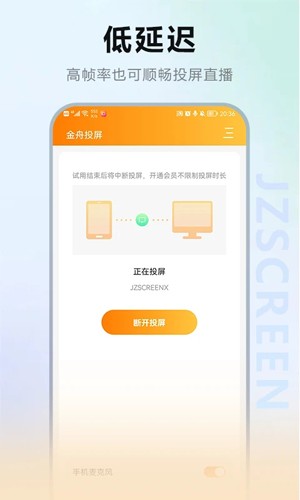
金舟投屏手机版是一款实用的投屏工具,能把手机画面一键投到电脑上,操作很简单。投屏过程稳定流畅,音画同步,看电视或打游戏体验都不错。支持WiFi、USB、扫码等多种连接方式,使用起来很方便。另外,它还能在电脑上反过来控制手机,比如回消息或者玩手游,用键鼠操作更顺手。软件还支持投屏时的录制和截图,方便保存内容。整体来说,功能比较全面,日常投屏需求基本都能满足。
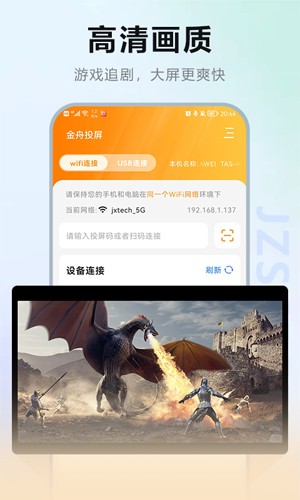
手机游戏投屏:可将手机游戏投屏到电视,和平精英、王者荣耀等手游即畅享电视大屏体验;
在线视频投屏:支持抖音、快手、B站等3000+视频APP原生投屏,全网高清在线视频随意投;手机成功投屏电视后,手机可退出播放界面进行任意操作;
视频通话投屏:视频聊天图像太小,支持视频聊天屏幕投屏到电视;
办公开会投屏:将手机PPT/文档、电脑PPT/文档一键镜像到会议大屏,让会议更高效、便捷;
本地相册投屏:手机本地照片、视频、文件投射投屏到电视或电脑幕享大屏,看大的让你更爱投屏;

小编现在为大家介绍一下金舟投屏手机版快捷投屏的操作方法,首先在使用前请确保手机和电脑在同一WiFi网络下,具体操作如下。
1、在电脑端上打开投屏软件,依次点击选择“安卓手机投屏”、“快捷投屏”。
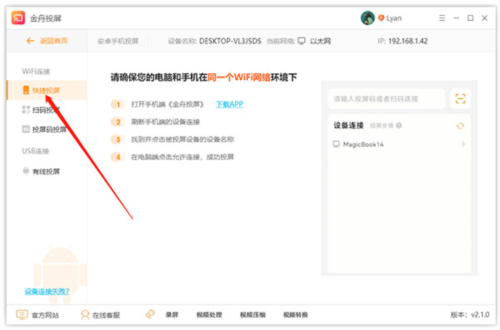
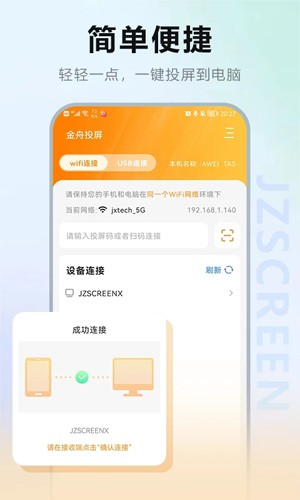
2、接着打开手机端投屏app,在“设备连接”选中自己的设备。
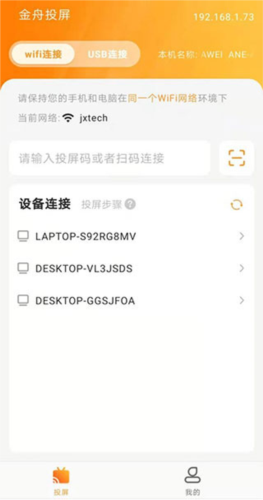
3、然后手机会弹出以下成功连接的提示。
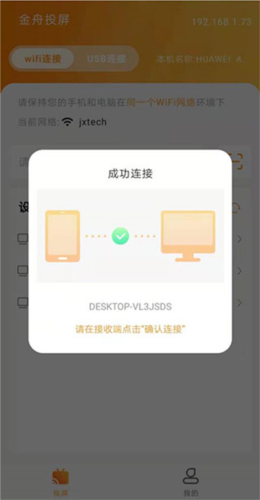
4、这时候,在电脑端弹出的以下提示中点击“确认连接”。
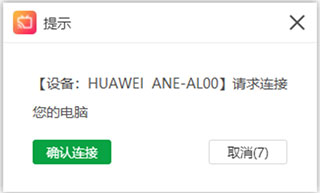
5、回到手机上,在弹出的提示窗口中,点击“立即开始”就可以了。
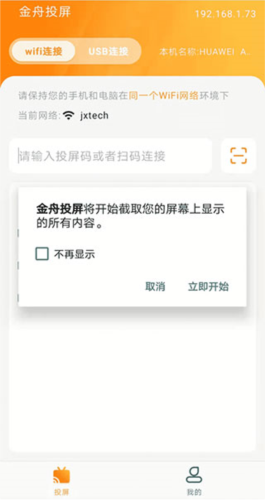
6、完成上述操作后,现在安卓手机就成功投屏到电脑上了。
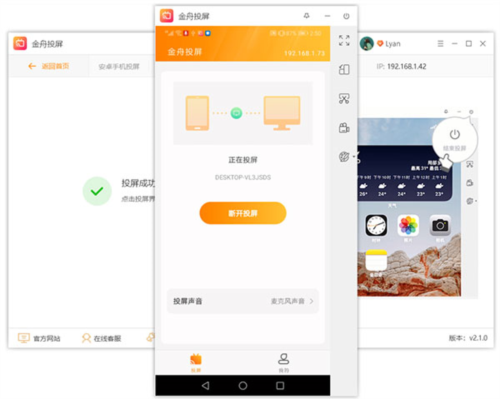
以上就是金舟投屏手机版怎么投屏的全部方法步骤了,学会的小伙伴赶紧去试试吧!
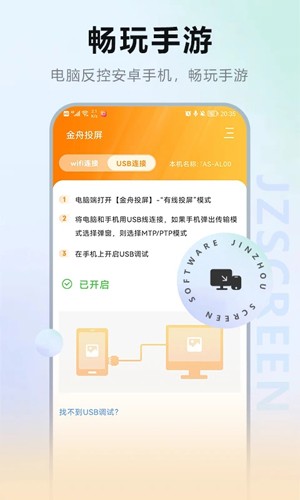
1. 电脑反控安卓设备,在电脑上操作手机回消息或玩手游,键鼠用起来更顺手。
2. 提供WiFi、USB、扫码和投屏码等多种投屏方式,选择灵活,使用更轻松。
3. 投屏画面稳定流畅,音画同步,观看体验不错,感觉比较自然。
4. 支持调节分辨率,根据网络或需求灵活设置,使用起来更加方便。
1. 支持横竖屏投屏切换,玩游戏时横屏更畅快,看视频竖屏更自然。
2. 有线投屏通过USB连接,无需担心网络,即插即用,稳定可靠。
3. 投屏过程中可以录制屏幕,画质清晰流畅,方便记录重要内容。
4. 截屏功能很实用,投屏时随时点击截取,操作起来更加便捷。
1. 电脑控制手机功能在有限投屏时特别好用,直接鼠标操作,省事不少。
2. 分辨率可调,录制视频内存大小可控,更自由灵活,方便分享。
3. 常见问题有详细解答,比如录制回音的解决方法,很贴心实用。
4. 支持全屏显示,点击右上角按钮即可,观看体验更好,比较舒服。
应用截图
更新于 2026-09-28 11:50:19
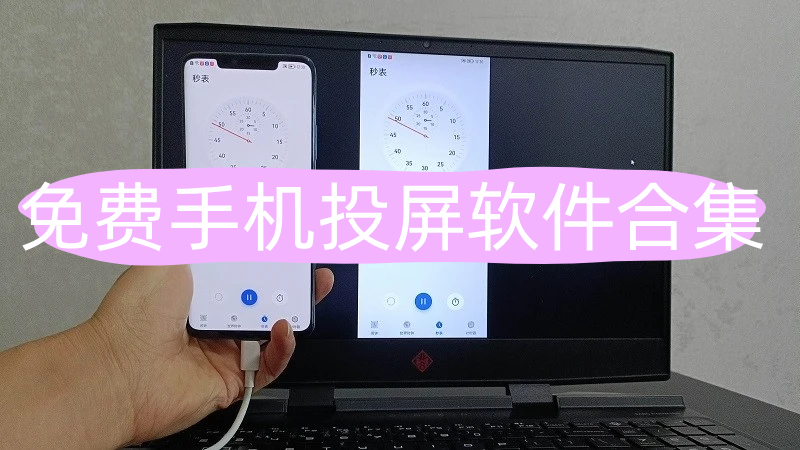
免费手机投屏软件合集专题,收录了多款免费手机投屏软件,方便大家把手机画面快速投射到大屏上。不管是追剧看视频、玩游戏还是办公演示,都能轻松搞定。这些工具大多操作简单,连接稳定,有些还支持跨设备互投、低延迟传输,满足不同场景下的使用需求,让手机内容在大屏上呈现得更清晰直观。
相关教程
更多
2026-09-24 15:30:28
2026-09-24 15:28:57
2026-09-24 15:26:42
2026-09-24 15:25:11
2026-09-24 11:34:30
2026-09-24 11:32:50