应用排行榜单
+奇异影视
v2.0.0

2M /

音乐视频
查看中通宝盒最新版
v8.23.1.7394

154M /

商务办公
查看GFX工具箱PUBG
v10.5.1

27M /
系统辅助
查看修修漫画
v5.13.00

16M /
漫画小说
查看火星文转换器
v6.0
1M /

系统辅助
查看夜猫小说
v1.0.2
20M /
漫画小说
查看纵横公考
v3.7.62

87M /
教育学习
查看找零工app官方版
v4.4.9

111M /
热门应用
查看胖胖星球大尺碼
v26.5.0

44M /
生活购物
查看漫匣阅读器
v1.0.0

22M /
漫画小说
查看同类应用
更多应用介绍
V导播录屏官方版是上海禾鸟电子科技推出的一款把导播和录屏整合在一起的手机软件,主要服务于做短视频或直播的用户。它可以录制屏幕,还能在线剪辑,比如添加比赛计分板、活动标题或者美颜滤镜,整体操作比较简单,支持抖音、快手、淘宝这些平台,用起来比较省心。
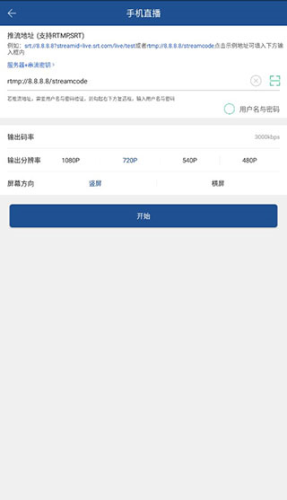
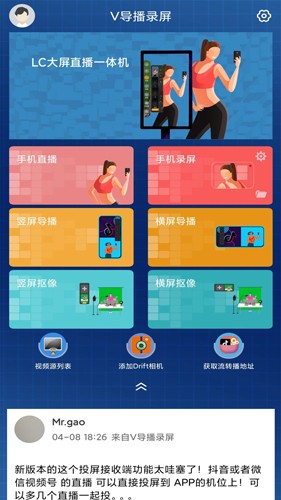
1、打开软件,在主页有手机直播模块,点击它,进入直播设置。
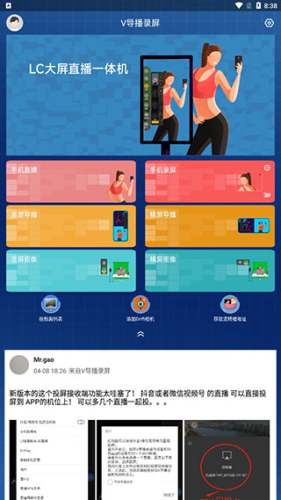
2、进行直播设置,输入推流地址(支持RTMPSRT),若推流地址,需费用户名与密码验证,则勾起右下方复选框,输入用户名与密码,接下来设置输出码率、输出分辨率和屏幕方向,设置完成点击下方的“开始”。
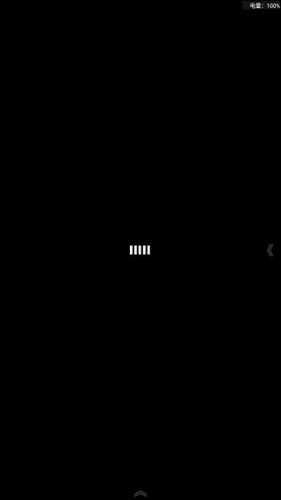
3、接下来就是等待了,还有电池电量显示。
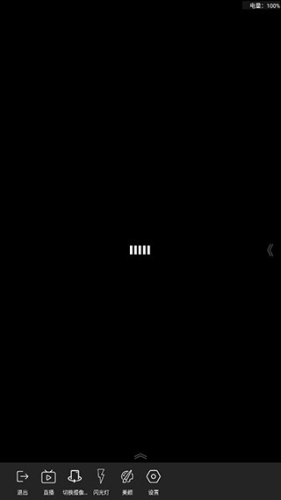
4、直播界面的下面有个向上的“《”往上滑,出现一些功能,如退出、直播、切换摄像头、闪光灯、美颜、设置。
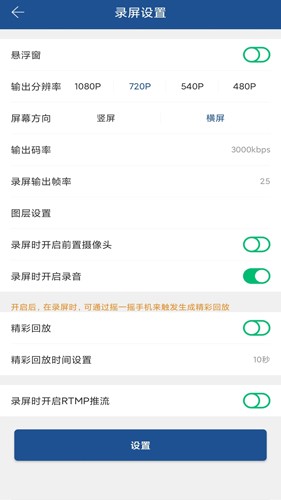
1、打开软件,看到手机录屏,在模块的右边有设置和文件二个按钮,点击齿轮图标,进入设置界面,根据自己的需求,是否开启悬浮窗,设置输出的分辨率、屏幕的方向、是竖屏还是横屏,等等,设置好了,点击下方“设置”退出设置界面。
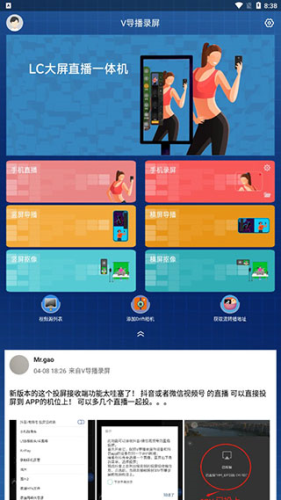
2、我们回到主页,点击手机录屏,弹出“V导播录屏将开始截取您的屏幕上显示的所有内容。”点击立刻开始,每次录屏都会弹出,可以点击“不在显示”,之后就不会弹出这个了。
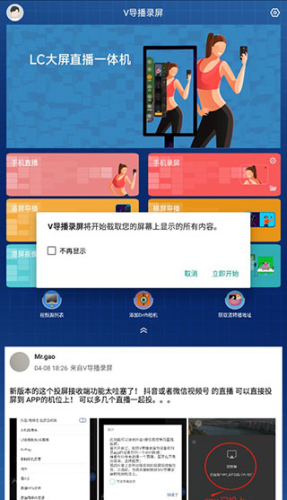
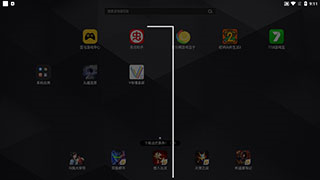
3、点击立刻开始后,会自动回到手机界面,开始倒计时。
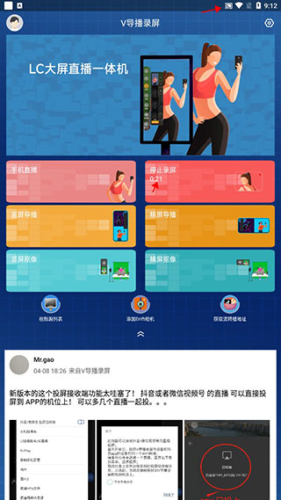
4、小编在录屏时候进入软件,可以看到手机录屏,变成停止录屏,还有时间,同时通知栏有个图标出现。
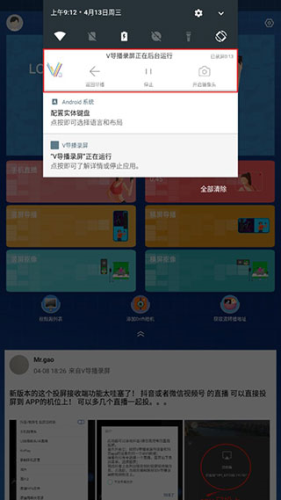
5、录完了我们可以下滑通知栏,点击“停止”,就行了。
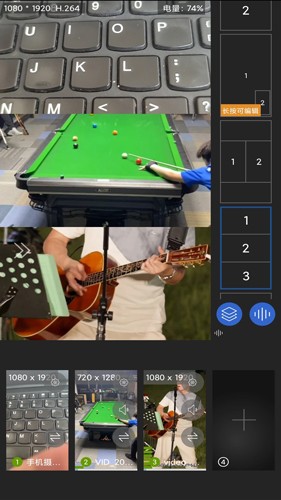
1. 支持实时多画面混合,有多种画面样式可以选择切换。
2. 提供画中画、左右分屏、四分屏等模式,切换起来很方便。
3. 画面模式可以自己编辑调整,灵活性比较高。
4. 最多能添加四路视频源,画质支持1080P分辨率。
5. 有竖屏导播模式,专门适配抖音快手等直播平台。
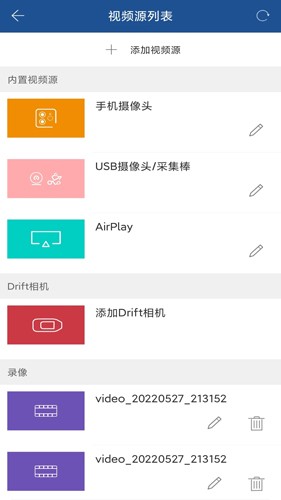
1. 视频源接入方式很多,手机摄像头、USB摄像头、Airplay投屏都行。
2. 还支持拉取网络流,比如RTMP、RTSP、M3U8等格式。
3. 内置了RTMP服务器,可以接收其他设备推流进来。
4. 图层素材功能挺丰富,能加文字、图片还有GIF动图。
5. 可以添加新闻标题版和赛事比分板,适合直播时解说用。
1. 和传统录屏软件不一样,它把导播功能也集成到一块了。
2. 剪辑功能直接在软件里完成,不用另外找工具。
3. 针对竖屏直播做了优化,直播画面比例更合适。
4. 操作上比较直观,各个功能入口设计得清楚。
5. 更新维护比较及时,支持的平台也在慢慢增加。
应用截图


更新于 2026-09-22 18:34:07
【最好用的手机录屏软件】最好用的手机录屏软件有哪些?下面根据大家的需求,小编找到了一些最好用的录屏app。这些软件支持支持2k画面录制,录制的同时可以直接添加水印等功能。在这里带给用户们非常方便的录制过程,手机安装设置后直接就可以开启录制,使用非常方便,多种录制格式都可以自由选择。大家有需要来下载软件试试吧!
相关教程
更多
2026-09-24 15:30:28
2026-09-24 15:28:57
2026-09-24 15:26:42
2026-09-24 15:25:11
2026-09-24 11:34:30
2026-09-24 11:32:50