
应用排行榜单
+奇异影视
v2.0.0

2M /

音乐视频
查看中通宝盒最新版
v8.23.1.7394

154M /
商务办公
查看GFX工具箱PUBG
v10.5.1

27M /

系统辅助
查看修修漫画
v5.13.00

16M /

漫画小说
查看火星文转换器
v6.0

1M /
系统辅助
查看夜猫小说
v1.0.2

20M /
漫画小说
查看纵横公考
v3.7.62

87M /
教育学习
查看找零工app官方版
v4.4.9

111M /
热门应用
查看胖胖星球大尺碼
v26.5.0

44M /

生活购物
查看漫匣阅读器
v1.0.0

22M /
漫画小说
查看同类应用
更多应用介绍
格式作坊是个挺实用的影音处理工具,集视频转换、音频提取、压缩、配乐和GIF制作于一身。操作起来不复杂,不需要下载完整安装包就能用。平时想给视频换个格式、去掉人声或者加个背景音乐,在这里都能搞定,整体比较简单方便。
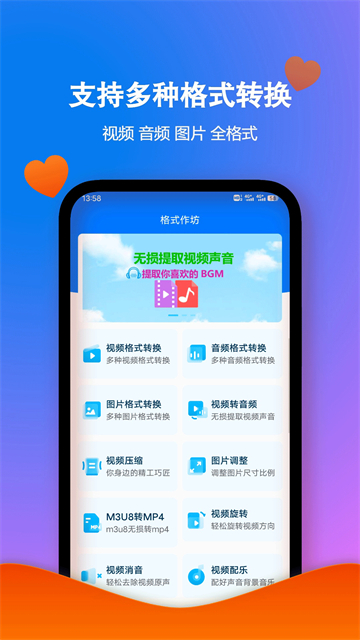
1. 支持多种视频、音频、图片格式互相转换,日常遇到的各种文件基本都能处理。
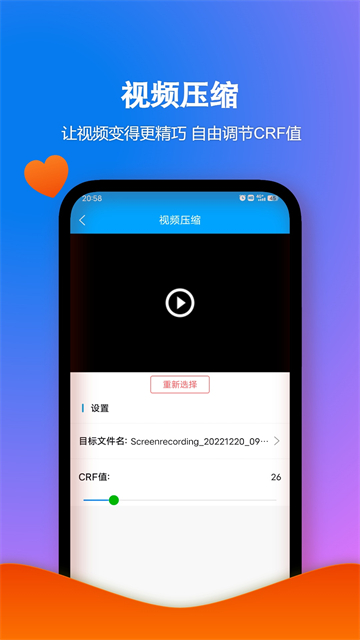
2. 视频压缩功能可以自由调节压缩值,文件变小后清晰度损失不大,挺省空间的。
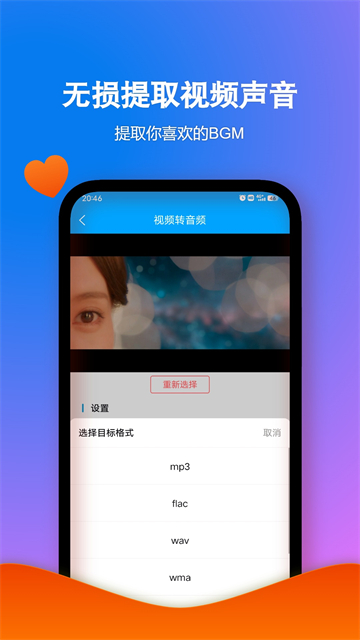
3. 能从视频里直接提取音频,还能去掉原声或只去掉人声,操作起来比较直接。
4. 可以给视频添加自己喜欢的背景音乐,调整音量平衡和淡入淡出效果,用起来更灵活。
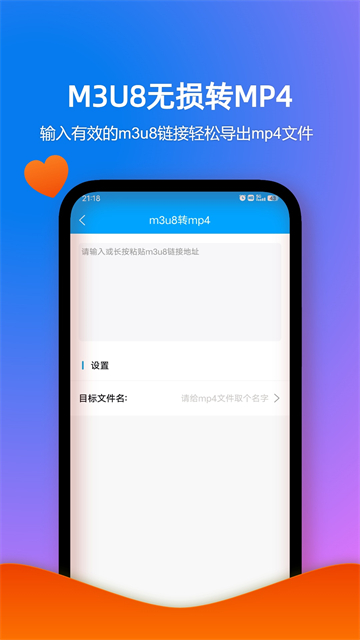
5. m3u8格式转MP4支持网络地址和本地路径,转换后清晰度码率基本保持一致,比较省事。
1. 免费使用而且没有太多复杂设置,上手快,适合不太熟悉视频处理的人。
2. 除了格式转换,还集成图片尺寸调整、视频旋转之类的功能,不用另外装别的软件。
3. 转换完的文件可以直接一键分享给好友,省去保存再发送的步骤,会更加省事一些。
4. 音频提取和去人声功能保留原音质,处理日常短视频配乐或者剪辑素材很实用。
5. 支持多任务同时处理,不用一个个等着,使用起来会更轻松一些。
一、视频格式转换
1、打开格式作坊APP,点击首页的【视频格式转换】功能;
2、点击【+】从本地上传需要转换的视频;
3、点击【目标格式】;
4、选择需要转换的目标格式,如AVI、MP4;
5、最后点击【立即转换】即可。
二、图片调整
1、在首页点击【图片调整】功能;
2、从本地上传需要调整的图片;
3、设置目标分辨率,点击下方【立即转换】即可!
1、视频格式转换:支持多种视频格式转换。
2、音频格式转换:支持多种音频格式转换。
3、图片格式转换:支持多种图片格式转换。
4、m3u8转MP4:支持m3u8格式视频无损转换为mp4格式视频,转换后分辨率、码率、帧率,清晰度等保持一致;支持网络地址和本机路径地址等直接转换。
5、视频压缩:把视频文件大小压缩得更小,支持自由调节压缩值(也就是压缩码率)压缩值越大越清晰,文件越大,默认压缩值28压缩后视频文件体积变得更小,清晰度和未压缩前差不多,几乎是无损压缩,多种视频格式全支持。
6、音频提取:从视频中提取视频里音频直接无损提取为你想要的音频格式文件、操作简单方便,保持原版声音。
7、图片调整:支持图片尺寸像素调整。
8、视频旋转:旋转视频方向。
9、视频配乐:给视频添加你喜欢的好声音或背景音乐。
10、视频静音:去除视频原声音,视频一键静音。
11、视频去人声:去除视频里人的声音。
12、音频转mp3:支持把WMA、WAV、FLAC、AAC、M4A、OGG等格式的音频转换为MP3文件。
13、文件分享:支持转换后的文件一键分享给好友。
1、怎样转换图片的格式?
点击图片转换,就能自行选择要转换的格式进行转换。
2、怎样转换音频的格式?
在音频转换页面,即可将音频文件进行格式转换操作。
3、如何提取视频里的音频信息?
在提取音频文件时,可以在视频的文件下提取音频信息。
4、如何转换视频的格式?
进入视频文件转换页面,就能自行将视频格式进行转换。
应用截图
相关教程
更多
2026-09-24 15:30:28
2026-09-24 15:28:57
2026-09-24 15:26:42
2026-09-24 15:25:11
2026-09-24 11:34:30
2026-09-24 11:32:50