应用排行榜单
+奇异影视
v2.0.0

2M /

音乐视频
查看中通宝盒最新版
v8.23.1.7394

154M /
商务办公
查看GFX工具箱PUBG
v10.5.1

27M /

系统辅助
查看修修漫画
v5.13.00

16M /

漫画小说
查看火星文转换器
v6.0

1M /
系统辅助
查看夜猫小说
v1.0.2

20M /
漫画小说
查看纵横公考
v3.7.62

87M /

教育学习
查看找零工app官方版
v4.4.9

111M /
热门应用
查看胖胖星球大尺碼
v26.5.0

44M /
生活购物
查看漫匣阅读器
v1.0.0

22M /
漫画小说
查看同类应用
更多应用介绍
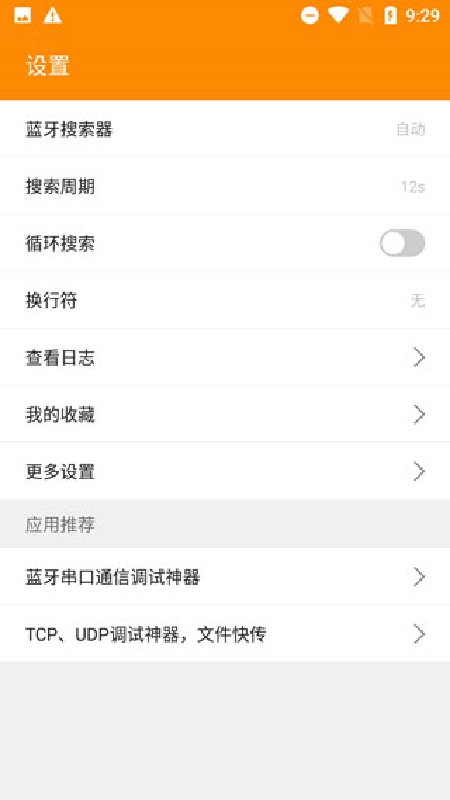
BLE蓝牙助手手机版是一款用来做蓝牙调试的工具类软件,平时主要配合各种蓝牙设备使用。打开之后可以先搜索周围的设备,也可以直接扫二维码连接,搜索周期和循环搜索都能自己设置,找到的设备信息会实时显示出来,还能把常用的设备收藏起来。连接上以后,软件里可以随时查看实时日志,日志支持过滤和导出,显示格式在hex和ascii之间随意切换,收发的数据包个数也会自动统计。发送数据时可以设置循环、写入模式、格式和延时,软件同时支持多设备连接,也支持中央和外围两种角色。用起来流程不复杂,刚开始点几下就能熟悉,适合需要经常跟蓝牙设备打交道的场景。
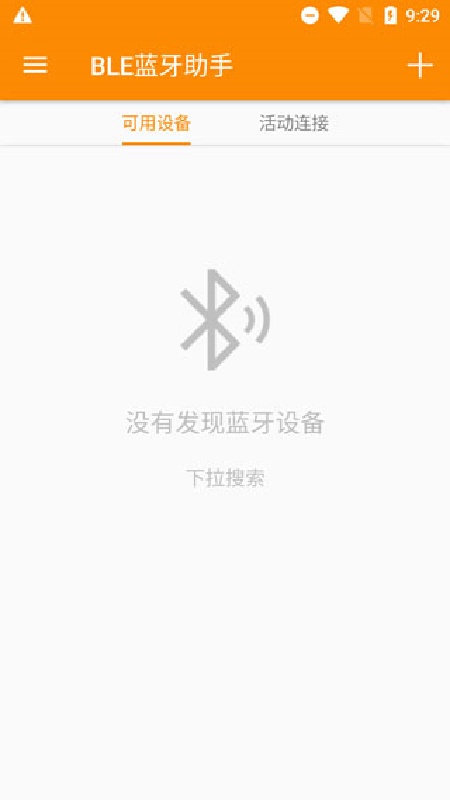
1. 打开BLE蓝牙助手,进入主界面,用户会看到可用的蓝牙设备列表。
2. 点击搜索按钮,开始搜索周围的蓝牙设备,实时查看搜索进度和结果。
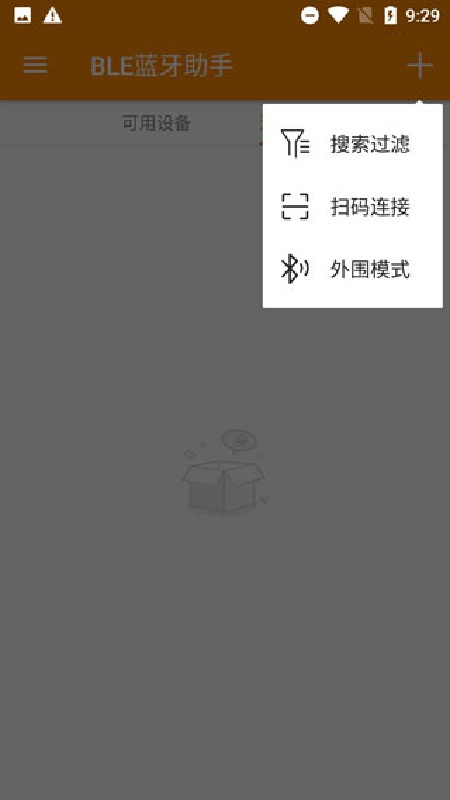
3. 如果需要快速连接设备,可以选择扫描二维码功能,使用手机扫描设备提供的二维码。
4. 对于搜索到的设备,通过过滤条件进行筛选,找到所需的设备。
5. 选择目标设备后,点击连接按钮,等待连接成功提示。
6. 连接成功后,通过实时日志功能查看数据传输情况,必要时进行日志导出。
7. 若需发送数据,设置相应的发送模式和格式,点击发送按钮,观察数据的实时反馈。
8. 使用完成后,选择断开连接,确保设备安全退出。
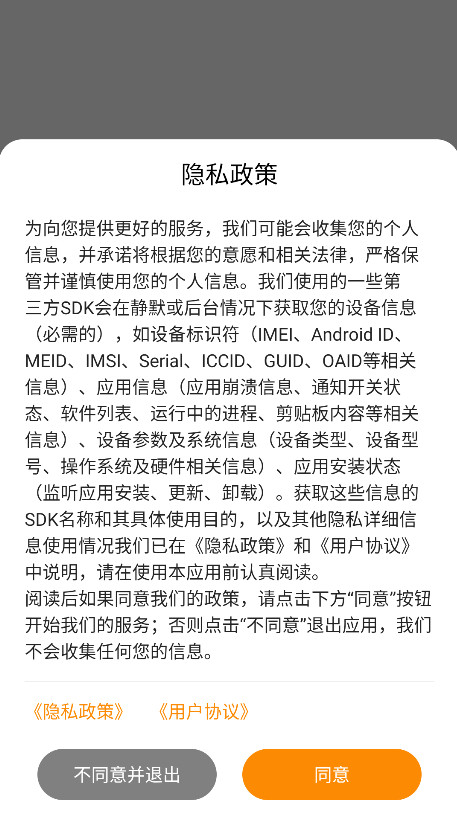
1、打开软件同意相关的协议规定
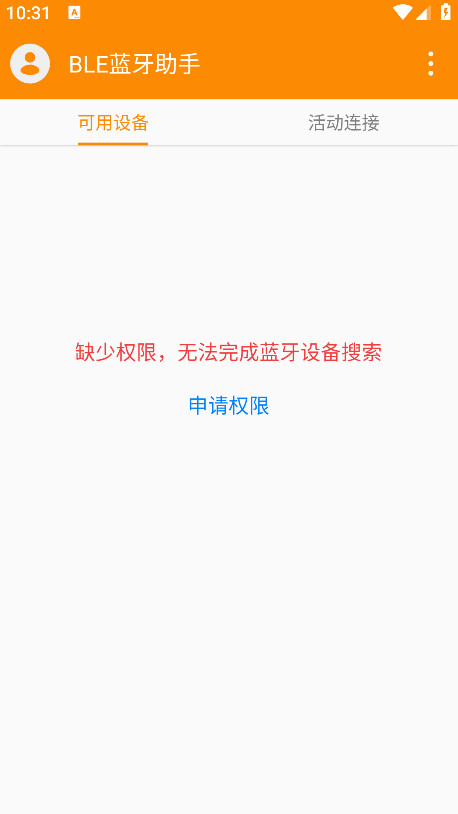
2、然后根据要求申请权限
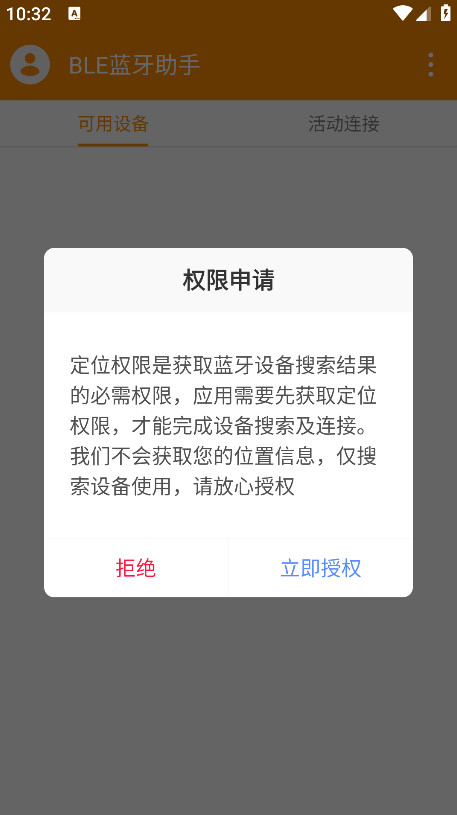
3、点击弹框中的立即授权
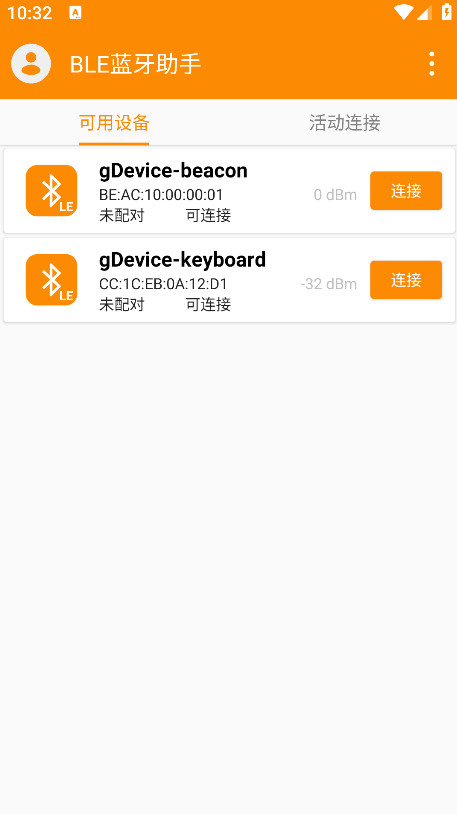
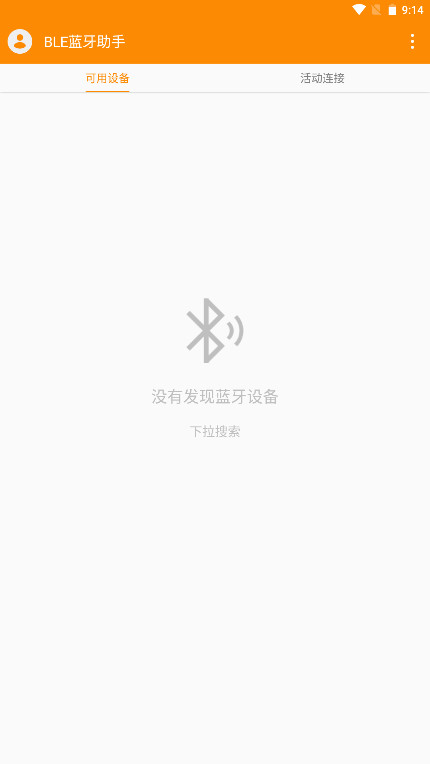
4、软件会自动对附近的蓝牙设备进行扫描
5、点击连接即可进行设置
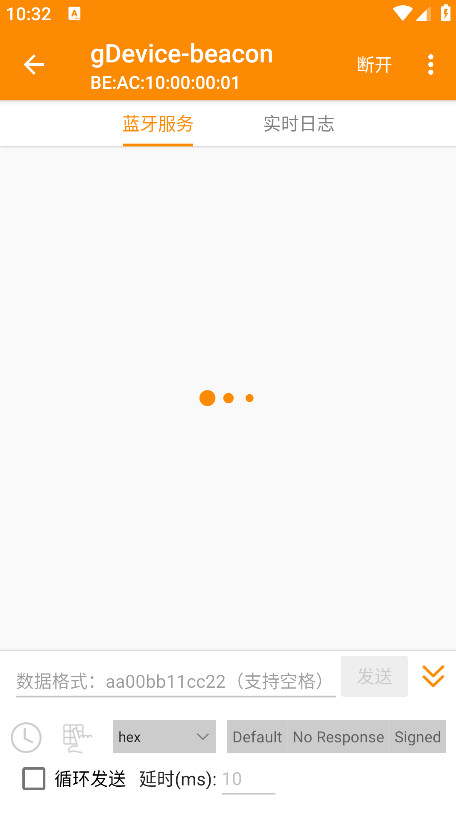
6、完成后还可以查看活动日志
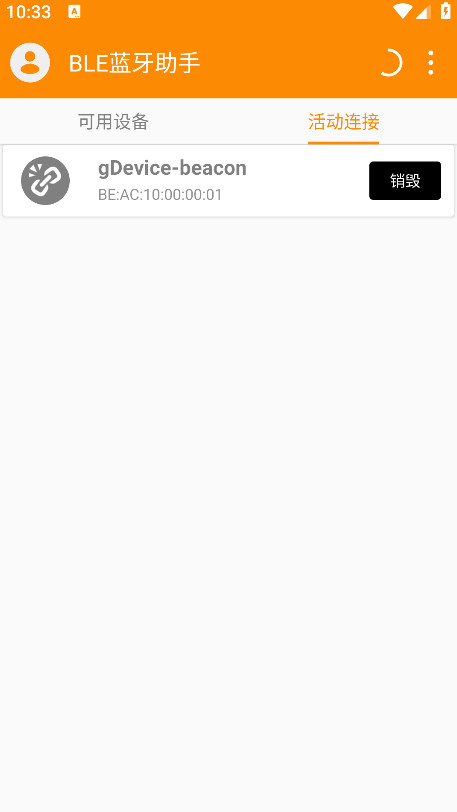
1、首先在本站下载安装好BLE蓝牙助手,返回界面打开软件;
2、到BUMBLE这个设备,点击连接,连上之后,就会看到4个蓝牙服务,实时日志里也会看到连接状态的提示;
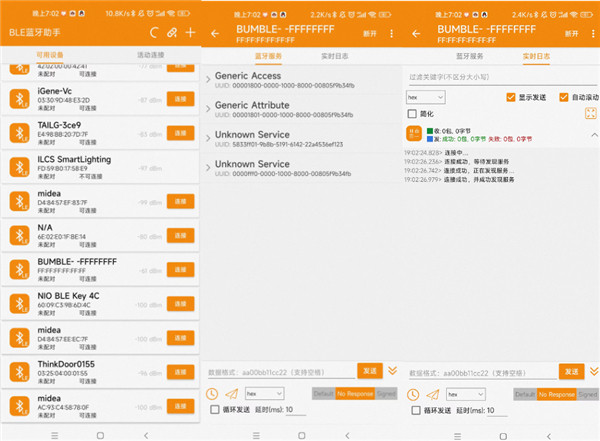
3、蓝牙连上之后,可以看到一共四个蓝牙服务,Generic Access、Generic Attribute以及两个Unknown Service;
在我理解,服务,就是蓝牙设备提供功能的意思,比如可以通过“开灯服务”去开启或关闭灯这种感觉,那就先了解下已知的两个服务吧。
Generic Access的含义是“通用访问”,下面有:
Device Name,设备名;
Appearance,说明自己是个什么设备(比如蓝牙鼠标);
Peripheral Preferred Connection Parameters,外设首选连接参数;
Generic Attribute的含义是“通用属性”,下面有:
Service Changed,服务改变;
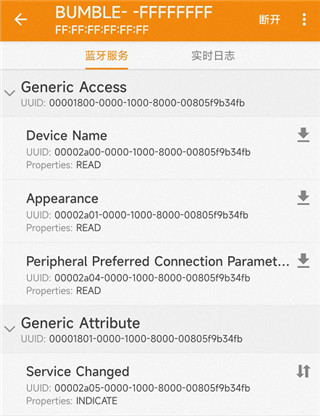
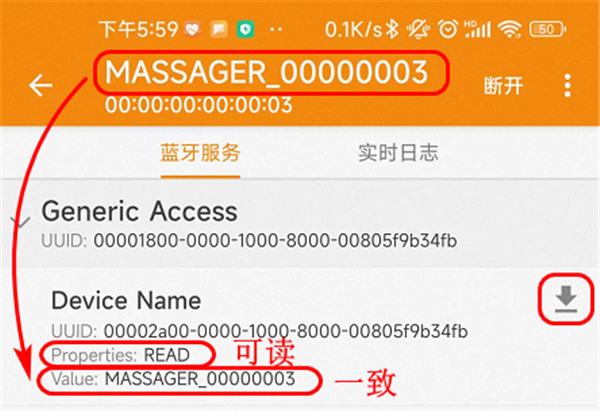
4、比如服务Generic Access里面有个特性是Device Name 设备名,属性Properties为Read可读,界面有个向下的箭头代表download,点击就能读出Value,和最上面的蓝牙名称是一致的;
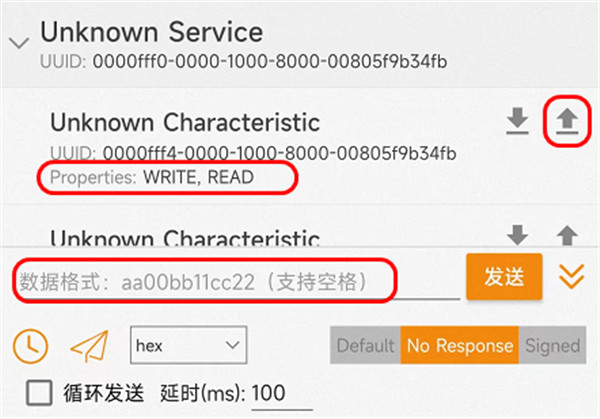
5、对于属性Properties为Write可写的特性,点击向上的箭头upload可对此Characteristic进行写数据,然后点击发送;
实时日志那里有记录,可以看到自己发送的数据;
1、支持多设备同时连接。
2、支持搜索周期、循环搜索设置,实时显示搜索到的设备信息。
3、支持扫描二维码快速连接。
4、支持多条件过滤搜索结果。
5、支持收藏设备。
1、蓝牙服务能够随时体验,可以在app端进行蓝牙调试;
2、实时日志能够在此查看,自动滚动功能可以随时开启;
3、支持在线下载日志,日志的导出可以在这里批量进行;
4、能够自动计数收发的数据包个数,可以清楚数据包数量;
1、支持扫码连接方式,利用这里的扫一扫功能扫描二维码即可快速连接设备;
2、自定义搜索设置,在此既可以搜索周期又能够开启循环搜索模式;
3、支持多维度过滤日志,这里有着多种条件可以对全部日志进行过滤;
4、实时日志随时打印,不仅随时下载日志而且实时日志可以随时打印;
应用截图