应用排行榜单
+奇异影视
v2.0.0

2M /

音乐视频
查看中通宝盒最新版
v8.23.1.7394

154M /
商务办公
查看GFX工具箱PUBG
v10.5.1

27M /

系统辅助
查看修修漫画
v5.13.00

16M /

漫画小说
查看火星文转换器
v6.0

1M /

系统辅助
查看夜猫小说
v1.0.2

20M /
漫画小说
查看纵横公考
v3.7.62

87M /
教育学习
查看找零工app官方版
v4.4.9

111M /
热门应用
查看胖胖星球大尺碼
v26.5.0

44M /
生活购物
查看漫匣阅读器
v1.0.0

22M /
漫画小说
查看同类应用
更多应用介绍
Authenticator完整的全称是MicrosoftAuthenticator,也被叫做谷歌身份验证器,它是微软推出的免费身份验证应用,用于增强账户登录安全性。登录时可在手机端批准推送通知或输入动态验证码完成验证,支持微软个人账户、工作/学校账户及第三方服务。应用支持无密码登录、通行密钥和生物识别确认,兼容Android和iOS平台。其密码自动填充功能已于2025年7月停止服务。
1、切换Wi-Fi或移动数据,确保网络畅通
2、不用等推送,直接输入应用内每30秒更新的6位数字
3、在系统设置中开启自动同步时间,时间不同步会导致验证码失效
4、关闭应用重新打开,或重启手机以排除卡顿
5、看屏幕上是否要求点击或输入对应数字
6、若均无效,在登录界面选择短信、备用邮箱或安全密钥登录
登录工作或学校账户的安全信息页面,选择添加登录方法并指定 Microsoft Authenticator。
页面会显示一个二维码,打开手机端 Authenticator 点击加号,选择工作或学校账户后扫描二维码。
如果无法扫码,可选择手动输入代码的方式完成账户绑定。
添加成功后该设备即成为受信任设备,访问公司应用时可实现单点登录,无需重复输入密码。
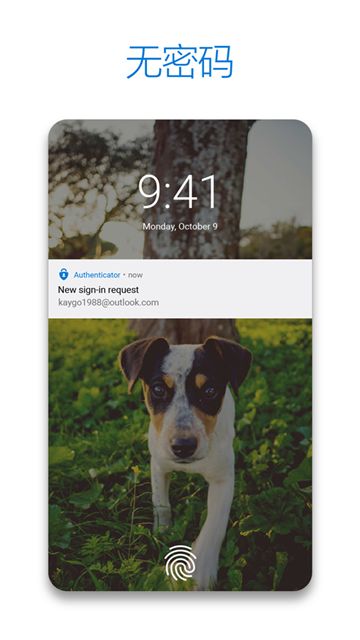
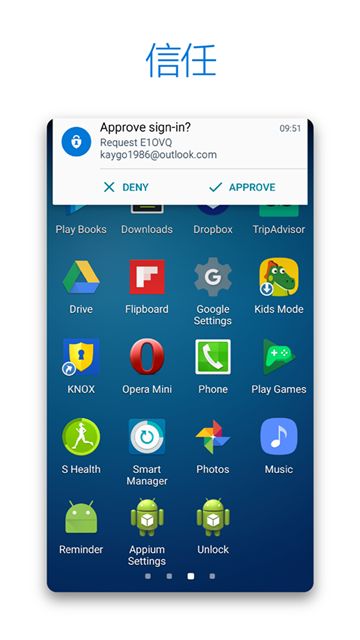
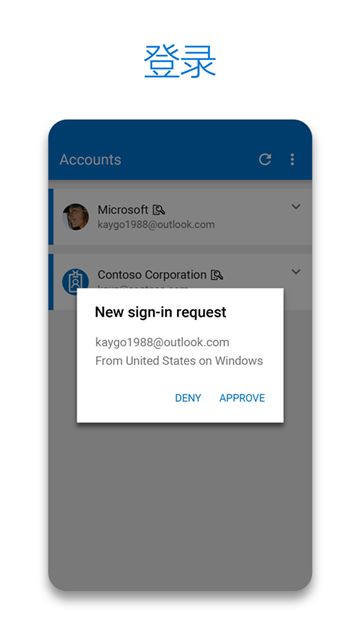
登录账户输入密码后,手机端会收到来自 Authenticator 的登录请求推送通知。
打开通知,核对登录界面上显示的数字编号与手机推送中显示的编号是否一致。
确认编号匹配后点击批准,若发现非本人操作则直接拒绝该请求。
批准成功后网页端会自动完成登录,无需再输入额外验证码。
1、打开Authenticator软件,自行选择合适的方式登录(以微软账户为例)
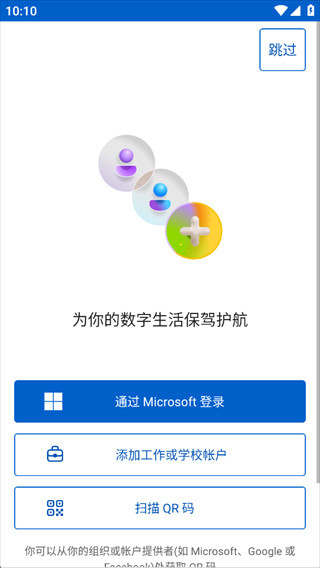
2、输入注册Microsoft的电子邮箱、电话或Skype,然后点击下一步
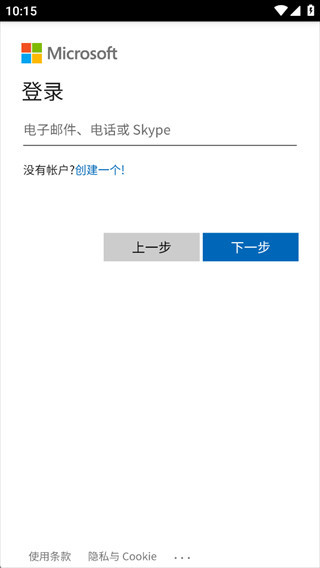
3、发送代码之后,在邮箱中查看代码
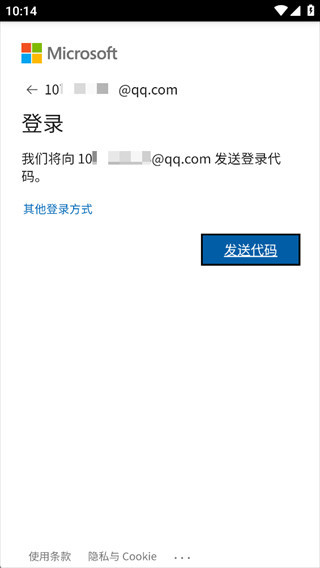
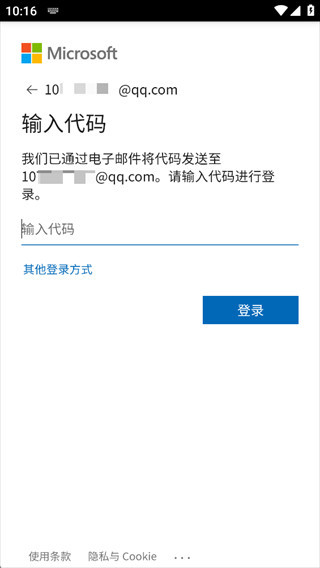
4、输入代码进行登录
5、完成后可以在主页查看已登录的Microsoft账号,也可以选择右上角+号添加多个账号
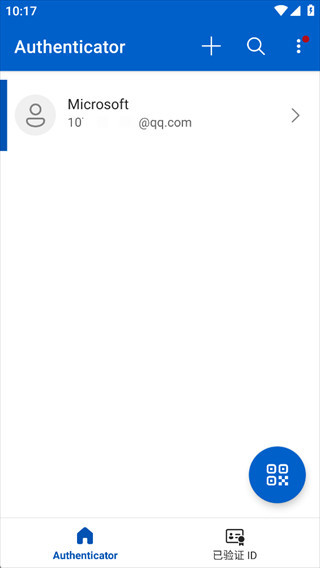
6、点击对应的账户,即可查看登录的一次性代码了
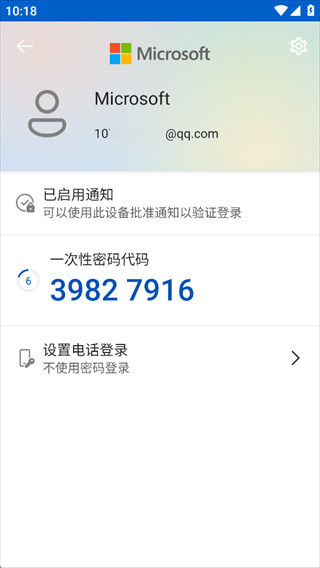
登录个人 Microsoft 账户的安全设置页面,找到无密码账户选项并开启该功能。
打开手机端 Authenticator,点击添加账户选择个人账户,扫描页面显示的二维码完成绑定。
后续登录时只需输入用户名,手机端会弹出批准请求,验证指纹或面容即可直接登录。
该方式完全不需要输入密码,依靠设备生物识别提供第二层安全保障。
应用截图