应用排行榜单
+奇异影视
v2.0.0

2M /

音乐视频
查看中通宝盒最新版
v8.23.1.7394

154M /

商务办公
查看GFX工具箱PUBG
v10.5.1

27M /

系统辅助
查看修修漫画
v5.13.00

16M /
漫画小说
查看火星文转换器
v6.0

1M /
系统辅助
查看夜猫小说
v1.0.2

20M /
漫画小说
查看纵横公考
v3.7.62

87M /

教育学习
查看找零工app官方版
v4.4.9

111M /
热门应用
查看胖胖星球大尺碼
v26.5.0

44M /
生活购物
查看漫匣阅读器
v1.0.0

22M /
漫画小说
查看同类应用
更多应用介绍
Every Proxy是一款代理服务器类的应用,主要用来把手机或电脑的网络通过代理方式共享出去,方便其他设备连接使用。它支持HTTP、HTTPS以及SOCKS代理,在应用里打开对应的代理开关就能启动,不需要root权限。平时可以先选好代理服务器,再把显示的IP地址和端口号填到系统网络设置里,安卓、iOS和电脑端都能手动配置。如果碰到网络共享限制,也能通过热点连接配合代理使用,另外还支持把VPN连接分享给其他设备。第一次用可以看快速入门指南,熟悉后切换服务器和关闭代理都比较直接。
- 代理服务启动
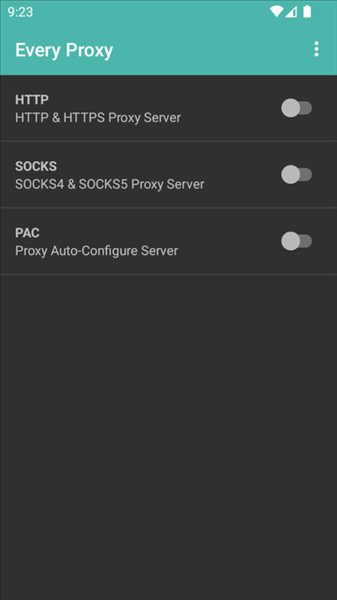
在主界面通过代理类型开关(http/socks)激活服务,其中http代理同时支持http/https协议,socks代理兼容socks4/5协议。pac服务器功能可实现macos/ios设备自动代理配置,通过将辅助设备连接至主安卓设备的socks代理实现网络共享。
- http代理运行监控
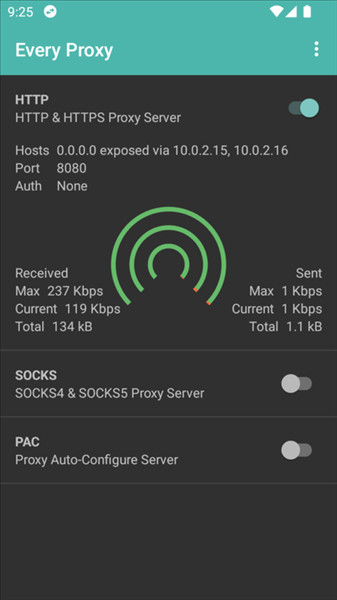
代理启动后会在通知栏显示运行状态,点击可快速返回管理界面。显示信息包含:
• 绑定ip:代理服务监听的ip地址(绑定0.0.0.0时显示全部可用ip)
• 运行端口:当前代理服务端口号
• 认证状态:显示是否启用基础身份验证(用户名/密码形式)
• 流量统计:实时显示最大速率(max)、当前速率(current)和总流量(total),数据在代理重启后重置
• 流量可视化:通过环形图表展示接收(绿)/发送(红)流量的占比关系,包含峰值、实时和总量三个维度
- 高级配置选项
在设置界面可进行以下调整:
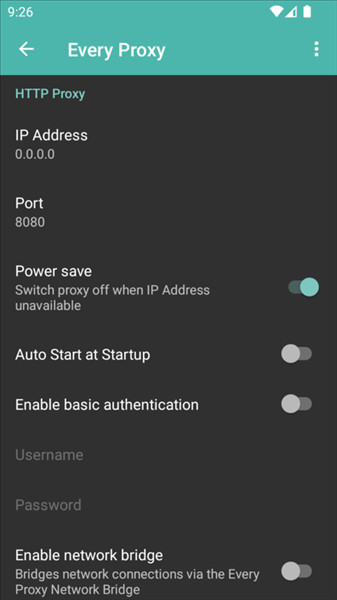
• ip绑定:可选择设备当前ip或0.0.0.0(绑定特定ip时设备断连会导致代理自动关闭)
• 端口修改:非root设备建议使用1025-65535端口范围
• 开机自启:通过开关控制代理服务随系统启动
• 身份验证:可为http/socks代理设置基础认证(需填写非空用户名和密码)
- 主屏幕
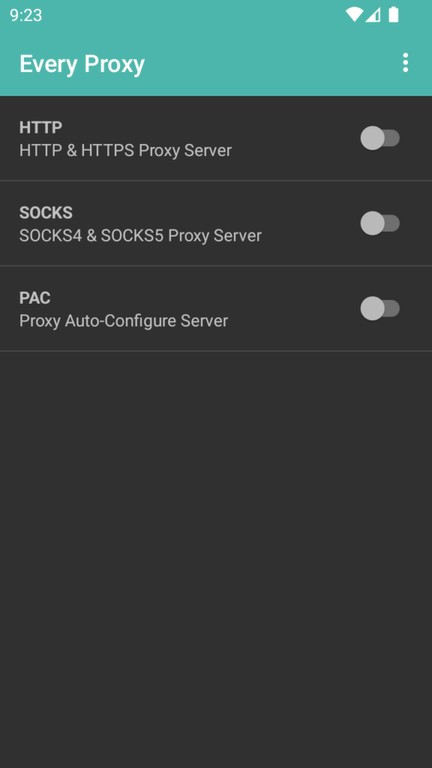
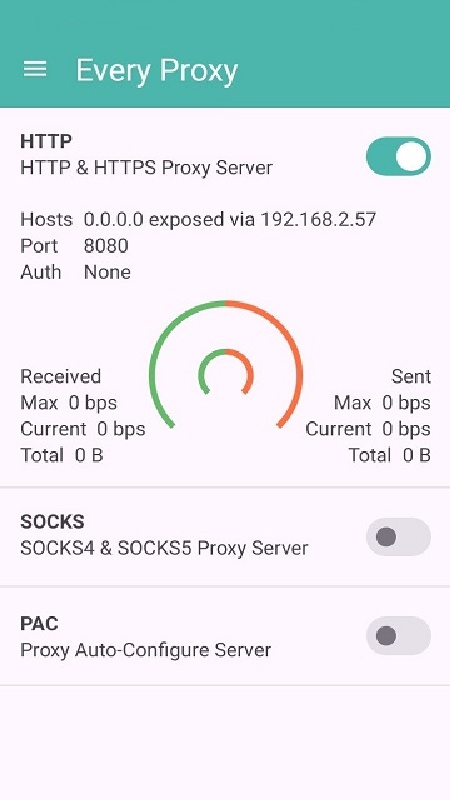
要启动代理服务器,请使用主页屏幕上相应代理的开关。
有两种类型的代理可用:HTTP代理和SOCKS代理。
HTTP代理充当HTTP和HTTPS代理服务器。
SOCKS代理充当SOCKS4和SOCKS5代理服务器。
PAC服务器用于代理自动配置。PAC服务器对于将辅助MacOS或iOS设备连接到主Android设备上运行的Socks代理非常有用。
- 运行HTTP代理
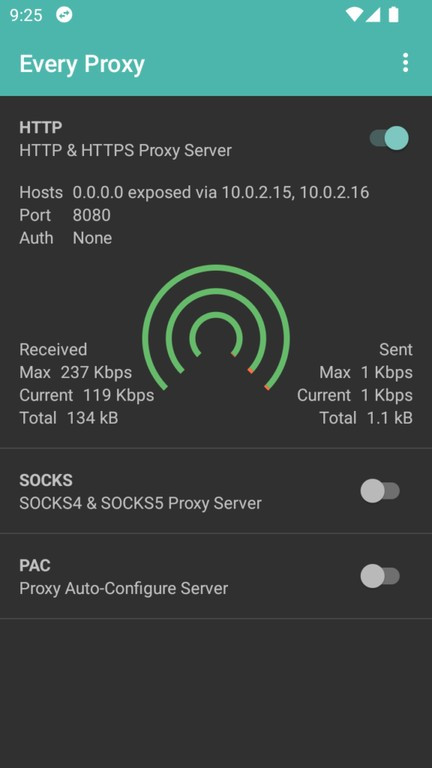
代理运行时,通知会出现在通知栏中。您可以使用此通知快速返回每个代理。
代理详细信息中显示的主机是运行代理的IP地址。如果您使用绑定到0.0.0.0的代理,此处将显示所有IP地址的列表。
该端口是运行代理的端口。
Auth让您知道是否为此会话启用了任何身份验证。基本身份验证是指简单的用户名和密码类型的身份验证。
代理运行时会捕获发送和接收的指标。
Max是指每秒发送或接收的最大数据量。
当前指的是每秒发送或接收的数据量。
总量是指发送或接收的数据总量。
注意:每次代理停止和/或重新启动时,这些度量都会重置。
这些图形反映了最大接收量与最大发送量的百分比(外部)、当前接收量与当前发送量的百分比(中间)以及总接收量与总发送量的百分比(内部),其中接收量显示为绿色,发送量显示为红色。
主屏幕
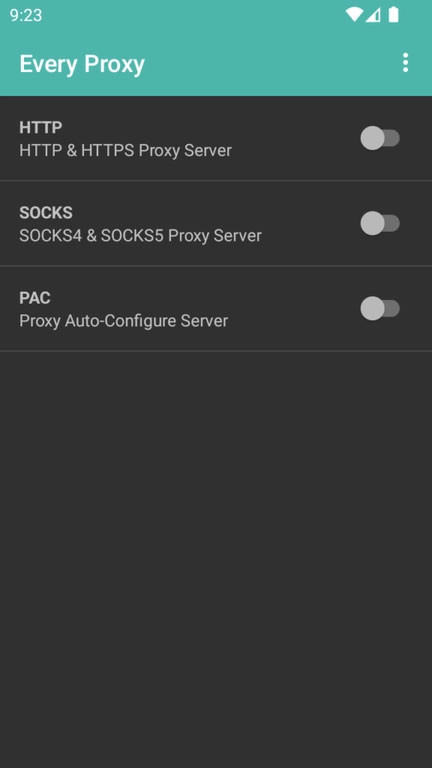
若需启动代理服务器,可借助主页屏幕上对应代理的开关来操作。
可供使用的代理有两种类型:HTTP代理与SOCKS代理。
HTTP代理充当HTTP和HTTPS代理服务器。
SOCKS代理可同时作为SOCKS4和SOCKS5类型的代理服务器使用。
PAC服务器的作用是代理自动配置。它在辅助MacOS或iOS设备连接到主Android设备所运行的Socks代理这一需求中,能发挥十分实用的作用。
运行HTTP代理
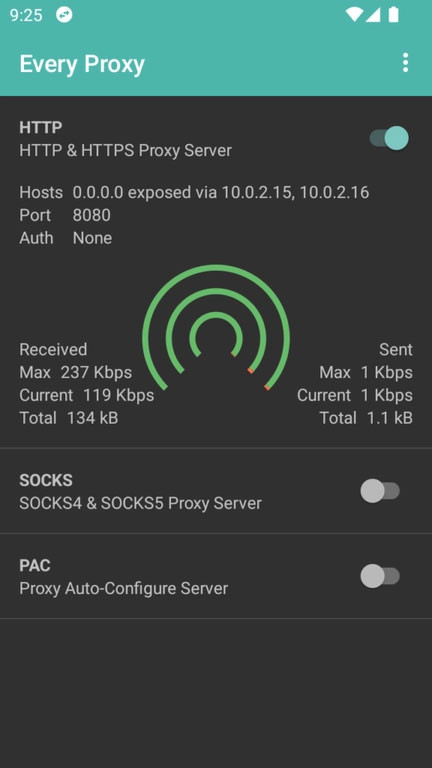
当代理处于运行状态时,通知栏会显示相关通知。借助这个通知,您能够快速回到各个代理的界面。
代理详细信息里呈现的主机地址,就是代理程序实际运行所在的IP地址。要是您采用的代理绑定了0.0.0.0,那么这里就会展示出所有相关IP地址的清单。
该端口是运行代理的端口。
Auth会告知您当前会话是否启用了任何身份验证机制。而基本身份验证,指的就是那种仅通过简单用户名与密码来进行验证的方式。
代理运行时会捕获发送和接收的指标。
Max是指每秒发送或接收的最大数据量。
当前指的是每秒发送或接收的数据量。
总量是指发送或接收的数据总量。
注意:每当代理停止和/或重新启动时,这些度量指标都会被重置。
这些图形呈现了外部的最大接收量与最大发送量的百分比、中间的当前接收量与当前发送量的百分比,以及内部的总接收量与总发送量的百分比,接收量以绿色呈现,发送量以红色呈现。
设置
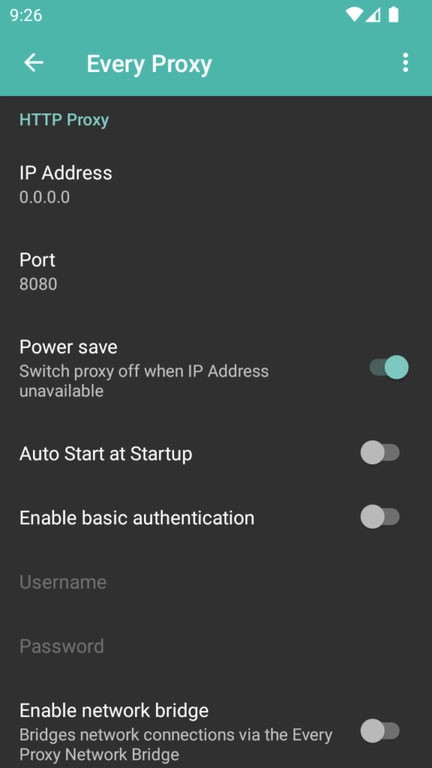
您能够在设置里修改代理所绑定的IP地址,点击IP地址就能查看相关选项。
注:只有当前分配的设备IP地址以及0.0.0.0可用。
注意:当代理与特定IP地址绑定后,若设备因开启省电功能而丢失该IP地址的分配,代理会自动关闭,以此来节约电池电量。待设备重新获取到该IP地址后,您需手动重启代理服务器方可继续使用。
注意:当代理绑定至所有接口的IP地址(也就是0.0.0.0)时,由于内部的127.0.0.1 IP地址一直处于可用状态,代理会持续保持开启状态。把代理绑定到0.0.0.0会使代理暴露给外部可用IP地址对应的其他设备,而非0.0.0.0本身所对应的设备。代理一旦启动,外部可用的IP地址便会显示出来。
您还可以更改代理运行的端口。点击端口进行更改。
注意:若缺少root权限,部分设备可能禁止您在1024以下的端口运行代理。为方便使用,建议选择1025至65535之间的端口。
若想让代理在设备启动时自动运行,您可以通过对应的开关来开启或关闭该功能。
您能够为HTTP代理和Socks代理开启基础身份验证。要使其正常运行,您需要提供一个不为空的用户名和一个不为空的密码。
通知
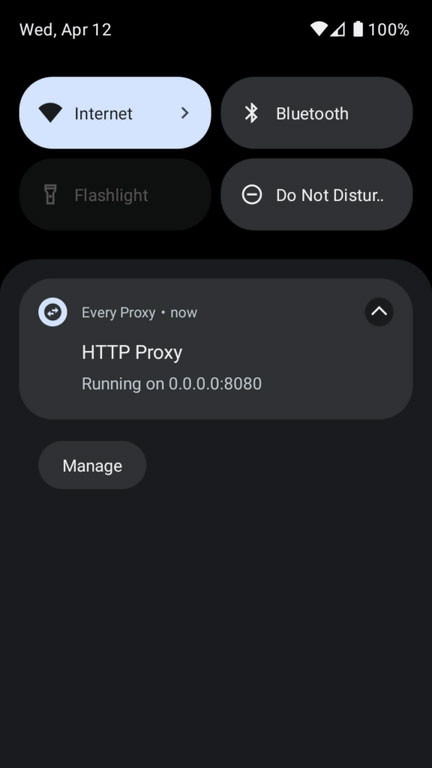
代理运行时会弹出通知,您只需点击该通知,就能回到对应的代理主页界面。
1、通过地理定位,可以自动搜索周围的wifi,可用的WiFi连接;
2、附近热点:超级密码查看功能,自动识别周围所有可用WiFi;
3、本地密码:快速检查您的本地密码,并显示50M移动流量。
4、当你外出,首先要找的是Wifi,毕竟你需要拿出手机的是网络;
5、如果你的手机流量太小,你可以连接到wifi,无任何限制阻拦你;
6、信号强度一目了然,如果信号很强,您无需担心互联网接入卡。
准备工作
1.下载安装:首先,你需要从官方网站或可信的第三方应用市场下载EveryProxy应用。确保下载的版本与你的设备系统兼容。
2.开启代理服务:安装后,打开EveryProxy应用,根据提示完成初始化设置。部分应用首次使用可能需要简单的注册或登录过程。
设置代理
1.选择服务器:在应用主界面,你会看到可供选择的代理服务器列表。根据你的需求(如地理位置、速度、稳定性等)选择一个合适的服务器。
2.配置代理设置:进入设置界面,根据指示配置代理类型(HTTP、HTTPS、SOCKS等),并记下显示的代理IP地址和端口号。
3.应用内启用:在EveryProxy应用内,通常会有启用或激活代理的开关,打开它以激活代理服务。
系统设置
•安卓设备:若需要全局使用代理,进入手机的“设置”>“网络和互联网”>“代理”,选择“手动”或“代理”,然后输入从EveryProxy获取的IP地址和端口号。
•iOS设备:设置&Wi-Fi或蜂窝网络&当前连接的网络详情&配置代理为“手动”,输入IP地址和端口号。
•电脑端:在浏览器或系统网络设置中手动配置代理设置,同样输入EveryProxy提供的IP和端口。
测试与应用
1.测试连接:配置完毕后,可以在EveryProxy应用内或通过浏览器访问一个测试网站,检验是否成功连接到代理服务器。
2.使用体验:现在,你就可以通过代理浏览网页、使用应用了。请注意检查网络速度和访问是否正常。
3.关闭与切换:使用完毕或需更换服务器时,在EveryProxy应用内关闭代理或选择新的服务器并重新配置系统代理设置。
应用截图