应用排行榜单
+奇异影视
v2.0.0

2M /

音乐视频
查看中通宝盒最新版
v8.23.1.7394

154M /

商务办公
查看GFX工具箱PUBG
v10.5.1

27M /
系统辅助
查看修修漫画
v5.13.00

16M /
漫画小说
查看火星文转换器
v6.0

1M /

系统辅助
查看夜猫小说
v1.0.2

20M /
漫画小说
查看纵横公考
v3.7.62

87M /
教育学习
查看找零工app官方版
v4.4.9

111M /
热门应用
查看胖胖星球大尺碼
v26.5.0

44M /
生活购物
查看漫匣阅读器
v1.0.0

22M /
漫画小说
查看同类应用
更多应用介绍
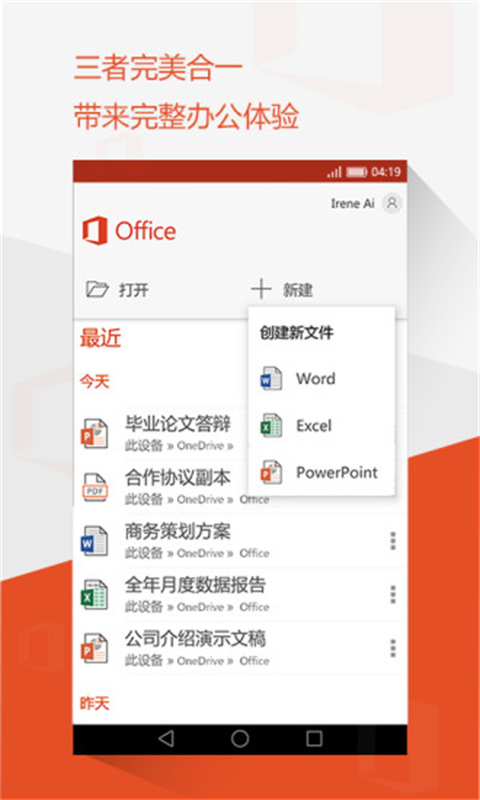
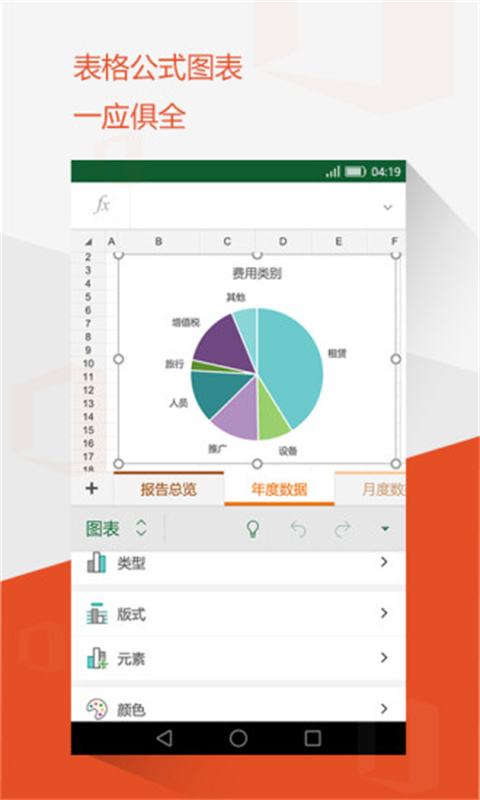
Microsoft Office是一款把Word、Excel和PowerPoint集中在一个应用里的移动办公软件。平时可以在手机上打开、编辑文档和表格,文件能存到云端,换设备后也能继续访问。除了常规编辑,它还支持拍照创建文档、把表格照片转成可编辑的Excel,也能扫描和转换PDF,并在文件上签名。便笺、QR扫描、把Office文件传到附近设备这些功能也放在里面。需要一起改文件时,可以直接共享和协作。Excel还能套用应用内模板快速新建或修改工作表,做演示时也能用演示者指导来练习,适合平时需要处理文件、又不想带电脑出门的人。
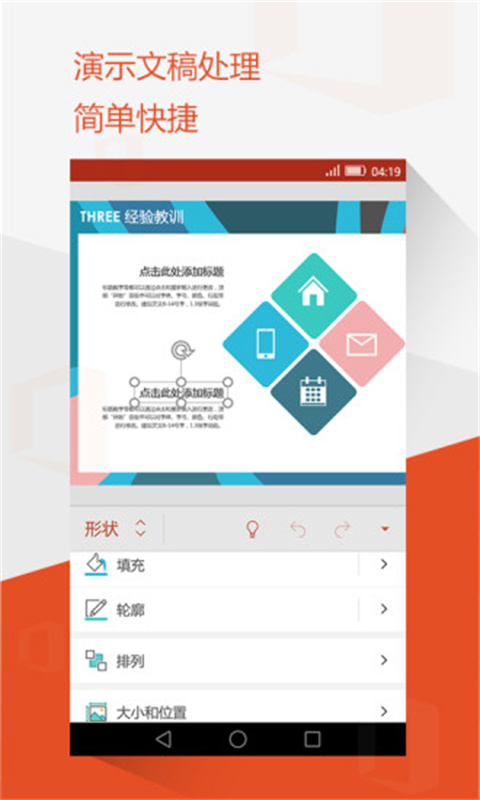
1、支持图表、动画、SmartArt图形等功能
2、完整强大的功能助您高效工作与学习office mobile三合一
3、当使用不同设备编辑时,所有文档的格式和内容均与原文档保持一致
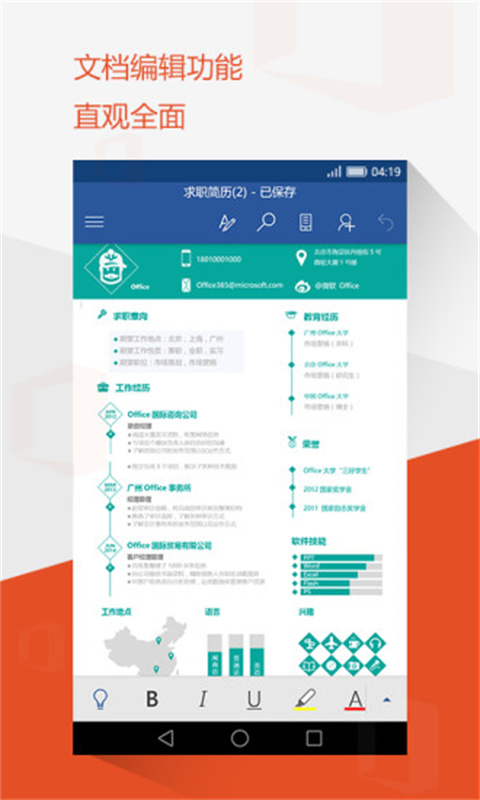
4、Word 新增的移动重排模式,让内容根据设备屏幕大小自动排版,提供舒适的阅读体验
5、Powerpoint 让您在移动设备上随时随地修改演示文稿、添加动画、和过渡效果
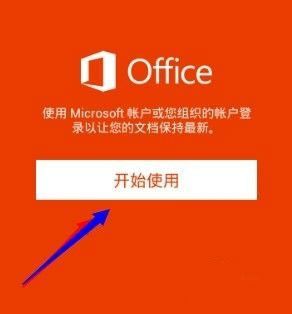
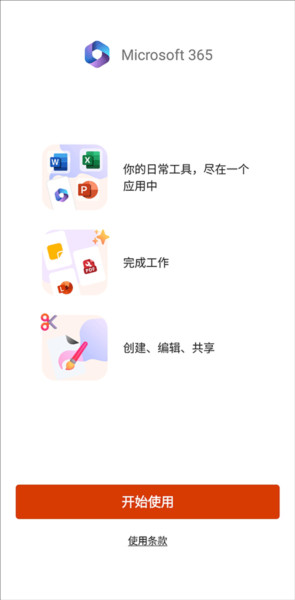
1、安装好以后运行Office Mobile点击【开始使用】。
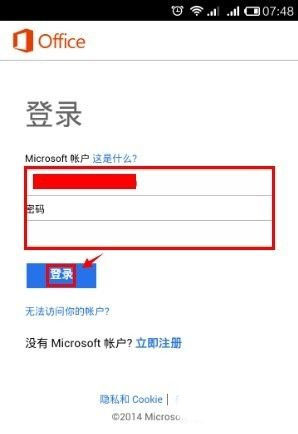
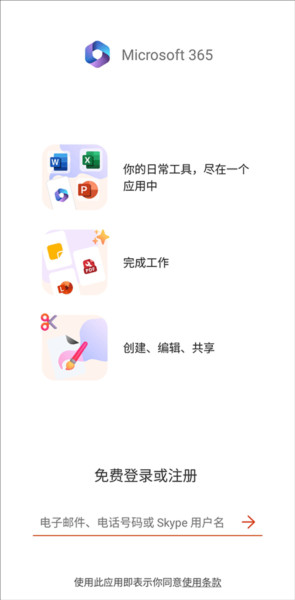
2、输入微软账号如:OUTLOOK、LIVE、HOTMAIL、OUTLOOK都是可以登录。这和微软在线OFFICE是一样的。
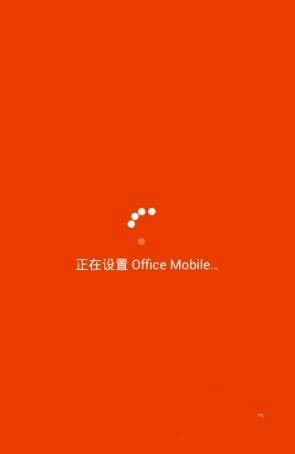
3、正在设置Office Mobile。
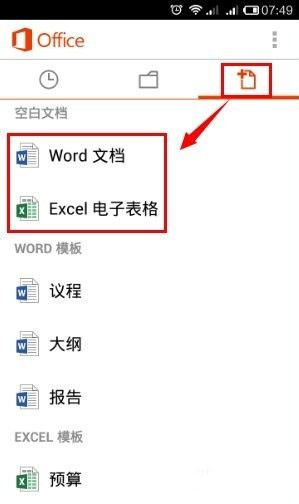
4、进入Office Mobile点击最右边的图标,在这里就可以看到新建WORD文档、EXCEL电子表格。以下我用WORD文档做为演示。EXCEL电子表格我会用另一篇经验演示一下的。请关注我的经验。
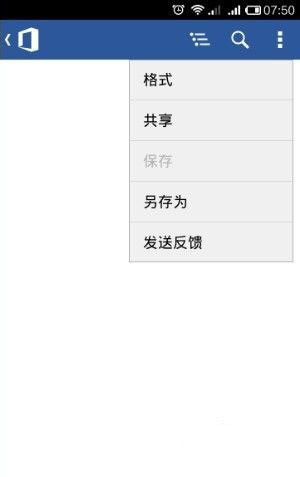
5、进入WORD编辑界面,简简单单和这PC版的WORD完全是两码事。功能部分只有格式、共享、保存、另存为这几个功能只能实现文字编辑。
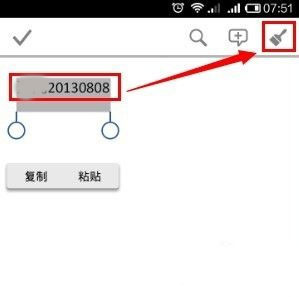
6、打几字编辑一下,手常按WORD文档要编辑的地方并选中,再点右边的【刷子】就可以进入格式编辑界面。
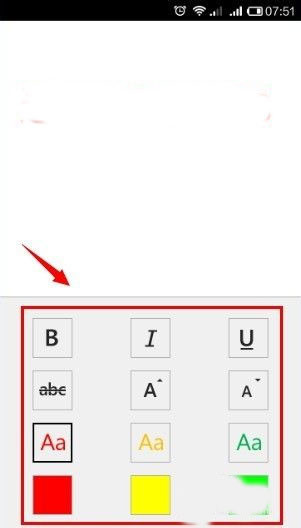
7、在格式编辑界面下就可以看到我们在用电脑版WORD文档的工具档是差不多的图标形式。根据你的需要去点击文字格式。
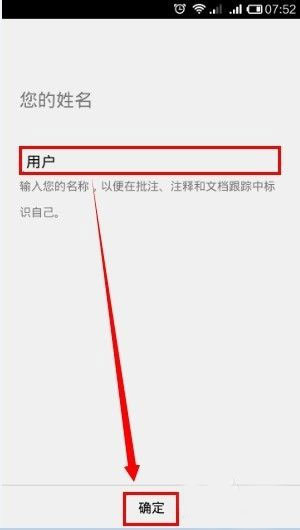
8、编辑好了以后就可以保存或是另存了。也可以使用返回键返回时就会提示您保存。输入你的文件名选择保存到OneDrive点击【确定】此时会提示输入您的姓名随意输入就可以了这和电脑版中设置作者名字是一个意思。最后会自动上传到OneDrive。
1、首次打开Office365手机版,可点击“开始使用”。
2、输入Office 365组织账户的用户名,点击“下一步”。
3、输入Office 365组织账户的密码,点击“登录”,即可查看您的云端个人空间中的文档。
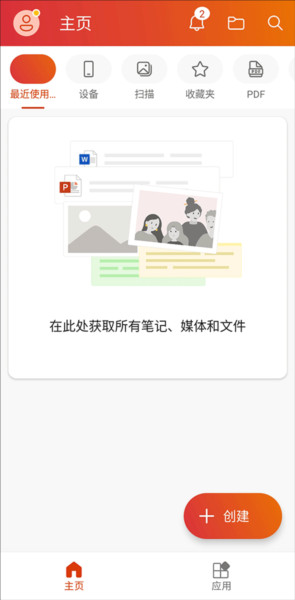
1、免费!自动同步界面类似wps
目前office mobile是完全免费的,并不需要office 365权限。因此你可以在主界面中登录你的windows live账号,来同步onedrive上的文件。整体使用逻辑和wps office很像,启动app后就是文件清单,点击后直接显示文档内容。相比之前的“三大件”省了不少事,操作上也更加便捷。
2、启动快!新logo
office mobile提供了android、ios两个版本,其中android版体积90.8mb,相当庞大。好在装好后的启动速度和wps相差无几,总体感觉还是蛮快的。而且稍让人意外的是,这个版本竟然用上了office的最新版logo,而这套logo也只是几天前刚刚在网上报道过,桌面版还没有上线。
3、新建文档!支持拍照识别
底部栏中间的“+”按钮是新建文档键,日常建立新文档都是通过这里进行的。比方说我们常用的表格、幻灯片,都可以借助里面的“文档”建立。其中“空白文档”很好理解,“扫描文本”是利过手机摄像头,将纸质文件转换为电子稿。这在一些讲座或会议中,还是相当实用的。
4、字体大!默认打开手机视图
office mobile内置了word、excel、powerpoint、pdf四款组件,能够自动识别文件类型。由于是微软自家的产品,因此在兼容性方面做得还是很棒的,比方说你在电脑上正在编辑一份文档,那么借助云端就能在手机端同步打开。默认情况下,文档会以移动视图显示(默认视图可以通过选项调整),字体大,方便用户在手机或平板上阅读。同时界面上也保留了一个快速切换按钮,如果版面出错,或者想观察一下整体排版效果,就可以点击它切换到原版视图。
5、对标桌面版!完整的编辑功能
office mobile拥有非常完善的文档编辑功能,进入编辑模式后,整个界面会分为上下两部分。其中上部为预览区,下部为命令区。在命令行左侧会有一个切换按钮,你可以像切换office标签一样,选择所需的命令集合。这里的布局几乎照搬了桌面版office,如果你对office很熟悉的话,上手不会有任何问题。
6、与win10同步!便签与媒体
除了文档ocr之外,手机摄像头在office mobile里,还能做更多有意思的事。“笔记”和“镜头”是两个非常有用的功能,试想这一情景,你正在参加一个讲座或会议,借助office mobile里的笔记和镜头功能,可以快速将纸质文件、随笔、现场照片,转化为一份份电子文件。而且这项功能还能与win10便签自动同步,这样就方便地实现了手机与pc间的信息交换。
7、文件共享
office mobile提供了两种文档共享方式,你可以通过链接或附件的形式,将文档一对一共享给他人。不过鉴于onedrive在国内存在的一些问题,日常工作中大多还是以附件形式为主。office mobile可以用原格式或pdf两种形式,将文档共享出来,包括电子邮件、微信、qq这些常用途径,都是没有问题的。甚至你还可以通过云打印机将文档直接打印,非常适合办公环境。
1、文档的捕获与创建
捕获是 Office 获取文档素材的一项重要功能,Office 支持三种捕获方式,分别是注释、扫描和语音。
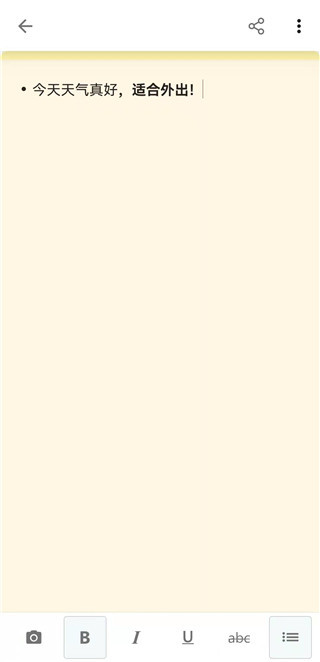
注释更像是一种日记功能,支持用户自定义输入文字和排版方式,添加的注释会自动显示在 APP 首页项目中。
扫描是捕获的另一种方式,可以看作为图片的获取与编辑功能,扫描支持直接拍照和调用已有的图片文件。

Office 的语音捕获功能与微信一样,也是录制用户的朗读声音。捕获的语音、图片和注释都可以通过账号登录的方式同步到 OneDrive。
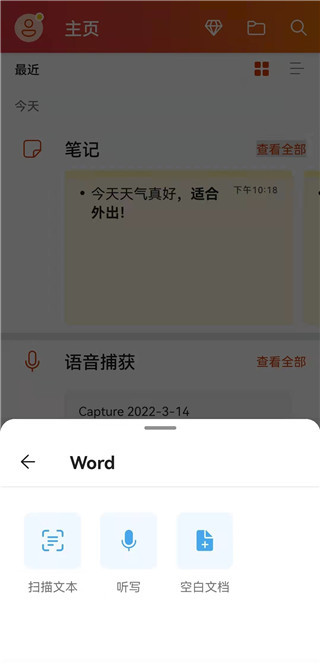
捕获的作用是用于收集和存储后期创建文档时所需的素材,创建文档才是 Office 的核心重要功能。
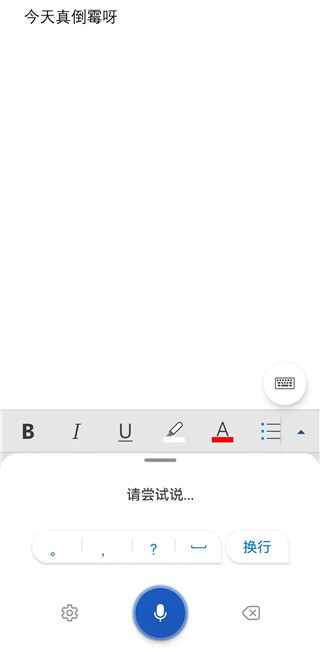
文档创建也支持扫描、听写和空白文档三种方式。扫描文本也就是我们俗说的 OCR 识别功能,听写是根据语音内容识别出文字内容。
2、PDF 的编辑与转换
在 APP 右侧导航栏中,还存着几项 PDF 相关功能,包括:给 PDF 签名、扫描到 PDF、图片到 PDF、文档到 PDF、PDF 到 Word。
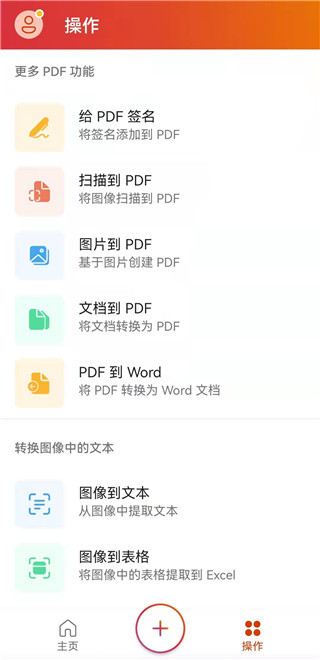
虽然 WPS 移动版中也存在类似功能,但这些功能都不免费,需要开通会员才能使用。Office 移动版打破了 WPS 的会员垄断功能,这对于喜爱薅羊毛的人来说,可谓是喜事!
3、文档的传输与共享
手机上存储的文档你们通常是不是都使用微信或者 QQ 来传输和分享到其它地方呢?
其实如果只是为了分享文件大可不必如此麻烦,Office 就自带了文档的传输与共享功能。
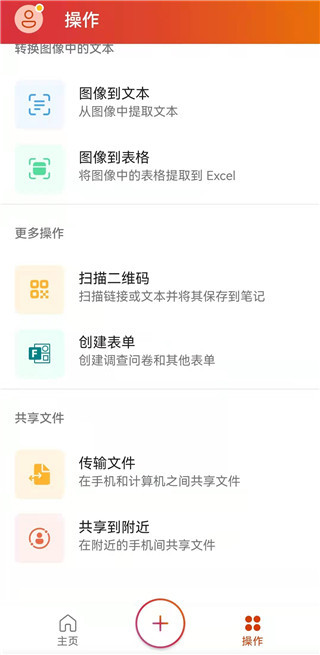
共享文件包括两种方式,分别是手机与计算机之间、手机与手机之间。
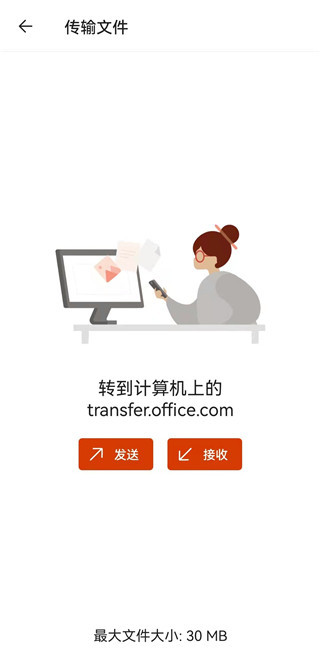
手机与计算机之间共享文件需要使用到微软官方的文档传输网站,只需要手机扫描网页上的二维码即可发送或者接收文件。
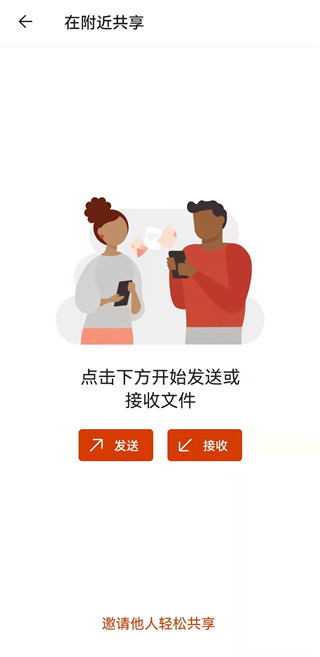
手机与手机之间共享文件就更简单了,不过有一个局限性就是必须双方手机在附近才能使用。
4、总结
Office是一款完全纯净免费的手机端APP,能够非常好地替代 WPS 作为我们日常移动端办公的需要,对广告有洁癖的用户建议尝试使用。
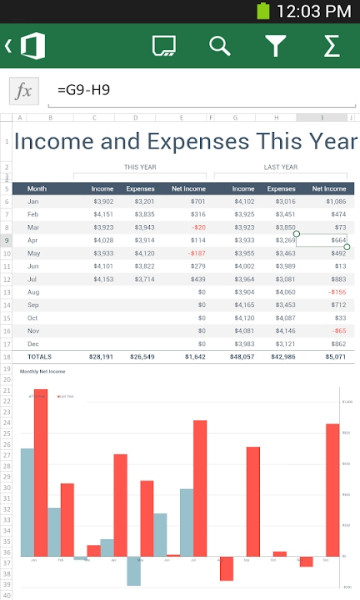
应用截图

更新于 2026-11-16 18:05:06
商务办公app合集汇集WPS Office、飞书、企业微信多款手机端工具。有的侧重文档编辑格式处理,有的主打团队线上沟通、远程会议,不同软件面向个人处理文件或是企业团队协作,方便外出时处理各类工作事项。