应用排行榜单
+奇异影视
v2.0.0

2M /

音乐视频
查看中通宝盒最新版
v8.23.1.7394

154M /

商务办公
查看GFX工具箱PUBG
v10.5.1

27M /

系统辅助
查看修修漫画
v5.13.00

16M /
漫画小说
查看火星文转换器
v6.0
1M /

系统辅助
查看夜猫小说
v1.0.2

20M /
漫画小说
查看纵横公考
v3.7.62

87M /
教育学习
查看找零工app官方版
v4.4.9

111M /
热门应用
查看胖胖星球大尺碼
v26.5.0

44M /
生活购物
查看漫匣阅读器
v1.0.0

22M /
漫画小说
查看同类应用
更多应用介绍
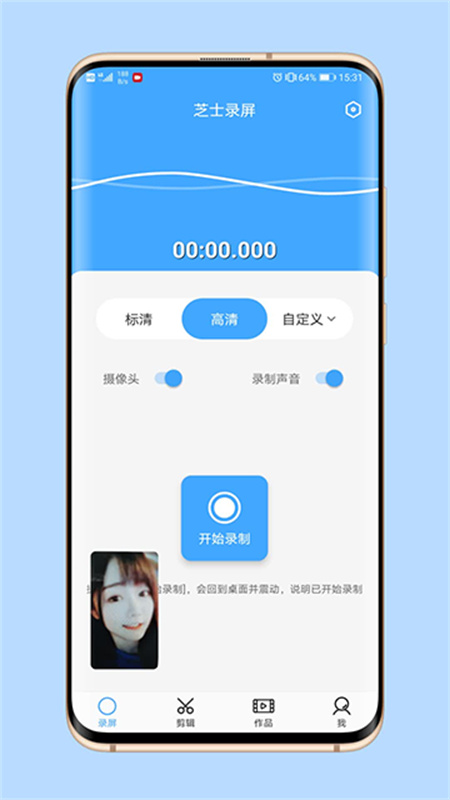
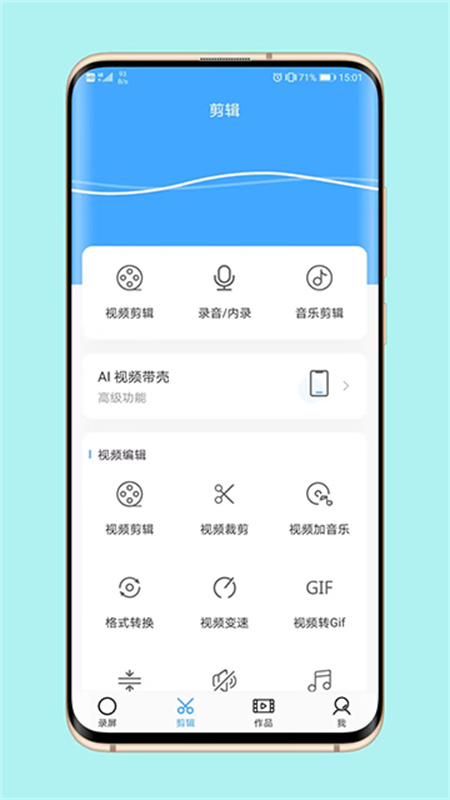
芝士录屏是一款手机录屏工具,平时可以用它录制屏幕内容,录制前能自己设置画质,标清、高清或者自定义都可以,也能选麦克风或内录声音,横屏竖屏都支持。录完之后不用另外装软件,直接在里面剪辑视频,加滤镜、字幕、贴纸、开场都行,还能做视频裁剪、转GIF、压缩、配音、提取音频这些操作。软件里有悬浮窗、提词器、画笔,录解说视频的时候比较方便,文件可以通过WiFi传到电脑上。视频可以免费存到云端,不占手机空间。界面看起来比较简单,上手不算难。
1、支持摇一摇停止录屏,更方便更快捷。
2、支持标清、高清、无损画质录制,支持录制手机麦克风声音等,无延迟无卡顿。
3、支持主播模式:开启前置/后置摄像头,录屏方向支持横屏/竖屏切换。
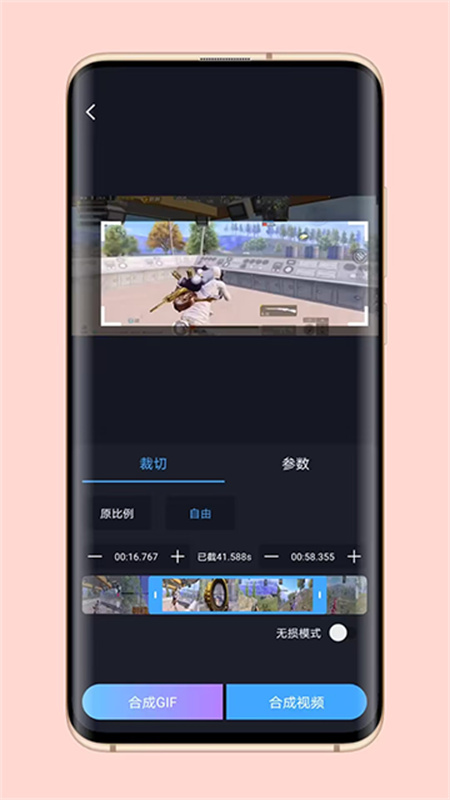
4、支持对录屏视频进行快速裁剪、转GIF、压缩、添加字幕、滤镜、配音、多视频拼接等操作。
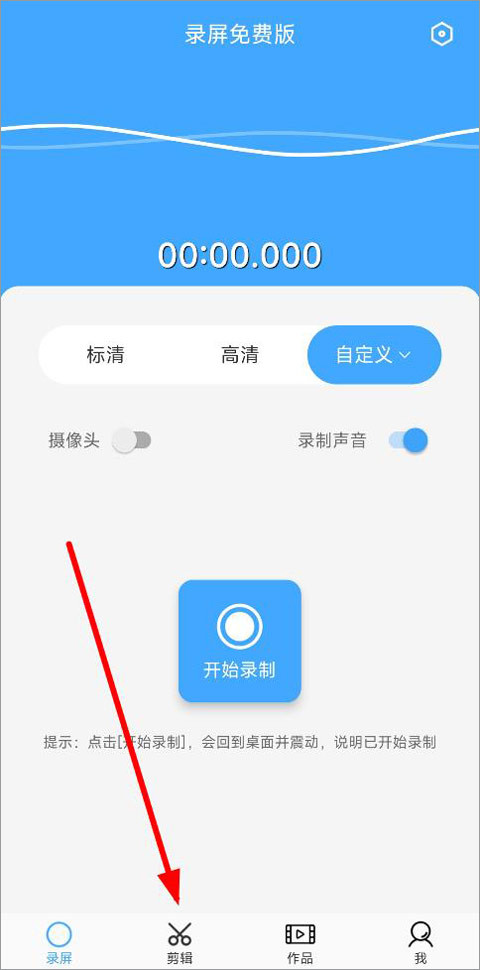
1、打开录屏免费版app,进入首页,首页可设置录制视频的画质(标清、高清、自定义),点击打开剪辑页面;
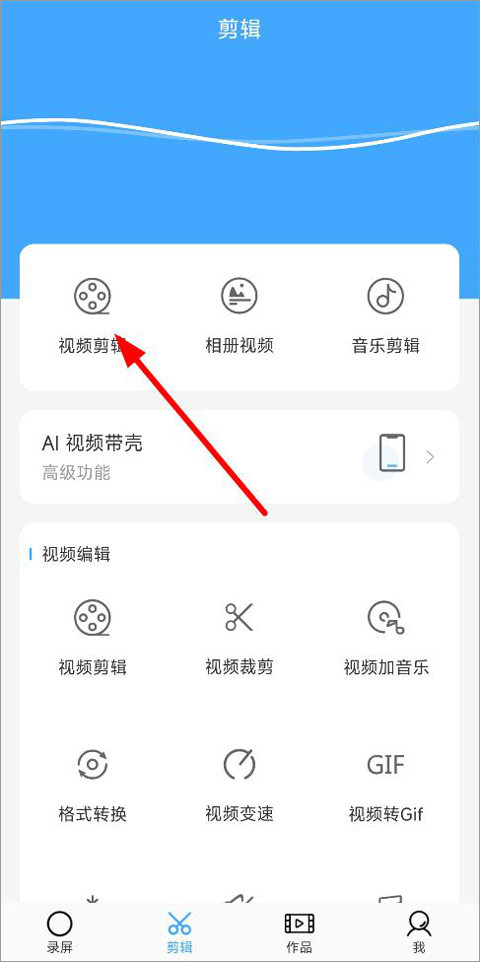
2、剪辑页面可进行视频剪辑、制作相册视频、音乐剪辑以及视频编辑功能,点击剪辑工具;
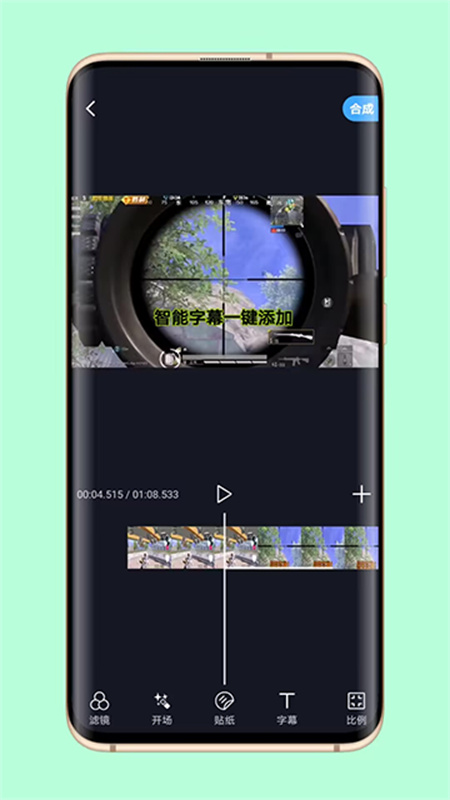
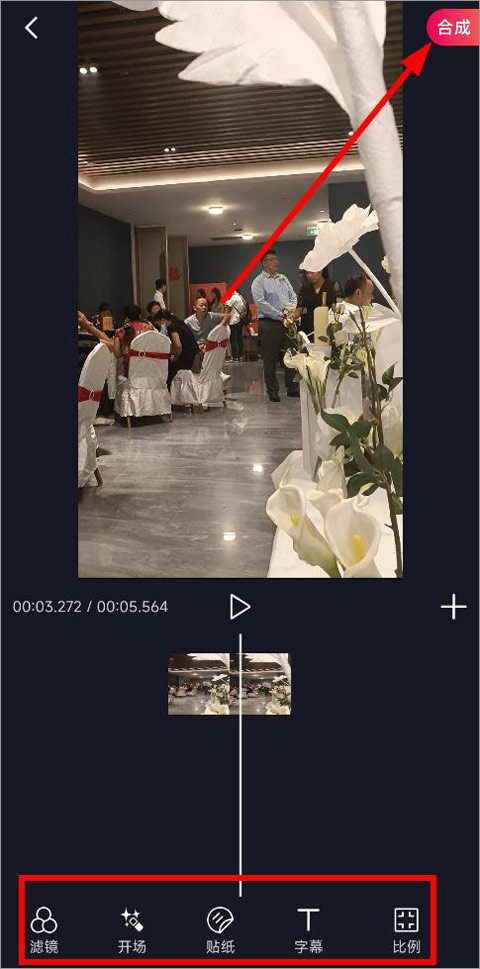
3、添加视频进行剪辑,点击下方剪辑功能栏可以给视频添加滤镜、开场、字幕和贴纸,设置好之后点击右上角合成;
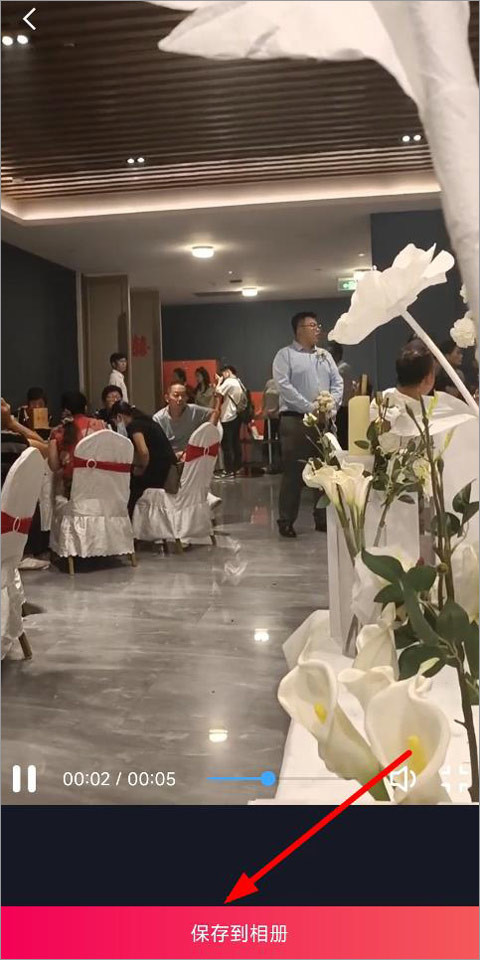
4、合成视频后,可以预览视频剪辑后的效果,点击保存到相册即可。
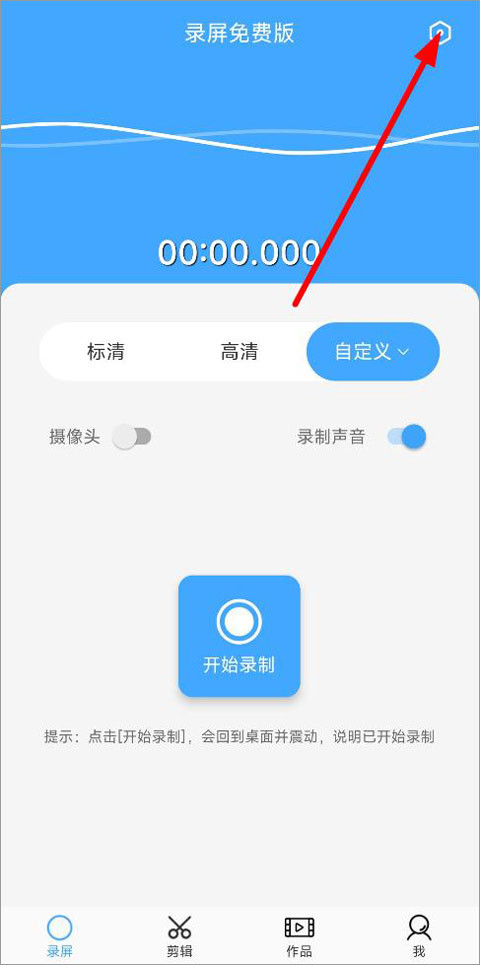
1、打开录屏免费版app,进入首页,首页录屏可设置画质标清、高清、自定义以及开启摄像头和录制声音,点击右上角设置;
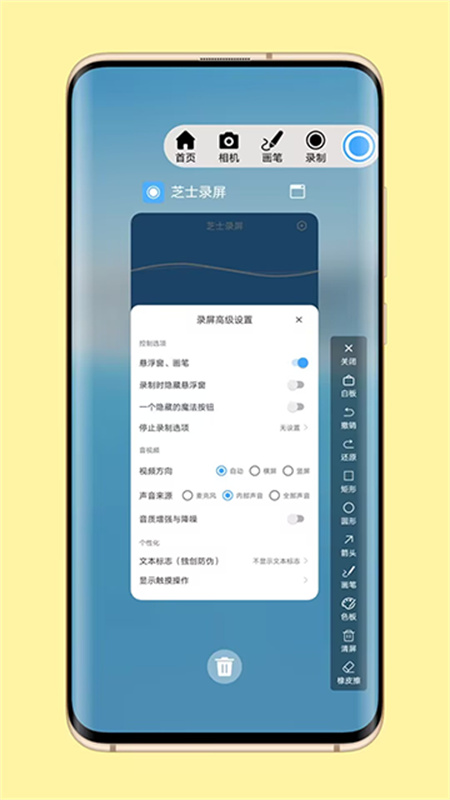
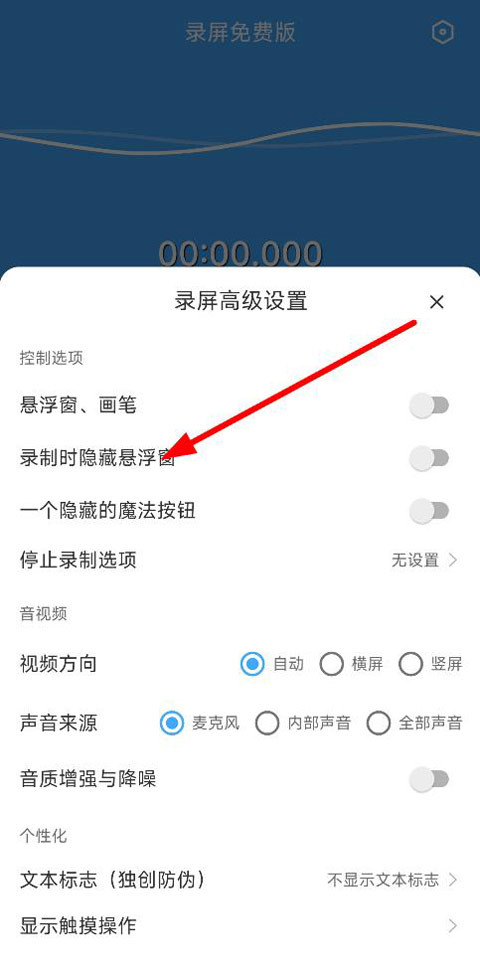
2、打开后可以看到录屏高级设置,有悬浮窗、画笔、视屏方向、声音来源等,点击打开录制时隐藏悬浮窗;
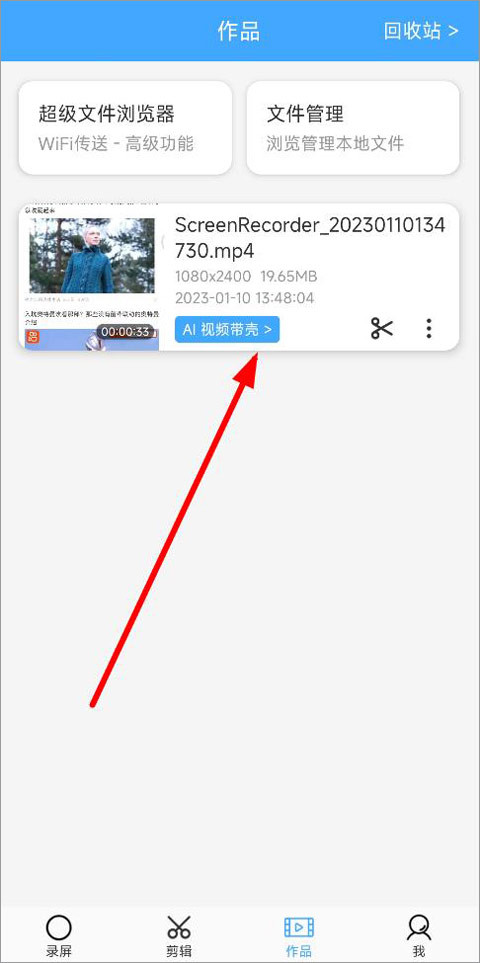
3、设置好之后,点击开始录制,在录制时即可隐身,作品页面可查看隐身录制的视频。
1、标清、高清、自定义画质
2、麦克风/内录声音
3、主播摄像头
4、横屏/竖屏录制
5、悬浮窗
6、画笔
7、提词器
8、防伪水印/时钟水印
9、WiFi传送文件管理
10、视频剪辑、视频裁剪、视频转GIF、压缩、视频配音、提取音频、录音、图片编辑、视频带壳、图片带壳等
高质量录制:可以实现高质量的录制效果,无论是声音还是画面都能够保证清晰、流畅,让用户的录制作品更加精彩。
多种输出格式:支持多种输出格式,包括MP4、AVI、FLV等等,用户可以根据自己的需要进行选择。
多种录制模式:支持多种不同的录制模式,包括全屏录制、指定区域录制、前置摄像头录制等等。用户可以根据自己的需求选择最适合的录制模式。
应用截图