应用排行榜单
+奇异影视
v2.0.0

2M /

音乐视频
查看中通宝盒最新版
v8.23.1.7394

154M /

商务办公
查看GFX工具箱PUBG
v10.5.1

27M /
系统辅助
查看修修漫画
v5.13.00

16M /
漫画小说
查看火星文转换器
v6.0

1M /

系统辅助
查看夜猫小说
v1.0.2

20M /
漫画小说
查看纵横公考
v3.7.62

87M /

教育学习
查看找零工app官方版
v4.4.9

111M /
热门应用
查看胖胖星球大尺碼
v26.5.0

44M /
生活购物
查看漫匣阅读器
v1.0.0

22M /
漫画小说
查看同类应用
更多应用介绍
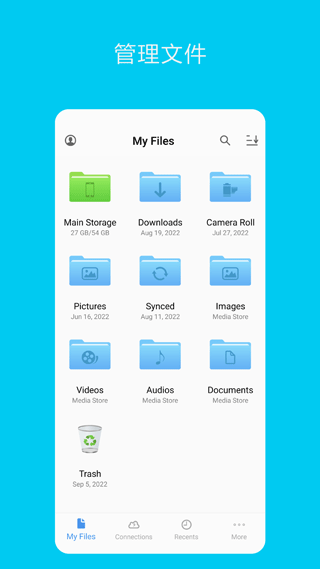
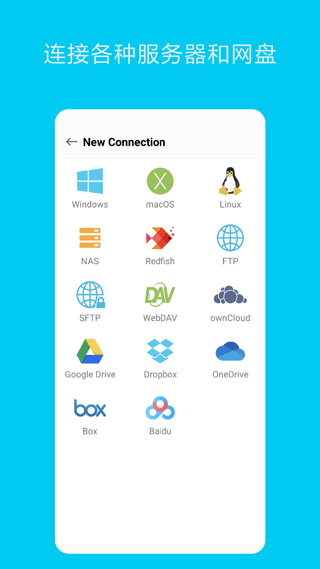
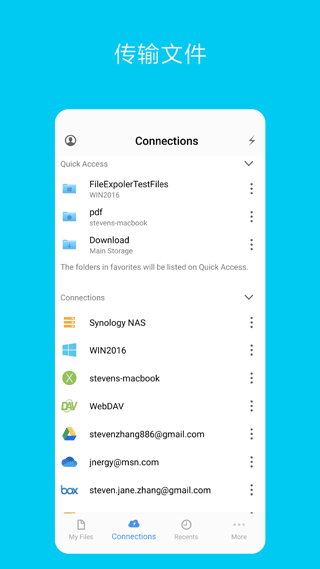
猫头鹰文件是一款文件管理类软件,主要用来访问电脑、NAS或者服务器上保存的文件,浏览和管理这些内容时不需要先把文件下载到手机里。软件通过SMB协议直接连接共享文件夹,也能访问WebDAV、FTP、SFTP等服务器,还能读取USB驱动器和SD卡里的内容。平时在局域网里它会自动发现电脑和NAS,打开就能看到里面有哪些文件,支持浏览、重命名、删除,也能把常用文件收藏起来。想在手机和电脑之间传文件的话,可以直接拖拽,也内置了FTP和HTTP服务器。另外它还支持流媒体播放电脑或NAS上的电影音乐,带黑暗模式和多窗口操作,偶尔需要ping主机、查看端口或者网络唤醒时也能用上。
1、通过SMB协议直接访问PC、Mac、NAS上的共享文件夹。
2、也可以访问WebDAV, FTP和SFTP等服务器。
3、支持访问USB驱动器和SD卡。
4、自动发现局域网中的电脑,NAS。
5、支持流媒体播放电脑、NAS上的电影和音乐。
6、浏览、重命名、删除文件。
7、收藏文件到收藏夹中。
8、显示最近打开过的文件。
9、黑暗模式。
10、多窗口模式:同时打开两个窗口,方便拖拽传输文件。
11、文件传输。
在电脑、NAS、安卓设备之间拷贝和移动文件。
支持拖拽的方式来传输文件。
内置了FTP服务器和HTTP服务器,方便在电脑和安卓设备之间传输文件。
在两台附近的安卓设备之间传输文件。
12、网络工具
ping一个主机。
列出一个主机中所有开启的端口。
列出局域网中所有的设备。
网络唤醒 (WOL)。
1、文件传输,轻松自由,很多功能,可以随意使用。
2、通过SMB协议直接访问PC、Mac、NAS上的共享文件夹。
3、您可以通过内置的FTP服务器在电脑和本软件之间进行文件传输。
4、支持各种类型的文件, 为您提供了文件存储、传输和浏览一站式服务。
一、新建同步实例
猫头鹰文件可以在安卓和电脑、NAS和网盘之间同步文件。
1、在“更多”标签页中打开“已同步”。
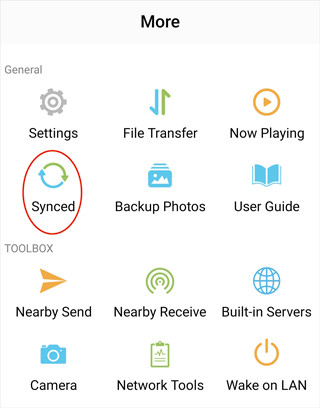
2、在上下文菜单中点击“新建同步实例”。
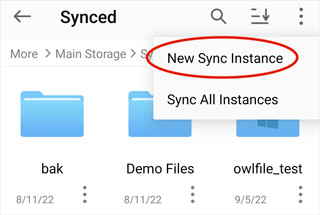
3、选择一个远程文件夹。
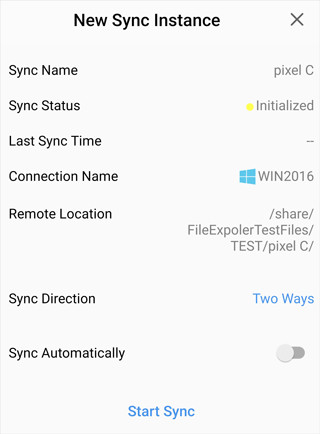
4、在同步设置中您可以选择三种不同的同步方向。
从远程到本地:在远程文件夹中的文件会被同步到本地,但是在本地的文件不会被同步到远程
从本地到远程:本地文件夹中的文件会被同步到远程,但是远程的文件不会被同步到本地文件夹中。
双向同步:保持远程和本地的文件完全一致。
5、自动同步:如果您打开这个选项,app会启动的时候自动执行同步实例。
6、点击“开始同步”按钮来开始同步文件。
二、运行同步实例
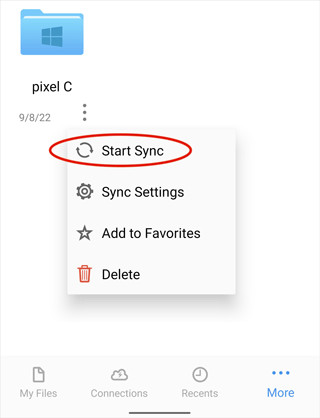
1、在“更多”标签页中打开“已同步”。
2、在一个同步实例的菜单中点击“开始同步”按钮。
三、删除同步实例
在一个同步实例的菜单中并点击“删除”按钮,同步实例会被删除,本地文件会被放入回收站中。 远程文件夹中的文件会保持原样,不会有影响。
1、首先打开软件进入主页,点击右下角的我的
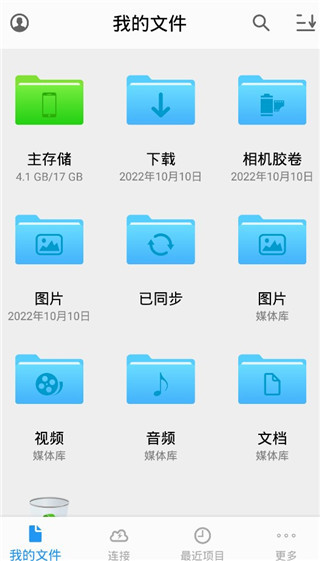
2、点击设置
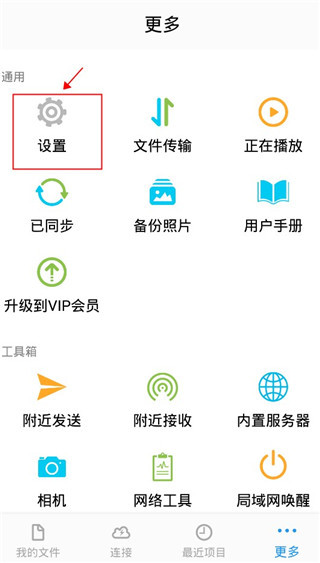
3、然后点击文件管理
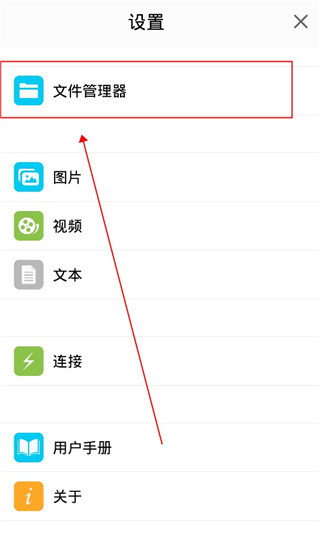
4、然后将显示隐藏文件将其打开
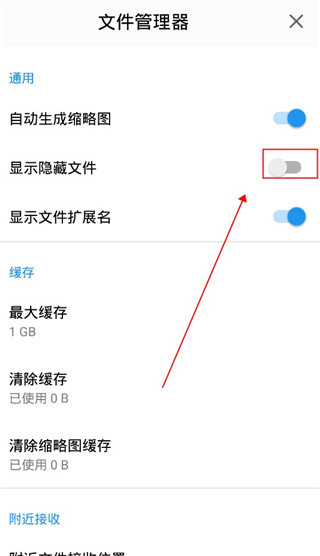
一、文件管理
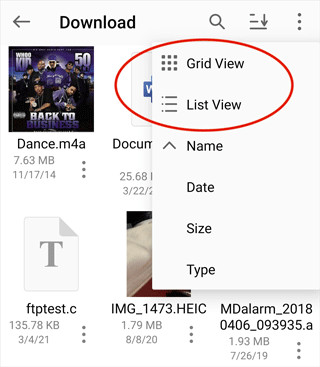
1、文件排序
您可以按照名字、日期、大小来排序文件和文件夹。
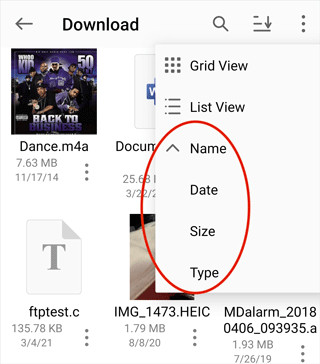
2、视图
支持列表视图和网格视图。
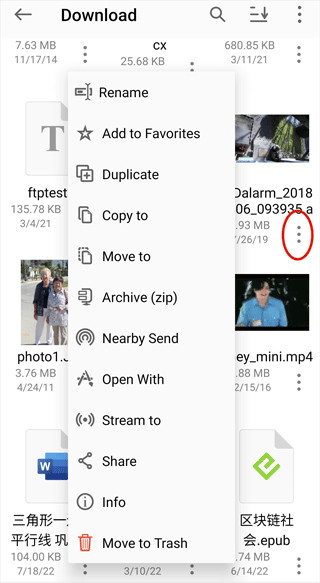
3、重命名文件
打开文件上下文菜单,然后点击“重命名”按钮。
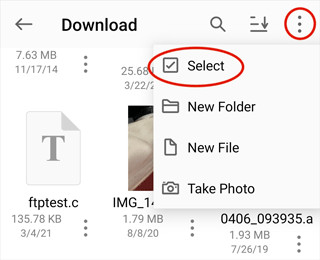
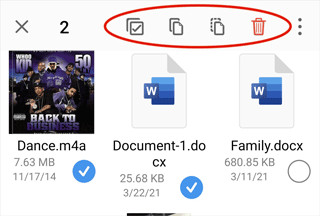
4、拷贝、移动和删除文件
1)进入一个文件夹。
2)在右上角的菜单点击“选择”按钮。
3)选择您要操作的文件。
4)点击上面工具栏上的拷贝、移动或删除按钮。
二、文件传输
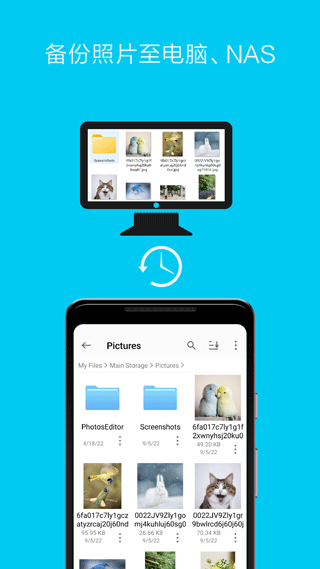
1、照片传输
在安卓和电脑、NAS或网盘之间传输照片。
1)在“我的文件”标签页中进入相机胶卷(Camera Roll)。
2)在右上角菜单中点击“选择”按钮。
3)选择您要拷贝的照片。
4)点击工具栏上的“拷贝”按钮。
5)选择目标文件夹。
6)点击保存按钮。
2、文件传输
1)进入相应的文件夹。
2)在右上角菜单中点击“选择”按钮。
3)选择您要拷贝的文件。
4)点击工具栏上的“拷贝”按钮。
5)选择目标文件夹。
6)点击保存按钮。
应用截图
更新于 2026-11-16 18:05:06
商务办公app合集汇集WPS Office、飞书、企业微信多款手机端工具。有的侧重文档编辑格式处理,有的主打团队线上沟通、远程会议,不同软件面向个人处理文件或是企业团队协作,方便外出时处理各类工作事项。